
Avant de commencer
- Dans l'espace de travail d'une équipe, créer un repas demande l'autorisation Nutrition > Créer. Dupliquer demande la même autorisation : sans elle, Dupliquer n'apparaît pas dans le menu du repas. Le propriétaire de l'équipe a toutes les autorisations.
- Les aliments se choisissent dans le même sélecteur que pour les plans alimentaires : dans le catalogue, dans tes aliments, dans la recherche en ligne ou saisis à la main. Seuls les aliments dont les calories, les protéines, les glucides et les lipides sont déclarés peuvent être ajoutés. Pour créer d'abord ton propre aliment, consulte Créer ou modifier un aliment personnalisé.
- Si « Tu as plus de clients actifs que ta formule ne le permet. Choisis ceux à conserver ou passe à une formule supérieure. » apparaît, la création et la duplication de repas ne s'enregistrent pas tant que tu n'as pas réglé le problème : consulte Tu as plus de clients actifs que ta formule ne le permet.
Tutoriel interactif
S'ouvre dans l'application et demande d'être connecté.
Étapes
Pour créer un repas dans la bibliothèque :
- Dans le menu latéral, sélectionne Nutrition.
- Sélectionne l'onglet Bibliothèque de repas. Sur un écran étroit, comme celui du téléphone, l'onglet s'appelle Repas.
- Sélectionne Créer un repas. La fenêtre Nouveau repas s'ouvre.
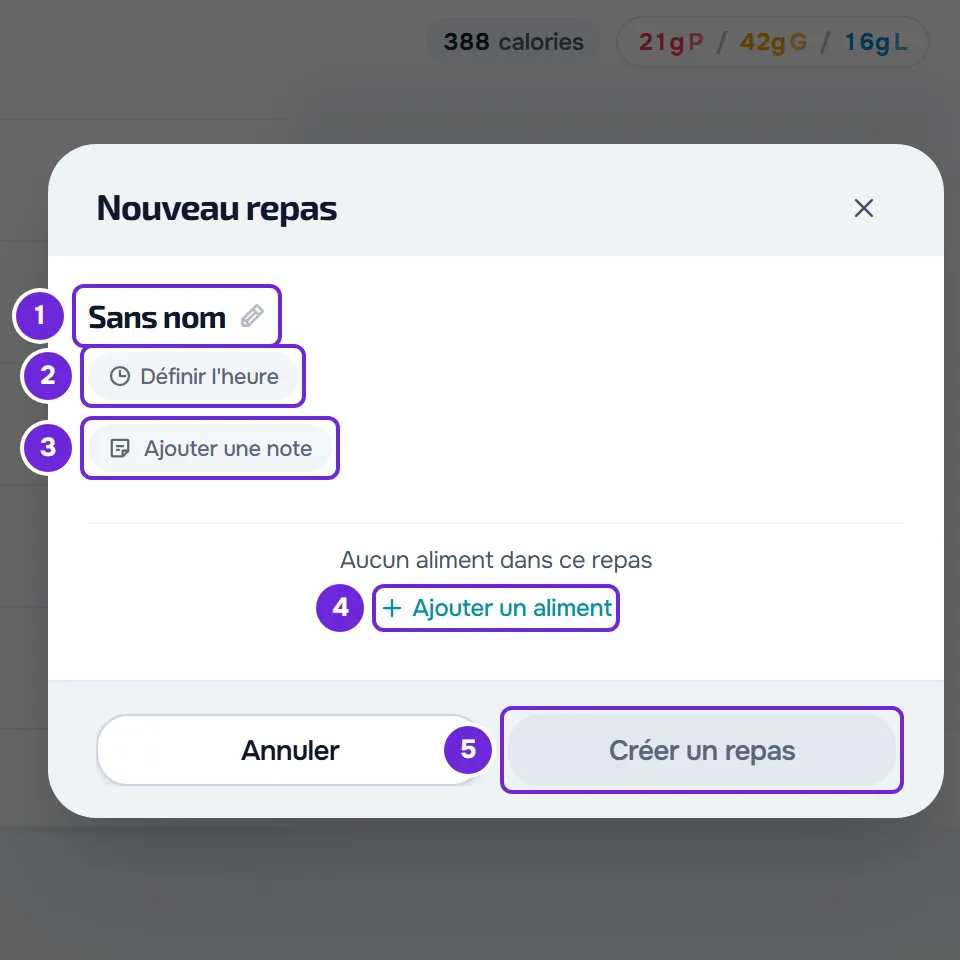
- Sélectionne Sans nom 1, écris le nom du repas et appuie sur Entrée. Le nom peut compter jusqu'à 50 caractères.
- Facultatif : sélectionne Définir l'heure 2 et, dans le sélecteur qui s'ouvre, choisis les heures et les minutes. L'heure commence à 08:00.
- Facultatif : sélectionne Ajouter une note 3 et écris la note, jusqu'à 5000 caractères.
- Sélectionne Ajouter un aliment 4 et choisis un ou plusieurs aliments dans le sélecteur. Les aliments s'ajoutent à la fenêtre, et les calories et les macros du repas apparaissent sous le nom.
- Sélectionne Créer un repas 5 en bas de la fenêtre.
La fenêtre se ferme, l'avis « Repas créé » apparaît et le repas arrive en tête de la liste, qui affiche les plus récents en premier. Si tu es sur une autre page de la liste, le nouveau repas est sur la première.
Pour utiliser le sélecteur et choisir la quantité et l'unité de chaque aliment, consulte Ajouter, modifier et retirer des aliments dans un repas. Dans la même fenêtre, tu peux donner des substitutions à chaque aliment avant de créer le repas : consulte Ajouter des substitutions d'aliments à un repas de la bibliothèque. Pour changer l'ordre des aliments, les modifier ou les retirer, consulte Modifier un repas de la bibliothèque et les aliments qu'il contient.
Dupliquer un repas
Dupliquer crée un nouveau repas identique à un autre, pour que tu l'adaptes sans toucher à l'original.
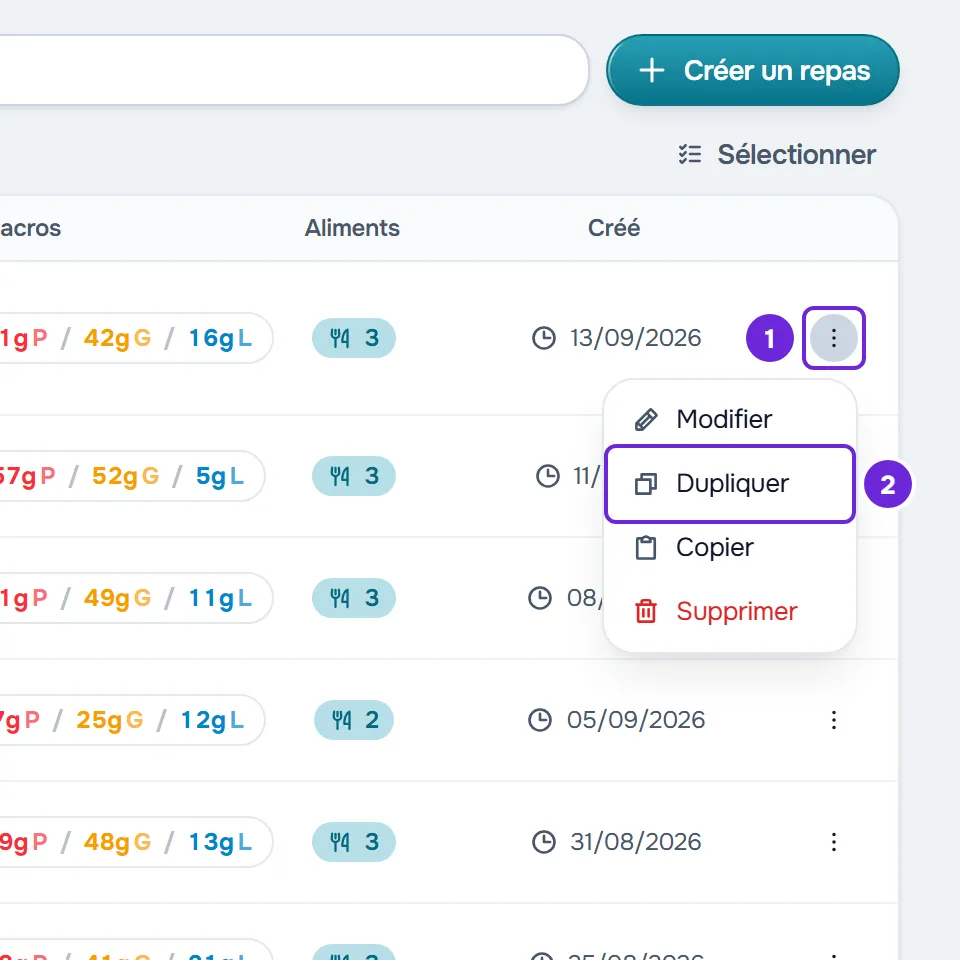
- Dans la liste, ouvre le menu ⋮ du repas, ou fais un clic droit sur la ligne, et sélectionne Dupliquer.
- L'avis « Repas dupliqué » apparaît et la copie arrive en tête de la liste, sur la première page.
- La copie porte le nom de l'original suivi de « (Copie) ». Dupliquer une copie n'ajoute pas un autre « (Copie) » : « Déjeuner (Copie) » donne « Déjeuner (Copie 2) », et celui-ci donne « Déjeuner (Copie 3) ». Le nom ne compte pas les copies qui existent déjà : dupliquer encore « Déjeuner » donne un autre « Déjeuner (Copie) ».
- La copie reprend l'heure, la note, tous les aliments et les substitutions de chacun. Pour la modifier, ouvre-la : consulte Modifier un repas de la bibliothèque et les aliments qu'il contient.
- Duplique un repas à la fois : pendant qu'une duplication s'enregistre, un autre Dupliquer ne fait rien.
- Dans un plan alimentaire, le nom d'un repas peut compter jusqu'à 50 caractères. Si tu utilises dans un plan une copie avec un nom plus long, le nom apparaît coupé.
Comment la fenêtre enregistre
- Rien n'est enregistré tant que tu ne sélectionnes pas Créer un repas : le nom, l'heure, la note et les aliments s'enregistrent tous ensemble.
- Si tu fermes la fenêtre avec des modifications non enregistrées, par exemple avec Annuler, « Enregistrer avant de quitter ? » apparaît. Abandonner ferme la fenêtre sans créer le repas. Enregistrer et quitter crée le repas et n'est actif qu'avec un nom et au moins un aliment.
- Si l'enregistrement échoue, la fenêtre reste ouverte, avec tout ce que tu as préparé.
- Sur un écran étroit, comme celui du téléphone, la fenêtre occupe tout l'écran.
Nom, heure, note et totaux
- Le nom se change dans la fenêtre elle-même : sélectionne-le, à côté du crayon, écris et appuie sur Entrée ou quitte le champ. Si tu effaces tout, l'ancien nom reste.
- L'heure est l'heure suggérée du repas. Pour la retirer, sélectionne l'heure puis Retirer l'heure.
- La note se trouve dans un bloc couleur ambre qui s'agrandit avec le texte. Pour la supprimer, sélectionne le X du bloc ; un bloc vide disparaît quand tu en sors.
- Sous le nom, la fenêtre additionne les calories et les grammes de protéines, de glucides et de lipides (P, G et L) des aliments. Les substitutions ne comptent pas dans les totaux.
- Quand tu ajoutes le repas à un plan alimentaire, l'heure et la note l'accompagnent, et le client voit la note dans le plan.
Problèmes fréquents
« Créer un repas » est désactivé
Il manque le nom ou au moins un aliment. Sélectionne Sans nom pour écrire le nom et ajoute un aliment avec Ajouter un aliment.
Un message d'erreur apparaît à la création ou à la duplication
Le repas n'a pas été enregistré. Avec « Erreur de connexion. », vérifie ta connexion internet et recommence. Avec « Erreur du serveur. Réessaie. » ou « Erreur lors de l'enregistrement », attends un moment et recommence.
Je ne vois ni « Créer un repas » ni « Dupliquer »
Dans l'espace de travail d'une équipe, Créer un repas, Coller et Dupliquer n'apparaissent qu'avec l'autorisation Nutrition > Créer. Sans Créer ni Modifier, le menu ⋮ du repas n'a que Copier. Demande l'autorisation au propriétaire de l'équipe.
« Il manque les calories, protéines, glucides ou lipides pour cet aliment. Choisis un autre aliment. »
L'aliment que tu as choisi ne déclare pas l'une de ces quatre valeurs et n'est pas ajouté au repas. Choisis-en un autre, ou complète les valeurs dans une copie à toi : consulte Je ne trouve pas ou ne peux pas utiliser un aliment de la bibliothèque.
Si le problème persiste, contacte le support avec le nom du repas, le message exact et l'heure approximative.
Questions
Puis-je enregistrer dans la bibliothèque un repas d'un plan alimentaire ?
Oui. Dans l'éditeur du plan, le menu ⋮ du repas propose Enregistrer dans la bibliothèque tant que le repas n'est pas encore dans la bibliothèque ; cela ouvre une fenêtre où tu peux l'ajuster avant de l'enregistrer. Tu peux aussi utiliser Copier sur le repas du plan et Coller dans la bibliothèque : consulte Copier et coller des repas, compléments, questions et leçons.
Combien de repas et d'aliments la bibliothèque peut-elle contenir ?
Il n'y a pas de limite de repas. Chaque repas contient jusqu'à 500 aliments, et chaque aliment jusqu'à 20 substitutions. Consulte Limites des bibliothèques d'aliments et de repas.
Le client voit-il la bibliothèque de repas ?
Non. Le client ne voit que les repas que tu ajoutes à l'un de ses plans alimentaires, et le plan garde une copie : modifier le repas dans la bibliothèque ensuite ne modifie pas le plan. Consulte Aliment et repas de la bibliothèque : ce qui change dans les plans.