
Ces avis apparaissent dans un bandeau en haut de toutes les pages du tableau de bord. Le bandeau n'apparaît que dans ton propre espace : les membres de ton équipe ne le voient pas, et le paiement se règle dans ton compte. Tu vois un seul bandeau à la fois, le plus urgent, dans l'ordre indiqué dans « Les bandeaux en haut du tableau de bord ».
« Ton paiement a échoué. Mets à jour ton moyen de paiement. »
Ce bandeau rouge apparaît quand Stripe ne parvient pas à prélever ton abonnement, par exemple avec une carte expirée ou refusée par la banque. Dans Paramètres > Abonnement, la carte de la formule affiche le statut Paiement en retard.
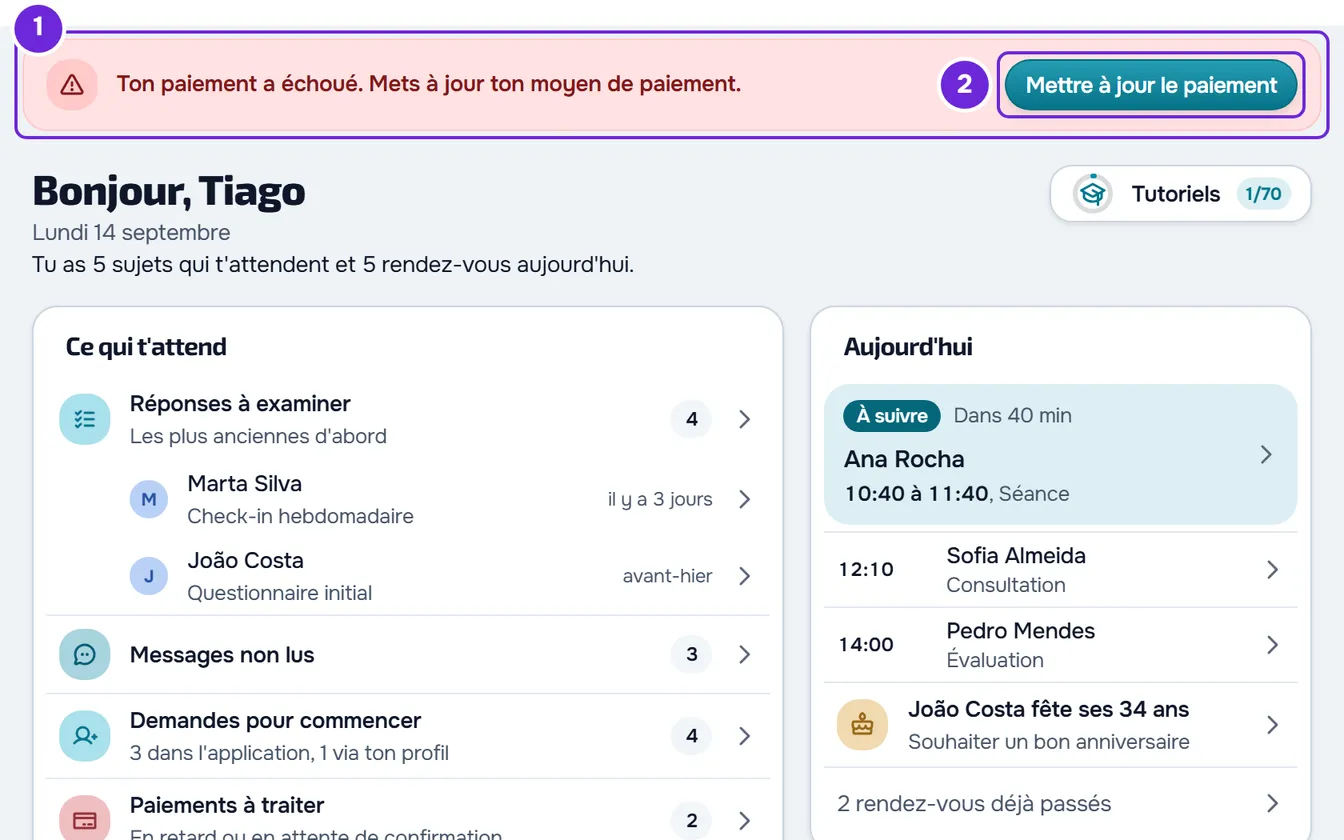
Tu as 7 jours, à compter du premier échec, pour régler le problème. Pendant ces jours, ta formule continue de fonctionner comme avant.
Dans Paramètres > Abonnement, onglet Factures, la facture de ce prélèvement reste Ouverte, dans le filtre En attente, tant que Stripe réessaie. Elle ne passe au statut Échec que si Stripe arrête d'essayer et la déclare irrécouvrable.
Pour régler le paiement :
- Dans le bandeau rouge 1, sélectionne Mettre à jour le paiement 2. Le portail de facturation de Stripe s'ouvre.
- Dans le portail, mets à jour ton moyen de paiement, par exemple avec une nouvelle carte.
- Reviens à MyFitnessClient depuis le portail. Ton Abonnement s'ouvre.
Quand Stripe parvient à prélever, le bandeau disparaît et la carte de la formule n'affiche plus Paiement en retard. Le changement peut mettre quelques minutes à apparaître. Tu arrives aussi au même portail avec Gérer la facturation, sur la carte de la formule dans l'Abonnement.
Ce que tu reçois pendant les 7 jours
- Dans la cloche, « Échec du paiement », avec la phrase « Nous n’avons pas pu prélever ton abonnement. Mets à jour ton moyen de paiement. ». Il en arrive un par facture ; si tu le lis et que le prélèvement échoue de nouveau, un autre arrive.
- Un e-mail qui indique jusqu'à quel jour tu peux mettre à jour ton moyen de paiement. Si le prélèvement échoue de nouveau le dernier jour, un autre e-mail arrive pour le dire. Les e-mails du paiement échoué arrivent même si tu as désactivé les e-mails de notifications.
- La veille de la fin du délai, vers 09:00, heure locale, « Dernier jour pour garder ton abonnement », avec la phrase « Demain, ton compte passe à la formule gratuite. ». Il arrive dans la cloche et, avec les e-mails de notifications activés, aussi par e-mail.
À la fin des 7 jours
Si le paiement ne passe pas, 7 jours après le premier échec le compte passe à la formule Gratuit et tu reçois un avis qui le dit. Rien n'est supprimé. Le bandeau rouge disparaît et les fonctionnalités que la formule Gratuit n'inclut pas sont bloquées. Si tu as plus de clients actifs que la formule Gratuit ne le permet, le compte est gelé jusqu'à ce que tu choisisses qui reste actif : consulte Tu as plus de clients actifs que ta formule ne le permet.
Si le paiement passe plus tard, tu récupères ta formule telle qu'elle était. Pour mettre à jour ta carte après le délai, sélectionne Gérer la facturation sur la carte de la formule dans l'Abonnement. Si tu reçois l'e-mail « Ton compte est repassé à l’abonnement gratuit », le bouton « Récupérer mon abonnement » ouvre ce même Abonnement.
« Paiement à autoriser » : la banque demande le 3D Secure
Certaines banques demandent une confirmation supplémentaire, le 3D Secure, avant de laisser prélever l'abonnement. Quand Stripe a besoin de cette confirmation, tu reçois dans la cloche « Paiement à autoriser », avec la phrase « Autorise le paiement de ton abonnement. ». Il en arrive un par facture tant que tu ne l'as pas lu, et il ouvre l'Abonnement. Si la phrase est « Autorise le paiement de ton app. », le paiement à autoriser est celui de l'add-on Mon application, pas celui de la formule ; cet avis ouvre aussi l'Abonnement.
Pour autoriser le paiement, dans Paramètres > Abonnement, sélectionne Gérer la facturation sur la carte de la formule et suis ce que Stripe te demande dans le portail. Tant que tu n'autorises pas le paiement, le prélèvement n'est pas effectué. Si l'abonnement passe à Paiement en retard, le bandeau rouge du paiement échoué apparaît et les mêmes 7 jours s'appliquent.
« Un litige est ouvert sur ton abonnement. Contacte-nous pour le résoudre. »
Ce bandeau rouge apparaît quand ta banque conteste un paiement de l'abonnement, par exemple après que tu lui as dit que tu ne reconnais pas le prélèvement. Pendant le litige, ta formule continue de fonctionner.
Dans le bandeau, sélectionne Contacter le support. Le Support de MyFitnessClient s'ouvre, et tu y crées une demande : consulte Contacter le Support et créer une demande. Indique la date et le montant du paiement contesté et si tu le reconnais.
Le bandeau disparaît tout seul quand le litige se clôt sans remboursement du paiement. Si la banque te rembourse, le bandeau reste.
« Tu es sur la formule Gratuit »
Sur la formule Gratuit, ce bandeau t'invite à changer de formule. Il dit que la nutrition, les questionnaires, les ressources et les paiements en ligne se débloquent avec la formule payante la moins chère, et combien elle coûte par mois. Le bouton, qui affiche « Voir la formule » et le nom de cette formule, ouvre l'onglet Changer de formule de l'Abonnement.
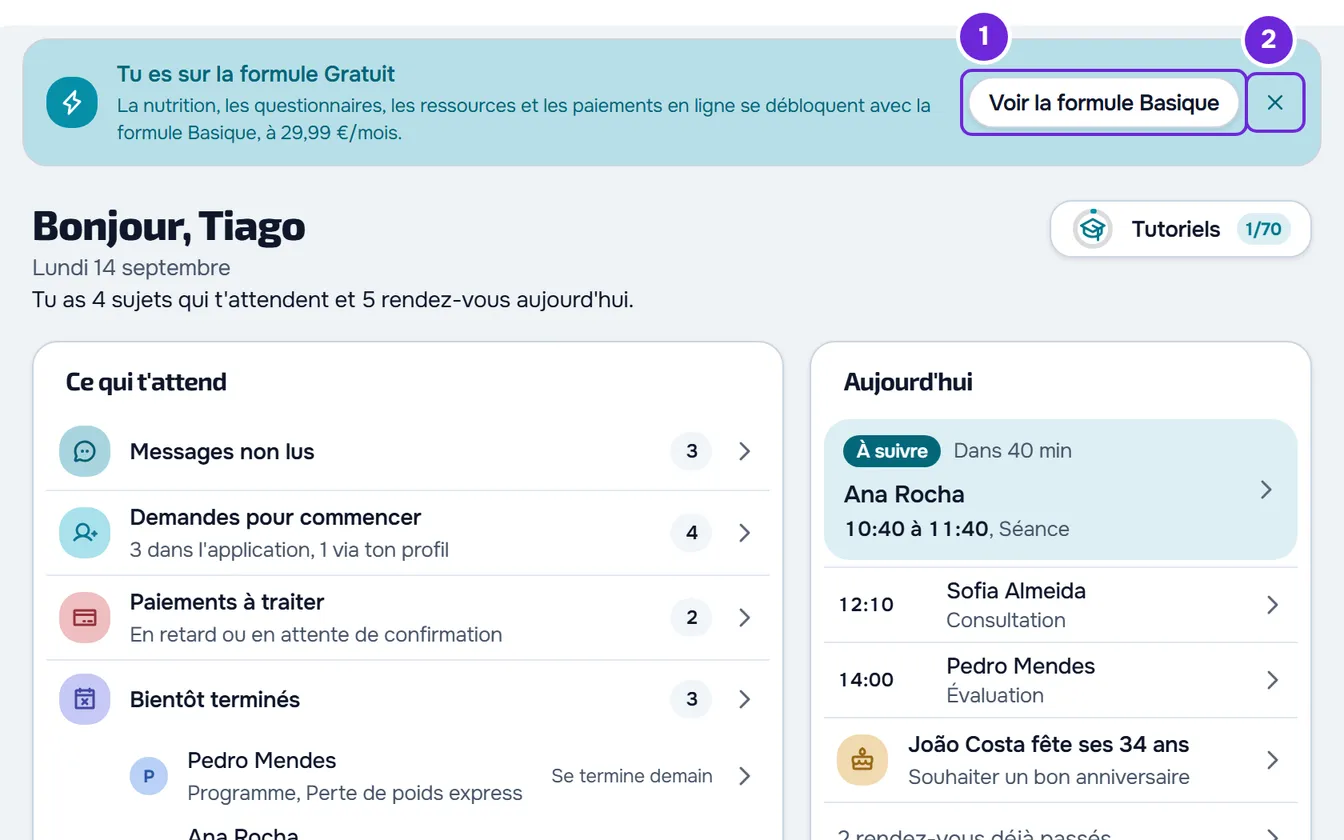
Pour masquer le bandeau, sélectionne le X à côté du bouton, avec l'étiquette « Rester sur la formule Gratuit ». Il reste masqué pendant 7 jours, seulement dans ce navigateur : dans un autre navigateur ou sur un autre appareil, il continue d'apparaître, et il revient au bout des 7 jours. Quand tu passes à une formule payante, il disparaît.
Les bandeaux en haut du tableau de bord
Il y a cinq bandeaux sur la formule et l'abonnement. Quand plusieurs s'appliquent, tu ne vois que le premier de ce tableau :
| Bandeau | Couleur | Bouton | Ce qu'il ouvre |
|---|---|---|---|
| Trop de clients pour ta formule, ou clients bloqués | Ambre | Choisir les clients, ou « Voir la formule » et le nom de la formule qui te permet de travailler de nouveau avec tous | Une fenêtre pour choisir qui reste actif ou changer de formule |
| « Un litige est ouvert sur ton abonnement. Contacte-nous pour le résoudre. » | Rouge | Contacter le support | Le Support |
| « Ton paiement a échoué. Mets à jour ton moyen de paiement. » | Rouge | Mettre à jour le paiement | Le portail de facturation de Stripe |
| Plus d'espace occupé par les fichiers du compte que ta formule ne le permet | Rouge | Gérer le stockage | Les Ressources |
| « Tu es sur la formule Gratuit » | Couleur principale du tableau de bord | « Voir la formule » et le nom de la formule payante la moins chère | L'onglet Changer de formule |
Pour le bandeau des clients, consulte Tu as plus de clients actifs que ta formule ne le permet. Pour celui des Ressources, consulte « Limite de stockage dépassée » : comment libérer de l'espace.
Problèmes fréquents
« Impossible d'ouvrir le portail de facturation. Réessaie. »
Apparaît quand Mettre à jour le paiement ne parvient pas à ouvrir le portail Stripe. Attends un peu et sélectionne-le de nouveau, ou utilise Gérer la facturation dans Paramètres > Abonnement. Si le problème continue, contacte le support.
J'ai mis à jour ma carte et le bandeau est toujours là
Le bandeau ne disparaît que quand Stripe parvient à prélever, et le changement peut mettre quelques minutes à apparaître. Recharge la page plus tard. Si le bandeau est toujours là le lendemain, contacte le support.
L'avis « Échec du paiement » parle de ton app
Si la phrase est « Nous n’avons pas pu débiter ton app. Mets à jour ton moyen de paiement. », le paiement manquant est celui de l'add-on Mon application, pas celui de la formule : ta formule reste la même et le bandeau rouge n'apparaît pas. Dans Paramètres > Abonnement, sur la ligne de l'add-on, sélectionne Mettre à jour la carte.
Questions
Les 7 jours repartent-ils de zéro quand Stripe réessaie ?
Non. Ils comptent à partir du premier échec et ne repartent pas de zéro avec les tentatives suivantes. Ils ne recommencent qu'avec un nouvel échec, après un paiement qui est passé.
Est-ce que je perds des clients ou des données ?
Non. Rien n'est supprimé pendant les 7 jours ni quand le compte passe à la formule Gratuit. Si le compte est gelé parce que tu as trop de clients pour la formule Gratuit, aucun client n'est supprimé : tu choisis qui reste actif, ou tu reviens à une formule payante.
Si le problème persiste
Contacte le support et indique :
- l'e-mail de ton compte ;
- quel bandeau ou avis tu vois et depuis quel jour ;
- le montant et la date du paiement concerné ;
- une capture d'écran du bandeau.
N'envoie jamais les données de ta carte.