
Avant de commencer
- Il te faut un compte Google ou Apple avec l'e-mail confirmé. Si l'e-mail n'est pas confirmé chez Google ou chez Apple, la connexion est refusée avec « L'e-mail de ce compte n'est pas vérifié. » sur le site et avec « L’adresse e-mail de ce compte n’est pas vérifiée. » dans l'app.
- Sur le site, les boutons Google et Apple se trouvent sur les pages de connexion et d'inscription. Dans l'app client, ils sont dans la version la plus récente de l'app : sur iPhone, les deux apparaissent, et sur Android, seulement celui de Google.
- L'app propre d'un professionnel, avec son nom et son logo, n'a pas ces boutons. Tu t'y connectes avec ton e-mail et ton mot de passe.
- Un compte créé avec Google ou Apple n'a pas de mot de passe. Pour en avoir un, consulte Modifier ou définir le mot de passe du compte.
Étapes
Pour te connecter ou créer ton compte sur le site :
- En haut du site MyFitnessClient, sélectionne Se connecter. Sur un écran étroit, ouvre d'abord le menu. La page d'inscription a les mêmes boutons, sous le formulaire.
- Sélectionne Continuer avec Google 1 ou Continuer avec Apple, sous « ou ».
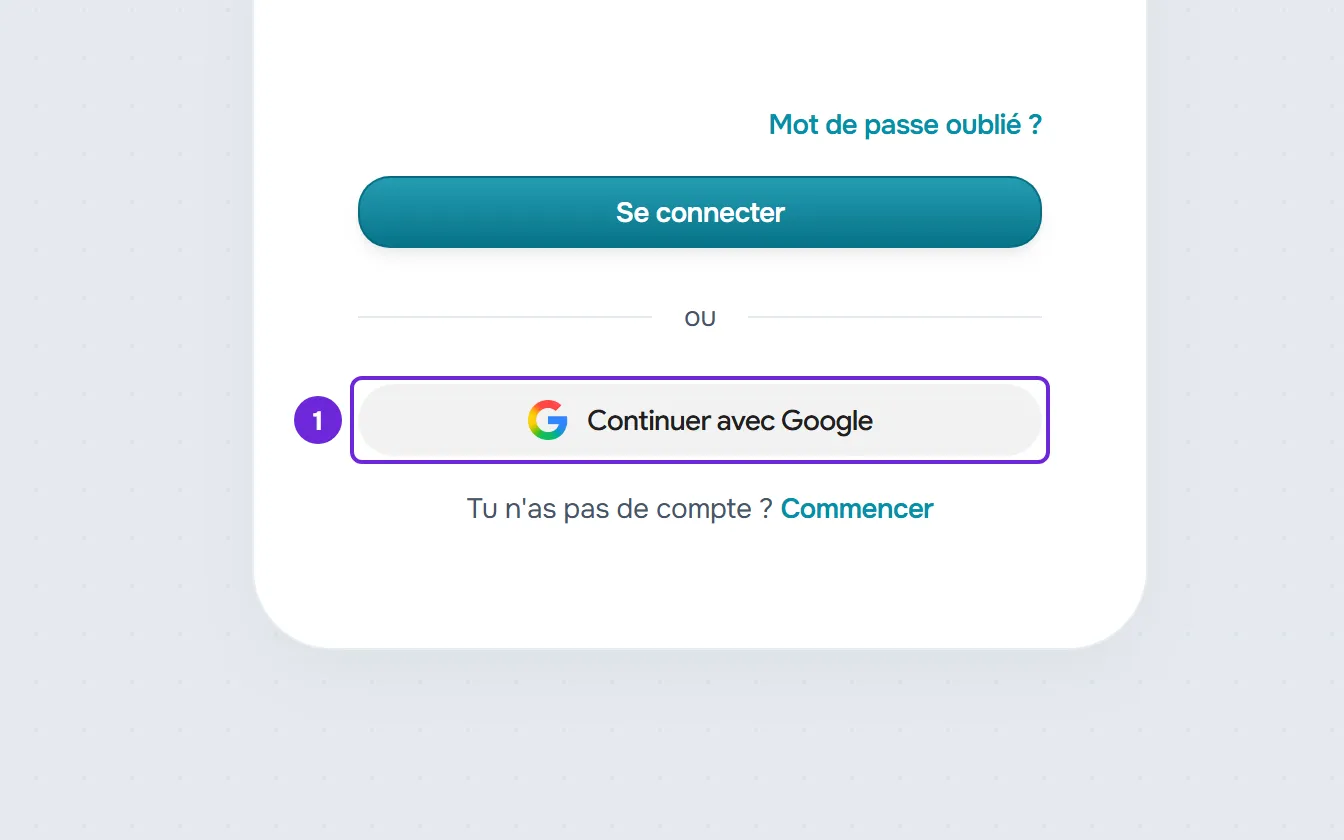
- Sur l'écran de Google ou d'Apple, choisis le compte et autorise l'accès. Tu reviens sur le site MyFitnessClient.
- Si l'e-mail a déjà un compte MyFitnessClient, tu y es connecté et les étapes s'arrêtent ici. Avec l'authentification à deux facteurs activée, tu saisis d'abord le code sur l'écran Vérification de sécurité.
- Si l'e-mail n'a pas encore de compte, l'écran Créer un compte s'ouvre, sans mot de passe. Confirme ou saisis ton prénom et ton nom dans Nom complet 1 : avec Google, il est déjà rempli, et avec Apple, seulement la première fois que tu autorises MyFitnessClient.
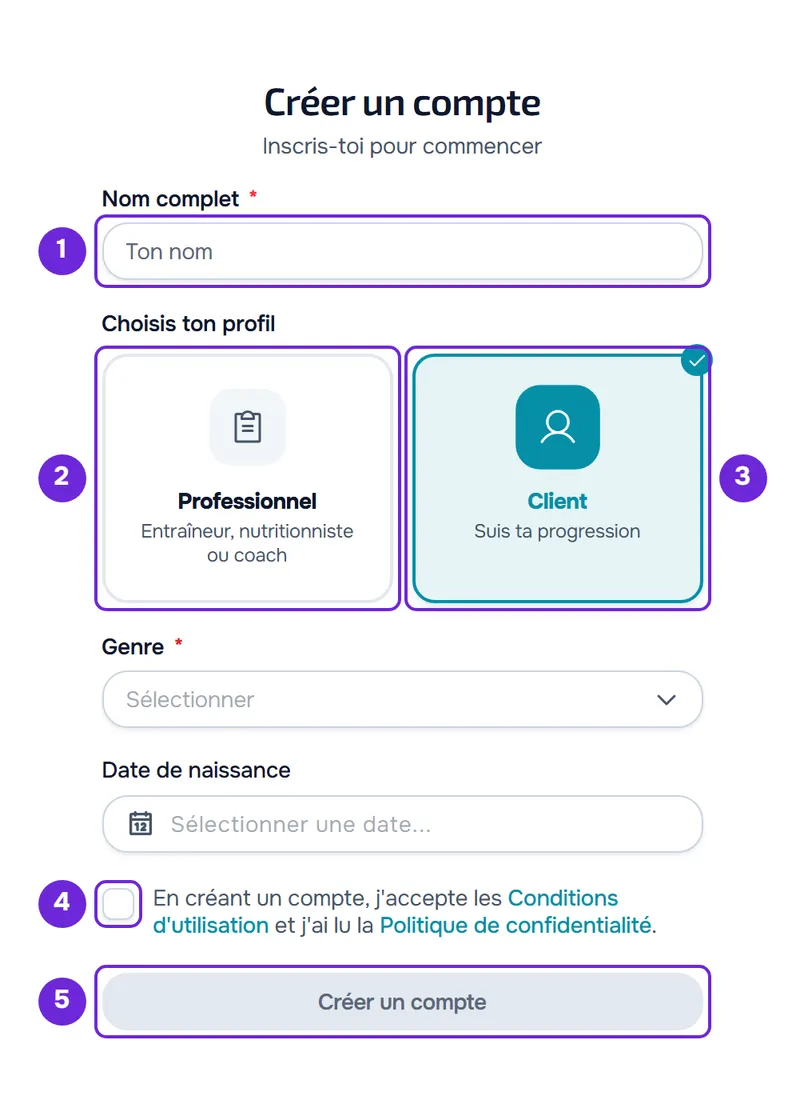
- Dans Choisis ton profil, sélectionne Professionnel 2 ou Client 3. Si tu viens d'une invitation de ton professionnel, l'écran n'affiche pas ce choix et le compte est un compte client. Si tu viens d'une invitation d'équipe, le compte est un compte professionnel et ce choix n'apparaît pas.
- Remplis ce que le profil demande : pour le profil Client, le Genre et la Date de naissance ; pour le profil Professionnel, si tu veux, Comment nous as-tu connus ? et J'ai un code.
- Coche la case par laquelle tu acceptes les Conditions d'utilisation 4 et confirmes avoir lu la Politique de confidentialité. Pour le profil Professionnel, la même case déclare que tu as les qualifications légales exigées pour les services que tu fournis. Si le client a entre 13 et 15 ans, il coche aussi la case de l'autorisation parentale.
- Sélectionne Créer un compte 5. Le bouton n'est disponible que lorsque les cases obligatoires sont cochées.
Le compte est créé avec l'e-mail déjà confirmé, sans code de vérification, et ton espace s'ouvre : le tableau de bord si tu es professionnel, ou l'espace client.
Dans l'app
- Les boutons Continuer avec Apple et Continuer avec Google se trouvent sur l'écran Connexion, que tu ouvres avec J’ai déjà un compte, et à la première étape de Créer un compte, À propos de toi, sous « ou ».
- Sélectionne l'un d'eux et choisis le compte dans la fenêtre du système. Si l'e-mail a déjà un compte client, tu es connecté tout de suite, ou après le code si l'authentification à deux facteurs est activée.
- Si l'e-mail n'a pas encore de compte, Presque fini s'ouvre. Confirme ou saisis ton prénom et ton nom dans Nom complet, saisis ta Date de naissance dans les trois cases et, si tu as entre 13 et 15 ans, coche la case de l'autorisation parentale. Sélectionne Créer un compte. En créant le compte, tu acceptes les Conditions et confirmes avoir lu la Politique de confidentialité, avec les liens sous le bouton.
- Le compte créé dans l'app est toujours un compte client. L'app te demande les données qui manquent, comme le genre, quand tu as déjà un professionnel : consulte Compléter ton profil quand tu entres dans l’app.
- Un compte professionnel ne peut pas se connecter à l'app : « Cette app est réservée aux clients » s'affiche, avec Ouvrir la version web.
- Sur un téléphone Android sans les services Google, « Ce téléphone n’a pas les services Google. Connecte-toi avec ton e-mail. » s'affiche. Sur le site, le bouton Google fonctionne aussi sur ce téléphone.
Si tu as déjà un compte avec le même e-mail
Chaque e-mail n'a qu'un seul compte MyFitnessClient. Si le compte Google ou Apple a l'e-mail d'un compte qui existe déjà, tu es connecté à ce compte, avec le type de compte qu'il a déjà, sans en créer un autre. Sur un compte sans authentification à deux facteurs, il se passe aussi ce qui suit :
- Le compte Google ou Apple est associé à ton compte, et les connexions suivantes le retrouvent par cette association.
- Si ton compte est déjà associé à un autre compte du même fournisseur, par exemple un autre compte Google, la connexion est refusée avec « Ce compte est déjà associé à un autre compte Apple ou Google. Connecte-toi avec celui-ci ou avec ton e-mail. » Connecte-toi avec le compte Google ou Apple que tu as associé avant, ou avec ton e-mail et ton mot de passe.
- Si l'e-mail de ton compte n'était pas encore confirmé, il est confirmé quand tu te connectes et le mot de passe que tu avais ne fonctionne plus. Pour te reconnecter avec ton e-mail, définis-en un nouveau dans Modifier ou définir le mot de passe du compte.
Si, sur l'écran d'Apple, tu choisis de masquer ton e-mail, Apple envoie une adresse différente de la tienne. MyFitnessClient ne trouve pas ton compte avec cette adresse et ouvre l'inscription d'un nouveau compte.
Comptes avec authentification à deux facteurs
Google et Apple remplacent le mot de passe, mais pas la deuxième étape. Avec l'authentification à deux facteurs activée, après le choix du compte, l'écran du code s'ouvre, sur le site et dans l'app, et tu n'es connecté qu'après l'avoir saisi. Avec la méthode par e-mail, le code est envoyé à l'adresse e-mail du compte ; avec la méthode de l'app d'authentification, tu lis le code dans cette app. Consulte Activer l’authentification à deux facteurs (2FA).
Problèmes fréquents
« Ta connexion a expiré. Reconnecte-toi. »
Plus de 15 minutes se sont écoulées entre le choix du compte Google ou Apple et la fin de l'inscription. Le site t'avertit à l'ouverture de l'écran de finalisation ou quand tu sélectionnes Créer un compte, et revient à la page de connexion. L'app t'avertit avec « La connexion a expiré. Reconnecte-toi. » quand tu sélectionnes Créer un compte et revient à l'écran précédent. Sélectionne à nouveau le bouton Google ou Apple et termine l'inscription en moins de 15 minutes.
« Impossible de se connecter avec Google. »
Sur le site, tu as annulé sur l'écran de Google, tu es resté plus de 10 minutes sur cet écran ou la demande n'est pas allée jusqu'au bout. Avec Apple, le message est « Impossible de se connecter avec Apple. », et annuler sur l'écran d'Apple revient à la page de connexion sans avertissement. Dans l'app, annuler n'affiche aucun avertissement ; quand la connexion avec Google ou Apple échoue, « Connexion impossible. Réessaie. » s'affiche. Réessaie. Si le problème persiste, connecte-toi avec ton e-mail et ton mot de passe, si tu en as, et consulte tous les messages dans Je ne peux pas m'inscrire, me connecter ni récupérer mon mot de passe.
Les boutons Google et Apple n'apparaissent pas
Dans l'app propre d'un professionnel, les boutons n'existent pas : connecte-toi avec ton e-mail et ton mot de passe et, si tu n'as pas encore de mot de passe, crée-le dans Mot de passe oublié ?, dans cette app. Sur Android, seul le bouton Google existe. Si l'app client n'affiche aucun des deux, la version installée ne les a pas encore : mets l'app à jour ou connecte-toi avec ton e-mail et ton mot de passe.
Je voulais créer un nouveau compte et je suis entré dans un compte existant
Le compte Google ou Apple est déjà associé à un compte MyFitnessClient, ou a l'e-mail d'un compte qui existe déjà, professionnel ou client, et tu y es connecté. C'est le comportement normal, y compris avec S'inscrire avec Google, sur la page d'accueil du site. Le type de compte ne change pas. Pour avoir un autre compte, utilise un compte Google ou Apple avec un autre e-mail.
Questions
Puis-je me connecter avec e-mail et mot de passe à un compte créé avec Google ou Apple ?
Oui, après avoir défini un mot de passe : consulte Modifier ou définir le mot de passe du compte. D'ici là, la connexion avec e-mail et mot de passe est refusée.
Que fait le bouton S'inscrire avec Google de la page d'accueil ?
Il n'existe qu'en haut de la page d'accueil du site. Il lance une inscription avec le profil Professionnel déjà choisi, que tu peux remplacer par Client sur l'écran de finalisation. Si le compte Google a déjà un compte MyFitnessClient, tu y es connecté, comme avec Continuer avec Google.
Puis-je arrêter de me connecter avec Google ou Apple ?
Avec Google, oui : tu supprimes l'association dans les Paramètres. Sur le site, seulement après avoir défini un mot de passe ; dans l'app, aussi quand un compte Apple est associé au compte. Consulte Associer ou retirer le compte Google dans les Paramètres. Apple n'a pas cette option dans les Paramètres.