
Avant de commencer
- Seul le propriétaire de l'espace de travail modifie les prix. Un membre de l'équipe ayant accès à Paiements voit l'onglet Plans, mais les lignes n'ont pas de ⋮ et, à la place du bouton Nouveau plan, le badge Seul le propriétaire crée des plans et modifie les prix apparaît.
- La liste ne contient que les plans du catalogue. Le prix d'un plan sur mesure, que tu attribues à un seul client, se modifie dans la fenêtre Changer de plan de ce client : consulte Changer le plan d'un client.
- Pour un pack, Enregistrer enregistre la modification sans la fenêtre Modifier le prix ? : le nouveau prix vaut pour ceux qui recevront le pack à partir de maintenant, et le formulaire prévient « Les personnes ayant déjà acheté ce pack ne sont pas concernées. »
- Le nouveau prix reste dans la devise dans laquelle le plan a été créé.
Tutoriel interactif
S'ouvre dans l'application et demande d'être connecté.
Étapes
Pour modifier le prix d'un plan :
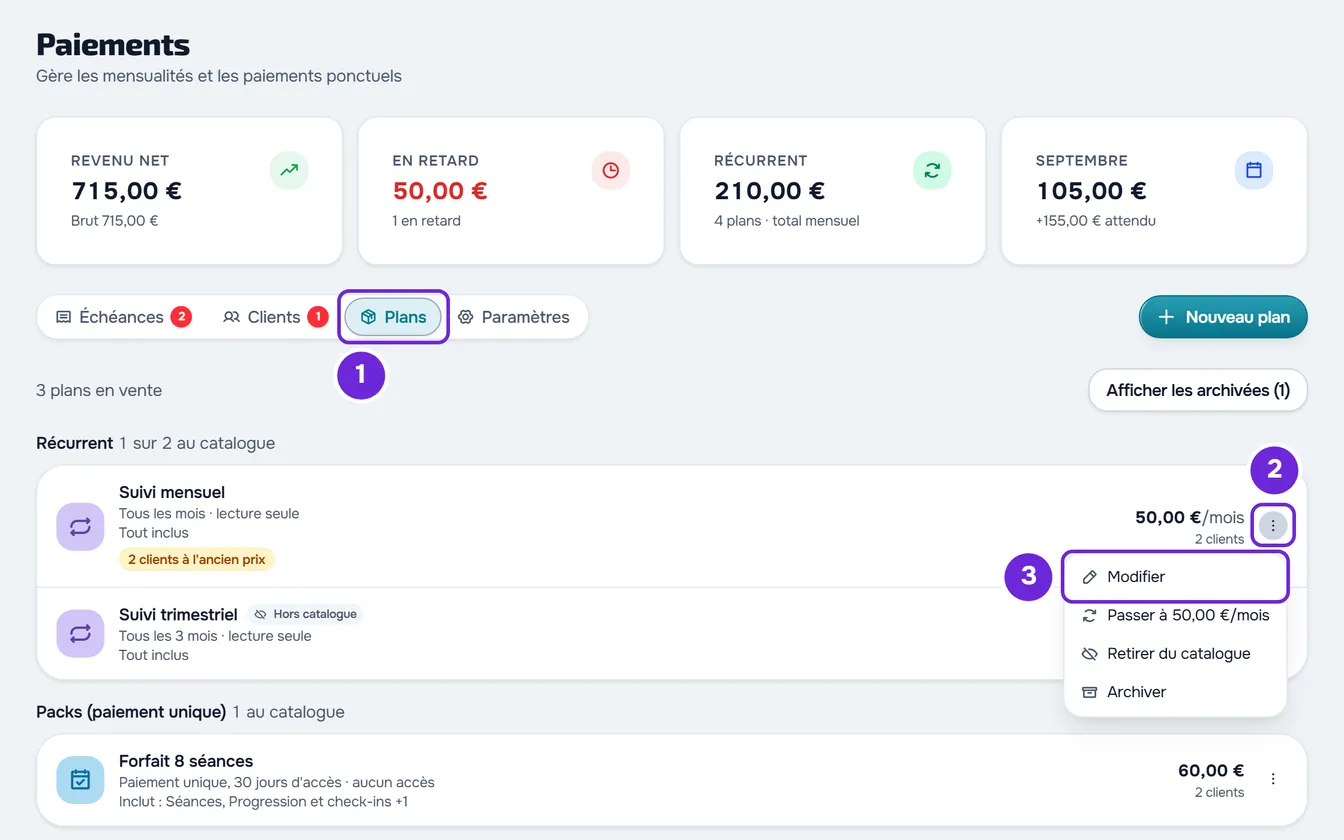
- Dans le menu latéral, sous Gestion, sélectionne Paiements.
- Sélectionne l'onglet Plans 1.
- Sur la ligne du plan, sélectionne ⋮ 2, ou fais un clic droit sur la ligne, puis choisis Modifier 3. La fenêtre Modifier le plan s'ouvre.
- Dans le champ Prix, écris le nouveau prix.
- Sélectionne Enregistrer. Pour une mensualité, la fenêtre Modifier le prix ? s'ouvre, avec l'ancien et le nouveau prix et, s'il y en a, le nombre de clients qui ont déjà le plan.
- Choisis Uniquement pour les nouveaux clients 1, sélectionné par défaut, ou Aussi pour ceux qui l'ont déjà 2.
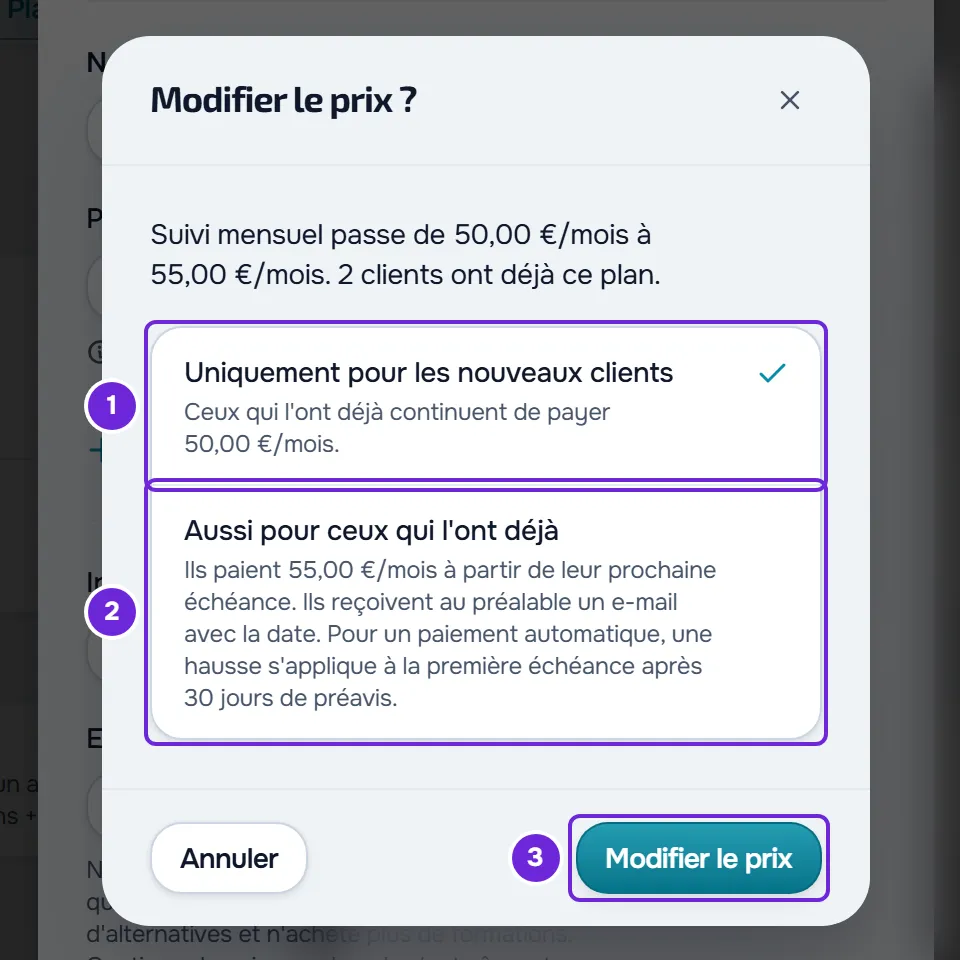
- Sélectionne Modifier le prix 3.
- Si le nouveau prix dépasse le triple du prix actuel, ou le triple de ce que l'un des clients concernés paie aujourd'hui, la fenêtre Confirmer une forte hausse de prix apparaît : vérifie le montant et sélectionne Enregistrer.
« Plan enregistré » apparaît et la ligne du plan affiche le nouveau prix. Si des clients sont restés à l'ancien prix, la ligne affiche aussi un badge avec leur nombre, par exemple « 3 clients à l'ancien prix ».
Qui paie le nouveau prix
Le choix fait dans la fenêtre Modifier le prix ? décide qui paie le nouveau prix d'une mensualité :
| Clients | Uniquement pour les nouveaux clients | Aussi pour ceux qui l'ont déjà |
|---|---|---|
| Ceux qui recevront le plan à partir de maintenant | Paient le nouveau prix. | Paient le nouveau prix. |
| Ceux dont le plan n'est pas encore payé | Passent au nouveau prix, car ils n'ont encore rien payé à l'ancien prix. | Passent au nouveau prix. |
| Ceux qui ont déjà payé le plan et le renouvellent, à jour ou en retard | Continuent à payer le prix qu'ils payaient. | Passent au nouveau prix à partir de la prochaine échéance. |
Dans les deux cas, une échéance déjà émise, ou due aujourd'hui, garde l'ancien montant. Le nouveau prix s'applique à partir de l'échéance suivante.
Passer plus tard au nouveau prix
Les clients restés à l'ancien prix peuvent passer au prix du plan quand tu veux. Sur la ligne du plan avec le badge, sélectionne ⋮, ou fais un clic droit sur la ligne, puis choisis « Passer à » suivi du prix du plan, par exemple « Passer à 50,00 €/mois ». La fenêtre Passer au nouveau prix ? indique combien de clients changent et qu'ils reçoivent au préalable un e-mail avec la date. Sélectionne Passer au nouveau prix. « Nouveau prix appliqué » apparaît et le badge disparaît de la ligne.
Cette option n'existe que tant qu'il y a des clients à l'ancien prix et que le plan n'est pas archivé. Si le prix du plan dépasse le triple de ce que l'un des clients concernés paie aujourd'hui, la fenêtre devient Confirmer une forte hausse de prix et Passer au nouveau prix confirme.
Ce que reçoit le client
Chaque client qui passe au nouveau prix reçoit une notification dans l'app, « Changement de prix », et un e-mail avec le nouveau prix et le jour à partir duquel il le paie, pour pouvoir annuler avant. Un client qui n'a pas encore payé et va payer en ligne ne reçoit pas cette notification : il voit le nouveau prix au moment de payer. Pour une mensualité à la main, ce jour est celui de la prochaine échéance, ou de la suivante si l'actuelle a déjà été émise et n'est pas payée. Pour un plan automatique, c'est le prochain renouvellement : le prix ne change jamais au milieu d'un cycle. Si ce jour est déjà passé, la notification indique « dès ton prochain paiement » au lieu du jour.
Problèmes fréquents
« Seul le propriétaire crée des plans et modifie les prix »
Ce badge apparaît à un membre de l'équipe dans l'onglet Plans, et les lignes n'ont pas de ⋮. Seul le propriétaire de l'espace de travail modifie les prix : demande-lui de faire le changement.
« Le prix doit être compris entre 0,50 € et 10 000 €. »
Le prix doit respecter les limites de la devise du plan, et le message affiche les limites de cette devise (en euros, de 0,50 € à 10 000 €). Si le montant contient un séparateur de milliers, comme « 1.200 », le message est « Écris le montant sans séparateur de milliers, par exemple 1200,50. »
« Tu as plus de clients actifs que ta formule ne le permet. Choisis ceux à conserver ou passe à une formule supérieure. »
Il apparaît à l'enregistrement quand le compte a plus de clients actifs que permis. Tant que c'est le cas, les plans ne peuvent pas être modifiés. Consulte Tu as plus de clients actifs que ta formule ne le permet.
Si le problème persiste, contacte le support avec le nom du plan, le prix que tu voulais mettre et le message qui est apparu.
Questions
Pourquoi la question apparaît-elle si personne n'a le plan ?
Pour une mensualité, la fenêtre Modifier le prix ? apparaît à chaque changement de prix. La phrase qui indique combien de clients ont déjà le plan ne compte que ceux qui sont à jour, mais les clients en retard et ceux qui ne l'ont pas encore payé paient aussi ce plan.
Puis-je modifier le prix pour un seul client ?
Pour un plan du catalogue, non : le changement vaut pour tous les clients que ton choix concerne. Pour un prix propre à un client, attribue-lui un plan sur mesure (Attribuer un plan récurrent ou un pack à un client) ; le prix de ce plan se modifie ensuite dans la fenêtre Changer de plan (Changer le plan d'un client).
Puis-je changer la périodicité ou transformer une mensualité en pack ?
Non. Lors de la modification, le type et la périodicité sont verrouillés, avec la note « Le mode de paiement ne peut plus changer après la création. Archive ce plan et crées-en un autre. » Crée un nouveau plan (Créer des plans récurrents et des packs pour les clients) et archive l'ancien (Archiver un plan ou le retirer du catalogue des clients). Les clients qui ont l'ancien plan le gardent.