
Avant de commencer
- Il y a six langues : Português (Portugal), Português (Brasil), English, Español, Français et Deutsch.
- La langue est enregistrée sur ton compte. En plus de ce que tu vois à l'écran, elle détermine la langue des e-mails et des notifications push que tu reçois.
- Sur le web, la page se recharge entièrement dans la nouvelle langue. Dans l'app, la langue change tout de suite, sans recharger.
- Sur le web, la langue ne change pas le format de l'heure : 12 ou 24 heures suit la première langue du navigateur. Avec l'anglais des États-Unis en premier, par exemple, les heures s'affichent avec AM et PM.
Tutoriel interactif
S'ouvre dans l'application et demande d'être connecté.
Étapes
Pour changer la langue sur le web, dans le tableau de bord du professionnel ou dans le compte client :
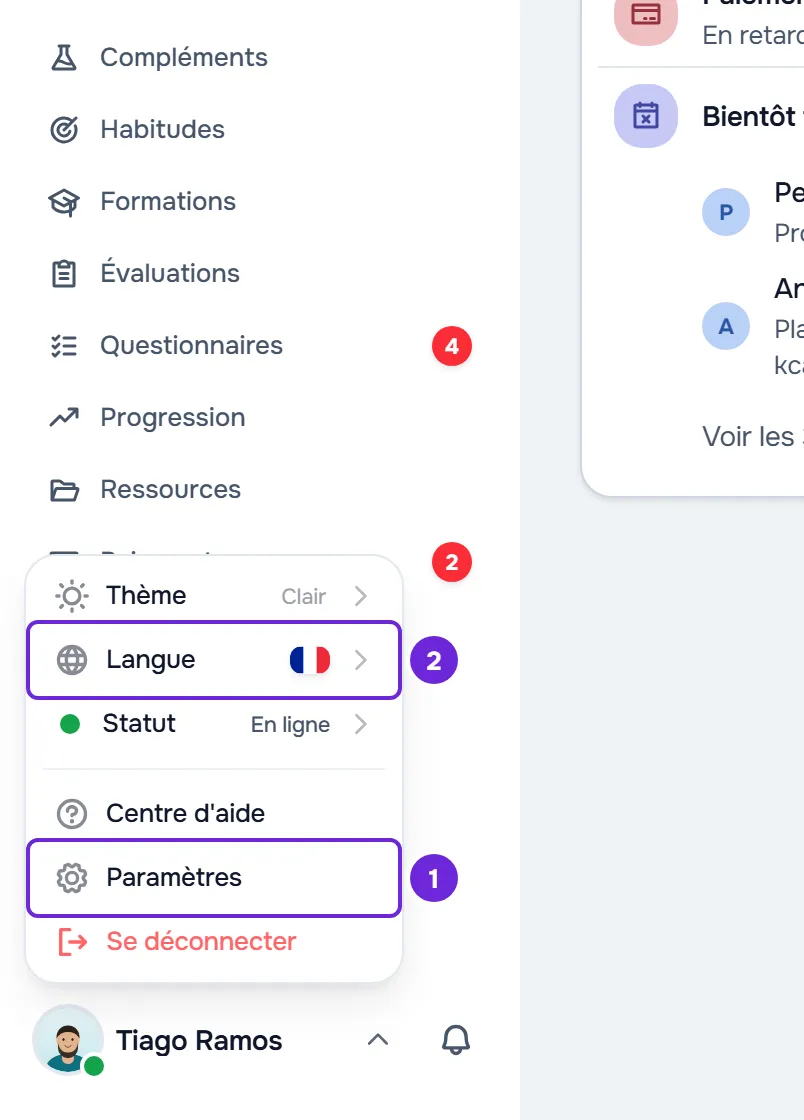
- En bas du menu latéral, sélectionne ta photo et ton nom, puis Paramètres 1. Sur le téléphone, ouvre le menu et, en bas de celui-ci, sélectionne Paramètres.
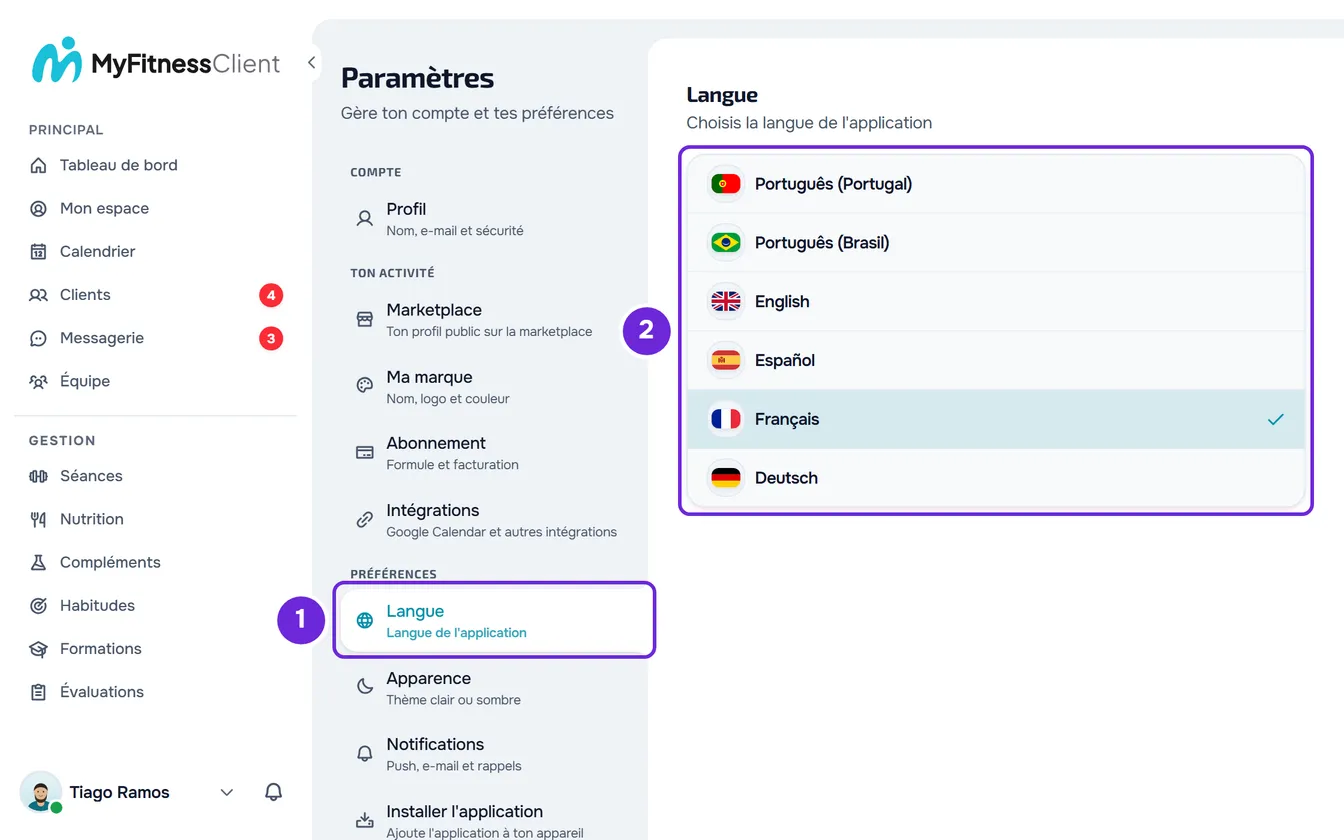
- Dans le groupe PRÉFÉRENCES, sélectionne Langue 1.
- Sélectionne la langue que tu veux 2. La langue actuelle est celle qui est cochée.
Pendant que le compte enregistre ton choix, un cercle qui tourne apparaît. Ensuite, la page se recharge dans la nouvelle langue et s'ouvre sur le même onglet des Paramètres, avec la coche sur la langue que tu as choisie.
Depuis le menu du compte, sur ordinateur
Dans le tableau de bord du professionnel et dans le compte client, tu peux aussi changer la langue sans ouvrir les Paramètres : sélectionne ta photo et ton nom, en bas du menu latéral, puis Langue, et choisis la langue dans la liste. À côté de Langue se trouve le drapeau de la langue actuelle. La page se recharge dans la nouvelle langue, sur la même page.
Dans l'app
- Ouvre le menu avec le bouton du coin supérieur gauche et sélectionne ton nom, en bas du menu.
- Dans Paramètres, dans le groupe Préférences, sélectionne Langue. La ligne affiche la langue actuelle.
- Choisis la langue dans la liste. Sous Suggérées se trouvent la langue actuelle, les langues du téléphone et de ton pays, et English ; sous Toutes les langues, les six par ordre alphabétique. Tu peux aussi écrire le nom dans la recherche.
- L'app change de langue tout de suite et enregistre le choix sur le téléphone et sur le compte.
Avant de te connecter
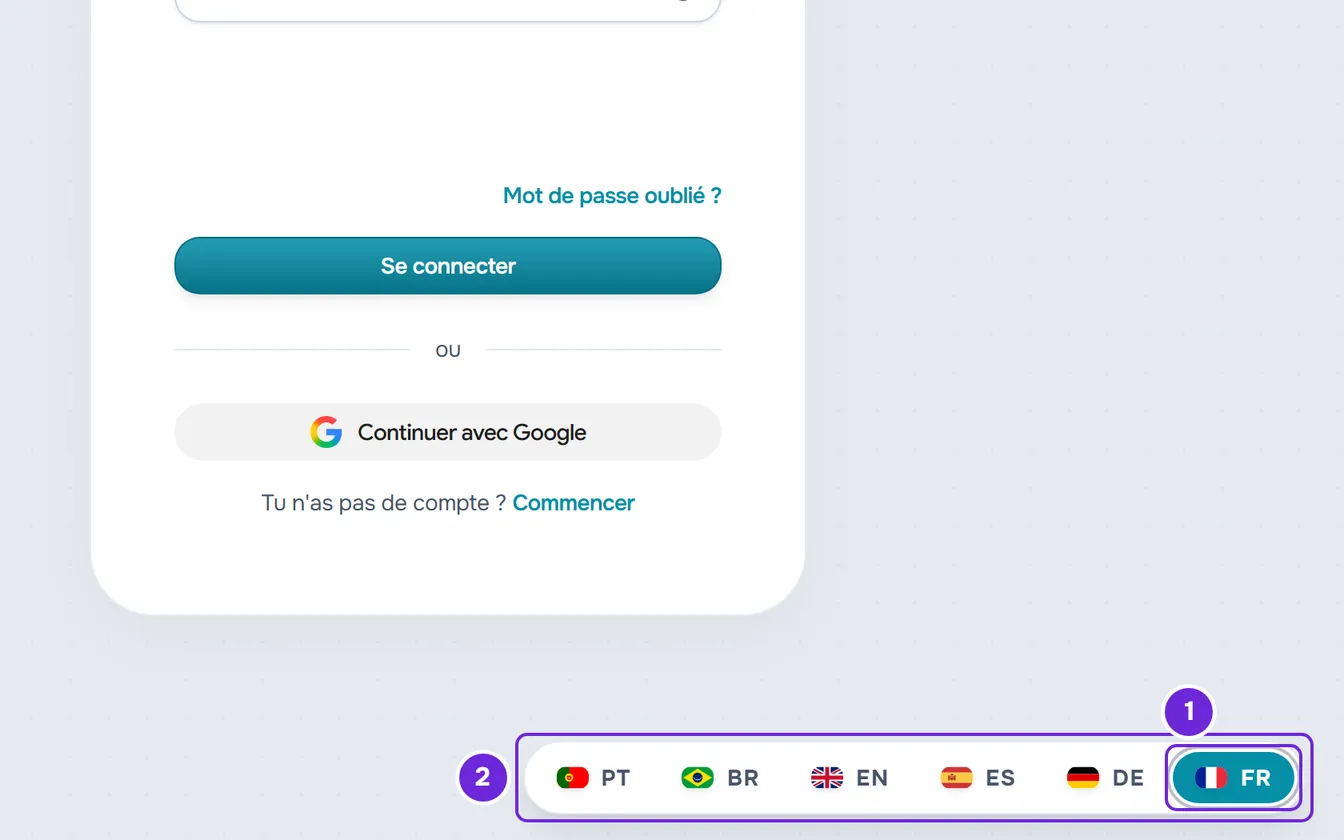
- Sur les pages de connexion, d'inscription et d'invitation du site, la pastille du coin inférieur droit affiche le drapeau et le code de la langue actuelle (PT, BR, EN, ES, FR, DE). Sur ordinateur, passe la souris dessus ; sur le téléphone, sélectionne-la. Ensuite, choisis une autre langue. La page se recharge et conserve l'invitation et la marque du professionnel qui figuraient dans l'adresse.
- Sur les pages pour récupérer le mot de passe, vérifier l'e-mail et réinitialiser le mot de passe, le sélecteur se trouve dans le coin supérieur droit, avec le drapeau de la langue actuelle.
- Dans l'app, sur les écrans avant la connexion, le bouton avec le drapeau et le code de la langue ouvre la liste des langues.
- Quand tu crées un compte, il prend la langue que tu utilises. Quand tu te connectes à un compte que tu as déjà, c'est la langue enregistrée sur le compte qui s'applique.
Quelle langue s'affiche la première fois
Quand tu ouvres l'adresse du site sans langue, par exemple myfitnessclient.com, MyFitnessClient utilise la première de celles-ci qu'il trouve :
- La langue de ton compte, si tu es connecté dans ce navigateur.
- La langue de la dernière page du site que tu as ouverte dans ce navigateur.
- La première des langues du navigateur que MyFitnessClient propose : le portugais du Brésil donne Português (Brasil) et tout autre portugais Português (Portugal).
- Português (Portugal), si aucune des précédentes ne convient.
Tant que tu n'as pas choisi de langue, l'app suit la langue du téléphone : le portugais du Brésil donne Português (Brasil), tout autre portugais Português (Portugal), et une langue que l'app n'a pas donne English. Une fois ton choix fait, l'app enregistre la langue sur le téléphone.
Problèmes fréquents
La langue n'a pas changé et un message d'erreur est apparu
Sur le web, le compte n'a pas enregistré la nouvelle langue, par exemple faute de connexion internet. Pour que la page et le compte ne restent pas dans des langues différentes, la page reste dans la langue précédente. Vérifie la connexion et choisis à nouveau la langue.
« Impossible d’enregistrer. Réessaie. »
Dans l'app, la langue a changé sur le téléphone, mais le compte ne l'a pas enregistrée : les e-mails, les notifications et les autres appareils restent dans la langue précédente. Vérifie la connexion et, sans quitter l'écran de la langue, sélectionne à nouveau la même langue dans la liste, pour que l'app réessaie d'enregistrer.
J'ai ouvert un lien et la page est revenue à la langue du compte
Quand tu es connecté, le tableau de bord et l'espace client s'ouvrent toujours dans la langue du compte, même si le lien est dans une autre langue. Le Centre d'aide s'ouvre aussi dans la langue du compte, mais tu peux le lire dans une autre langue : choisis-la avec le bouton qui montre le drapeau et les lettres de la langue (par exemple FR), dans un coin de l'écran. Pour changer la langue du reste, change la langue du compte.
Questions
Changer ma langue change-t-il celle de mes clients ?
Non. Chaque compte a sa propre langue : changer la tienne ne touche ni à celle de tes clients ni à celle de ton professionnel.
J'ai changé la langue sur le site. L'app change-t-elle aussi ?
L'app utilise la langue du compte chaque fois que tu t'y connectes. Si l'app était déjà connectée, elle peut rester dans la langue précédente : change-la aussi dans Paramètres > Langue, ou déconnecte-toi et reconnecte-toi. Il en va de même pour un autre navigateur où tu étais déjà connecté.