
Antes de começar
- Há seis idiomas: Português (Portugal), Português (Brasil), English, Español, Français e Deutsch.
- O idioma fica salvo na sua conta. Além do que você vê na tela, ele define o idioma dos e-mails e das notificações push que você recebe.
- Na web, a página recarrega por inteiro no idioma novo. No app, o idioma muda na hora, sem recarregar.
- Na web, o idioma não muda o formato dos horários: 12 ou 24 horas segue o primeiro idioma do navegador. Com inglês dos Estados Unidos em primeiro lugar, por exemplo, os horários aparecem com AM e PM.
Tutorial interativo
Abre na app e precisa de sessão iniciada.
Passos
Para mudar o idioma na web, no painel do profissional ou na conta de aluno:
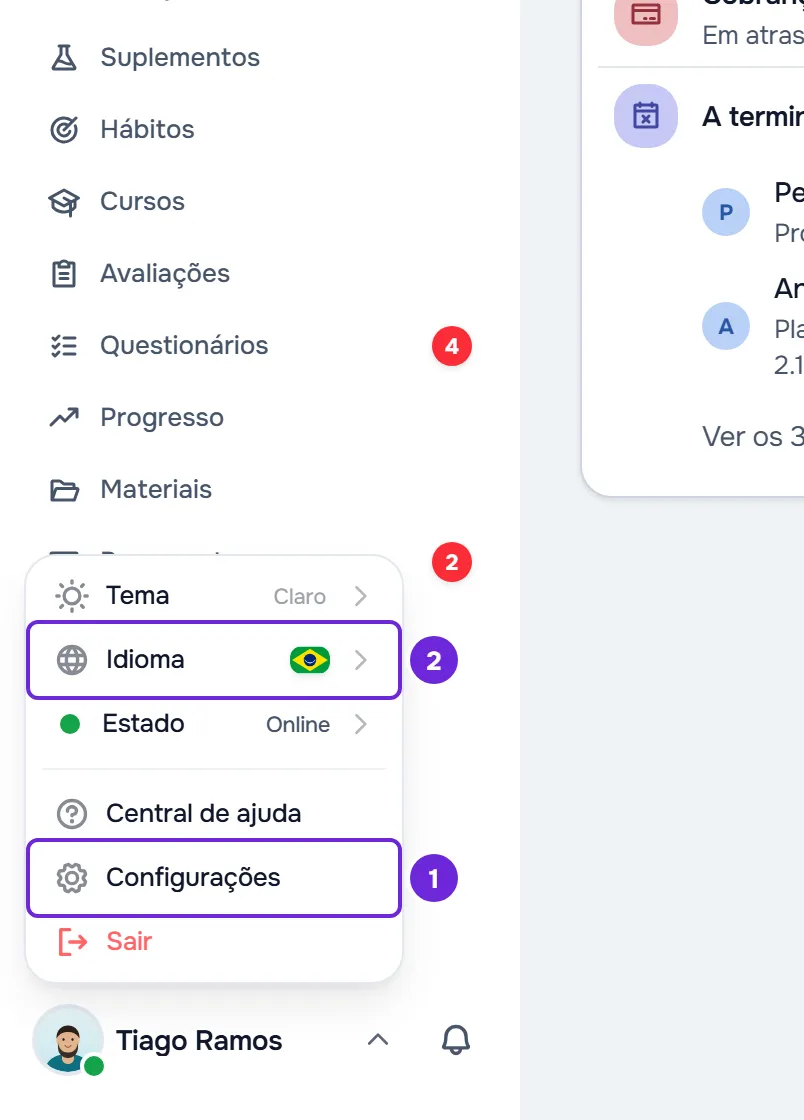
- Na parte de baixo do menu lateral, selecione sua foto e seu nome e depois Configurações 1. No celular, abra o menu e, na parte de baixo dele, selecione Configurações.
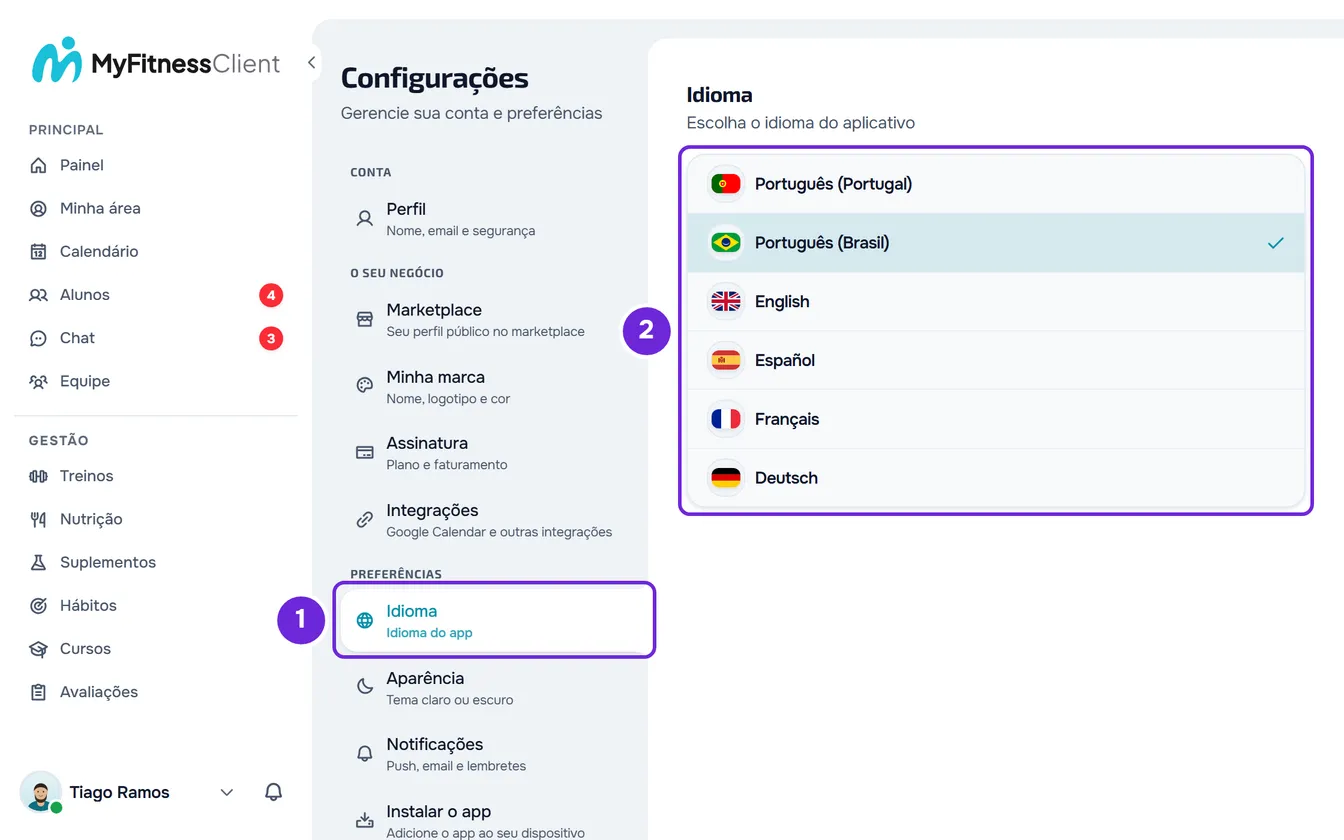
- No grupo PREFERÊNCIAS, selecione Idioma 1.
- Selecione o idioma que você quer 2. O idioma atual é o que tem a marca de seleção.
Enquanto a conta salva a escolha, aparece um círculo girando. Depois, a página recarrega no idioma novo e abre na mesma aba das Configurações, com a marca de seleção no idioma que você escolheu.
Pelo menu da conta, no computador
No painel do profissional e na conta de aluno, você também muda o idioma sem abrir as Configurações: selecione sua foto e seu nome, na parte de baixo do menu lateral, depois Idioma, e escolha o idioma na lista. Ao lado de Idioma fica a bandeira do idioma atual. A página recarrega no idioma novo, na mesma página.
No app
- Abra o menu com o botão do canto superior esquerdo e selecione seu nome, na parte de baixo do menu.
- Em Configurações, no grupo Preferências, selecione Idioma. A linha mostra o idioma atual.
- Escolha o idioma na lista. Em Sugeridos ficam o idioma atual, os idiomas do celular e do seu país e o English; em Todos os idiomas, os seis em ordem alfabética. Você também pode digitar o nome na busca.
- O app muda de idioma na hora e salva a escolha no celular e na conta.
Antes de entrar
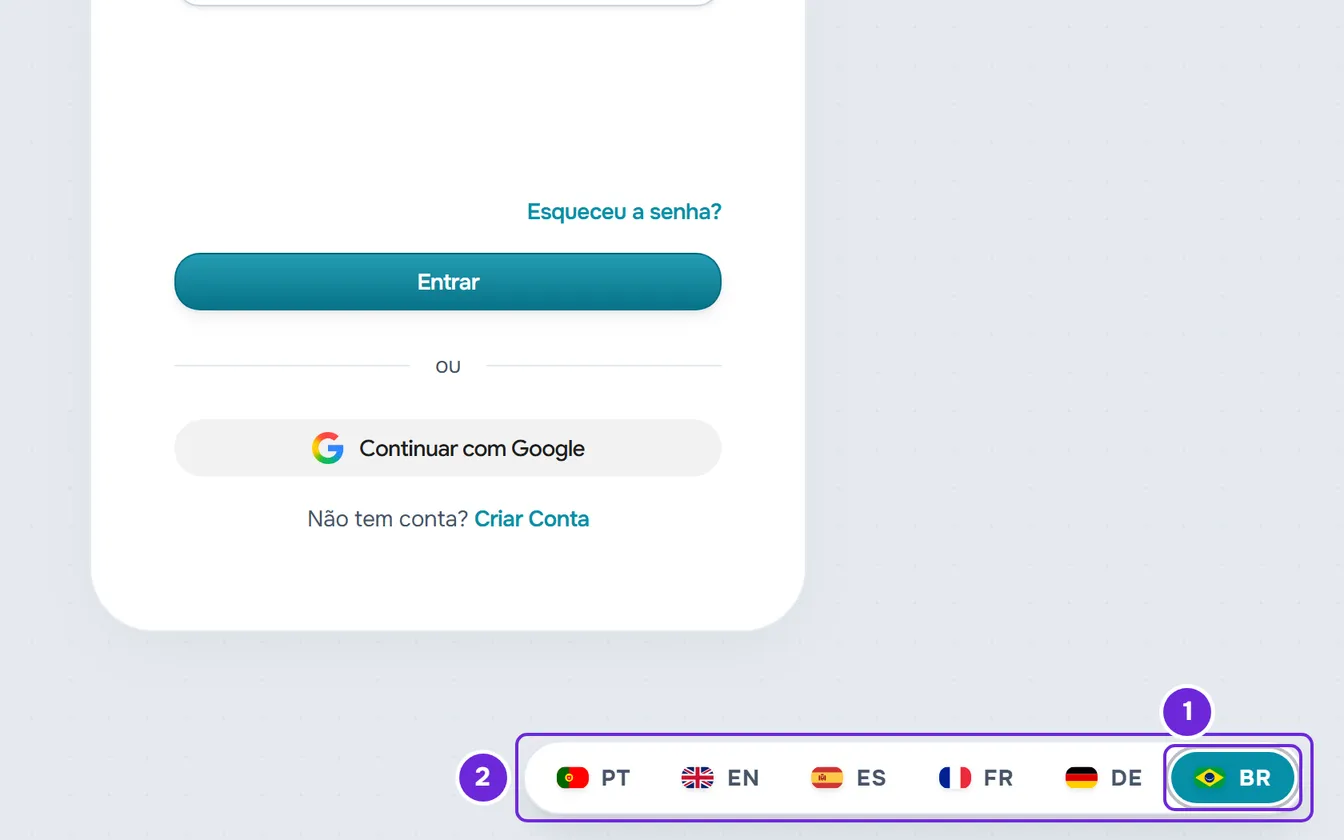
- Nas páginas de entrada, de registro e de convite do site, a pílula do canto inferior direito mostra a bandeira e o código do idioma atual (PT, BR, EN, ES, FR, DE). No computador, passe o mouse sobre ela; no celular, selecione-a. Depois, escolha outro idioma. A página recarrega e mantém o convite e a marca do profissional que vinham no endereço.
- Nas páginas para recuperar a senha, verificar o e-mail e redefinir a senha, o seletor fica no canto superior direito, com a bandeira do idioma atual.
- No app, nas telas antes de entrar, o botão com a bandeira e o código do idioma abre a lista de idiomas.
- Ao criar a conta, ela fica com o idioma em que você está. Ao entrar em uma conta que você já tem, passa a valer o idioma salvo na conta.
Qual idioma aparece na primeira vez
Quando você abre o endereço do site sem idioma, por exemplo myfitnessclient.com, a MyFitnessClient usa o primeiro destes que encontrar:
- O idioma da sua conta, se você estiver conectado neste navegador.
- O idioma da última página do site que você abriu neste navegador.
- O primeiro dos idiomas do navegador que a MyFitnessClient tem: português do Brasil abre em Português (Brasil) e qualquer outro português em Português (Portugal).
- Português (Portugal), se nenhum dos anteriores servir.
O app, até você escolher um idioma, segue o idioma do celular: português do Brasil abre em Português (Brasil), qualquer outro português em Português (Portugal), e um idioma que o app não tem abre em English. Depois que você escolhe, o app salva o idioma no celular.
Problemas comuns
O idioma não mudou e apareceu uma mensagem de erro
Na web, a conta não salvou o idioma novo, por exemplo por falta de conexão com a internet. Para a página e a conta não ficarem em idiomas diferentes, a página fica no idioma anterior. Confira a conexão e escolha o idioma de novo.
“Não foi possível salvar. Tente novamente.”
No app, o idioma mudou no celular, mas a conta não o salvou: os e-mails, as notificações e os outros aparelhos continuam no idioma anterior. Confira a conexão e, sem sair da tela de idioma, selecione de novo o mesmo idioma na lista, para o app tentar salvar outra vez.
Abri um link e a página voltou ao idioma da conta
Com a sessão iniciada, o painel e a área do aluno abrem sempre no idioma da conta, mesmo que o link seja de outro idioma. A Central de ajuda também abre no idioma da conta, mas você pode lê-la em outro idioma: escolha-o no botão com a bandeira e as letras do idioma (por exemplo, BR), em um canto da tela. Para mudar o idioma do resto, mude o idioma da conta.
Perguntas
Mudar o meu idioma muda o dos meus alunos?
Não. Cada conta tem o seu idioma: mudar o seu não mexe no dos seus alunos nem no do seu profissional.
Mudei o idioma no site. O app também muda?
O app usa o idioma da conta sempre que você entra nele. Se o app já estava com a sessão iniciada, ele pode continuar no idioma anterior: mude-o também em Configurações > Idioma, ou saia da conta e entre de novo. O mesmo vale para outro navegador em que você já estava conectado.