
No topo da página Pagamentos, quatro cartões resumem o dinheiro dos seus alunos. Na lista da aba Cobranças, cada cobrança tem um estado, que diz em que ponto está o pagamento, e um tipo, que diz de onde ela vem. Um número vermelho conta as cobranças que esperam por você. Juntos, eles mostram quanto você recebeu, quanto está em atraso e o que resolver primeiro, sem abrir cada cobrança.
No workspace de uma equipe, um membro precisa da permissão Ver de Pagamentos para abrir a página e para ver o número vermelho.
Os quatro totais do topo
Os cartões ficam no topo de todas as abas da página, nesta ordem.
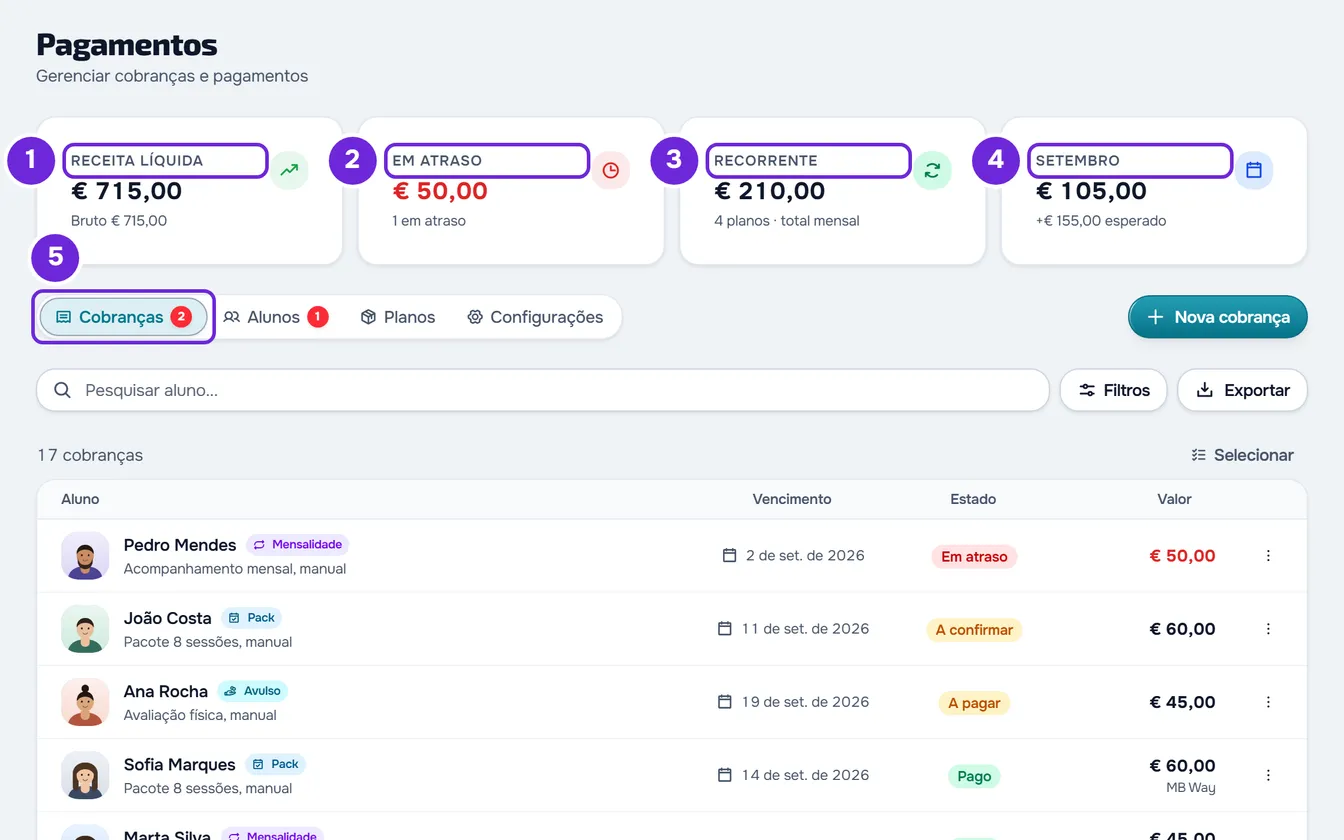
| Cartão | O que mostra | A linha embaixo |
|---|---|---|
| Receita líquida | O que você já recebeu desde sempre, e não só neste mês. Uma cobrança paga manualmente conta pelo valor da cobrança; uma paga online conta pelo que sobrou depois das taxas da Stripe, dos reembolsos e das disputas. O que as assinaturas automáticas cobram e as vendas de cursos ficam fora deste total. | Bruto, o mesmo dinheiro antes das taxas e dos reembolsos. |
| Em Atraso | A soma das cobranças com o vencimento passado que ainda não foram pagas. O valor fica vermelho quando há pelo menos uma. Ficam de fora as cobranças A confirmar, mesmo vencidas, e as linhas em atraso das assinaturas automáticas, cujo pagamento falhou. | Quantas cobranças estão em atraso, por exemplo “2 em atraso”. |
| Recorrente | O valor mensal dos planos que se repetem: as mensalidades manuais ativas e não pausadas, mais as assinaturas automáticas ativas, aguardando a primeira cobrança ou com falha no pagamento. Um plano com outro ciclo, semanal ou anual por exemplo, conta pelo equivalente a um mês, e uma mensalidade manual que passou para pagamento automático conta uma única vez. Selecionar o cartão abre a aba Alunos. | Quantos planos entram na soma, por exemplo “4 planos · total mensal”, ou Sem planos ativos. Mostra Valor incompleto quando não foi possível ler todas as assinaturas automáticas: o valor pode estar menor do que o real. |
| O mês atual, por extenso, por exemplo “outubro” | O que você recebeu neste mês, contado como a Receita líquida, pelo dia em que foi pago. | “+€ 120,00 esperado”, com o valor das cobranças em aberto que vencem neste mês. Se não houver nenhuma, “este mês”. As assinaturas automáticas já estão dentro do valor do mês. |
Como os totais se comportam
- Estão sempre na moeda do seu workspace, a mesma de todas as cobranças.
- Eles se atualizam sozinhos depois de cada mudança que você faz na página, como criar uma cobrança, marcá-la como paga ou excluí-la.
- Um valor que não pôde ser lido nunca aparece como 0. Se os totais não carregam, a Receita líquida, o Em Atraso e o cartão do mês mostram “-” com Valor indisponível embaixo, e aparece “Não foi possível carregar os totais.” com o botão Tentar novamente. O cartão Recorrente é lido à parte e mostra “-” quando não consegue ler as mensalidades manuais.
- Se você é membro de uma equipe e só trabalha com os alunos atribuídos a você, a Receita líquida, o Em Atraso, o Recorrente, o cartão do mês e o número vermelho contam só esses alunos.
- Se você ativou Ocultar valores monetários nas configurações da sua conta, os valores aparecem desfocados. Selecione um valor para vê-lo; selecione-o de novo, ou recarregue a página, para ocultá-lo outra vez.
O número vermelho das cobranças para resolver
O número vermelho conta as cobranças que esperam por uma ação sua: as Em atraso e as A confirmar, em que o aluno diz que já pagou e falta você confirmar. Ele aparece no item Pagamentos do menu lateral e na aba Cobranças, sempre com o mesmo número, e não aparece quando não há nenhuma.
- Não contam as cobranças A pagar que ainda não venceram, nem as linhas Em atraso das assinaturas automáticas, que não têm ações na lista, nem as vendas de cursos.
- Sobe quando uma cobrança passa do vencimento sem ser paga e quando um aluno marca como paga uma cobrança que ainda não tinha vencido. Se ela já estava em atraso, o número não muda: continua contando, agora como A confirmar. Quando um aluno marca uma cobrança como paga, quem pode confirmar o pagamento recebe o aviso “Pagamento a confirmar”.
- Desce quando você marca a cobrança como paga, confirma o pagamento, cancela a cobrança ou a exclui. Se você rejeitar o pedido do aluno, a cobrança volta para A pagar e sai do número; se já tinha vencido, volta para Em atraso e continua contando.
- Se a leitura do número falhar, fica o número que estava, e não zero.
Por padrão, a lista de Cobranças mostra primeiro as cobranças em atraso, da mais antiga para a mais recente, e depois as que aguardam confirmação. Para ver só as que o número conta, em Filtros > Estado, escolha Para resolver. Para resolvê-las, veja Marcar uma cobrança como paga e Confirmar ou rejeitar o “já paguei” de um aluno.
O número ao lado da aba Alunos é outro: conta os alunos em atraso, e não as cobranças.
Estados de uma cobrança
O estado aparece em um selo na coluna Estado da lista e, em uma tela estreita como a do celular, no cartão de cada cobrança.
| Estado | O que significa |
|---|---|
| A pagar | Em aberto e dentro do prazo, até o dia do vencimento, inclusive. Selo âmbar. |
| Em atraso | O vencimento passou e a cobrança não foi paga. Ninguém precisa mudar o estado: no dia seguinte ao vencimento, uma cobrança a pagar passa a aparecer assim. Selo vermelho e valor em vermelho. |
| A confirmar | O aluno marcou a cobrança como paga e falta você confirmar ou rejeitar. Selo âmbar. |
| Pago | Paga manualmente ou online. A lista mostra também como foi paga, por exemplo “MB Way” ou “Online”. Selo verde. |
| Cancelado | Anulada: não conta mais como a pagar e não entra nos totais. Fica na lista, com o valor riscado. Selo cinza. |
| Reembolsado | Um pagamento online devolvido por inteiro ao aluno. Com um reembolso parcial, a cobrança continua Pago. Valor riscado e selo cinza. |
| A devolver | Uma cobrança de um pacote para entrar que você registrou como paga manualmente, quando o pedido do aluno terminou sem ele entrar: você recusou ou bloqueou o pedido, ele o cancelou ou começou com outro profissional. Como o pagamento não passou pela Stripe, a MyFitnessClient não consegue devolvê-lo: o dinheiro tem que ser devolvido por você. Selo vermelho no lugar de Pago. |
No lado do aluno, A pagar aparece como “Pendente” e A confirmar como “Aguardando confirmação”.
Enquanto uma cobrança está A confirmar, a regra Se não pagar continua tratando a cobrança como a pagar: se o aluno ficou limitado por falta de pagamento, só deixa de estar quando você confirmar. Veja Escolher o que acontece quando um aluno não paga.
Uma cobrança paga online não tem Editar: os valores vêm da Stripe e não podem ser mudados manualmente. Para os reembolsos e as disputas, veja Reembolsos e disputas dos pagamentos online. Para os convites em que o aluno paga um pacote para entrar, veja Pedir o pagamento de um pacote antes de o aluno entrar.
Quem muda o estado, e como
- A pagar ou Em atraso passa para Pago com Marcar pago, no menu da cobrança: o dono ou um membro com a permissão Marcar pagos e atribuir pacotes.
- Só o aluno coloca uma cobrança em A confirmar, quando a marca como paga. Enquanto você não decide, ele pode desmarcá-la e ela volta para A pagar, ou para Em atraso se já venceu.
- A confirmar passa para Pago, ou volta para A pagar (para Em atraso, se já venceu), com Revisar pedido, quando você confirma ou rejeita: o dono ou um membro com a mesma permissão.
- Uma cobrança a pagar, em atraso ou aguardando confirmação passa para Cancelado com Cancelar cobrança, só pelo dono.
- Em Editar > Estado, só o dono passa uma cobrança a pagar ou em atraso para Pago ou Cancelado, e uma paga manualmente de volta para A pagar, quando é possível, ou para Cancelado. Veja Desfazer um pagamento marcado por engano (voltar para A pagar).
- Uma cobrança cancelada não muda mais de estado.
Tipos de cobrança
O tipo diz de onde vem a cobrança. Ele aparece em um selo com cor e ícone próprios ao lado do nome do aluno (em uma tela estreita, ao lado do selo do estado), e o filtro Tipo usa os mesmos nomes.
| Tipo | Cor | De onde vem |
|---|---|---|
| Avulso | Ciano | Uma cobrança que você criou com Nova cobrança, para um valor que cobra uma vez. |
| Mensalidade | Violeta | Uma cobrança de um plano que se repete: cada ciclo de uma mensalidade manual e cada pagamento de uma assinatura automática, incluindo o primeiro pagamento de um plano mensal. A linha Em atraso de uma assinatura automática cujo pagamento falhou também é deste tipo. |
| Pack | Azul-claro | A cobrança de um plano de pagamento único, com dias de acesso. |
| Curso | Rosa | A compra de um curso ou um pagamento da assinatura de um curso. É só para consulta: não tem ações, e selecionar a linha abre o recibo, quando existe. |
Embaixo do nome do aluno, a lista diz o que foi cobrado e termina em “automático”, quando o pagamento é online, ou em “manual”, nos outros casos. As cores dos tipos nunca são as dos estados, e as mesmas cores marcam as mensalidades e os packs na aba Planos e no cartão do plano do aluno.
Para dar uma mensalidade ou um pack a um aluno, veja Dar um plano de mensalidade ou um pack a um aluno. Se a cobrança de uma mensalidade não apareceu no dia esperado, veja Problemas comuns com as cobranças e como resolvê-los.
Perguntas
Por que uma cobrança aparece Em atraso se ninguém mexeu nela?
Porque o estado Em atraso é calculado a partir do vencimento: no dia seguinte, uma cobrança que continua a pagar passa a aparecer assim. Para dar mais tempo ao aluno, o dono da equipe muda o vencimento em Editar: veja Editar uma cobrança: valor, vencimento, status e notas.
Por que o número vermelho e o total Em Atraso não batem?
Medem coisas diferentes. O número vermelho conta cobranças em atraso e aguardando confirmação; o total Em Atraso soma só o valor das que estão em atraso, sem as que aguardam confirmação. Nenhum dos dois conta as linhas em atraso das assinaturas automáticas, que a lista mostra quando o pagamento automático falha.
Posso tirar a marca A devolver?
Sim, se você é o dono da equipe. Primeiro, devolva o dinheiro ao aluno pelo meio que preferir. Depois, no menu da cobrança, selecione Editar, escolha Cancelado em Estado e salve. A marca desaparece e a cobrança sai da Receita líquida.
A Receita líquida é só deste mês?
Não. É tudo o que você recebeu desde sempre. O que você recebeu neste mês está no quarto cartão, com o nome do mês.