
Acontece quando a MyFitnessClient publica uma versão nova enquanto você está com o site aberto. A faixa não interrompe o que você está fazendo nem apaga nada: a versão nova só entra quando a página é carregada de novo.
Quando aparece
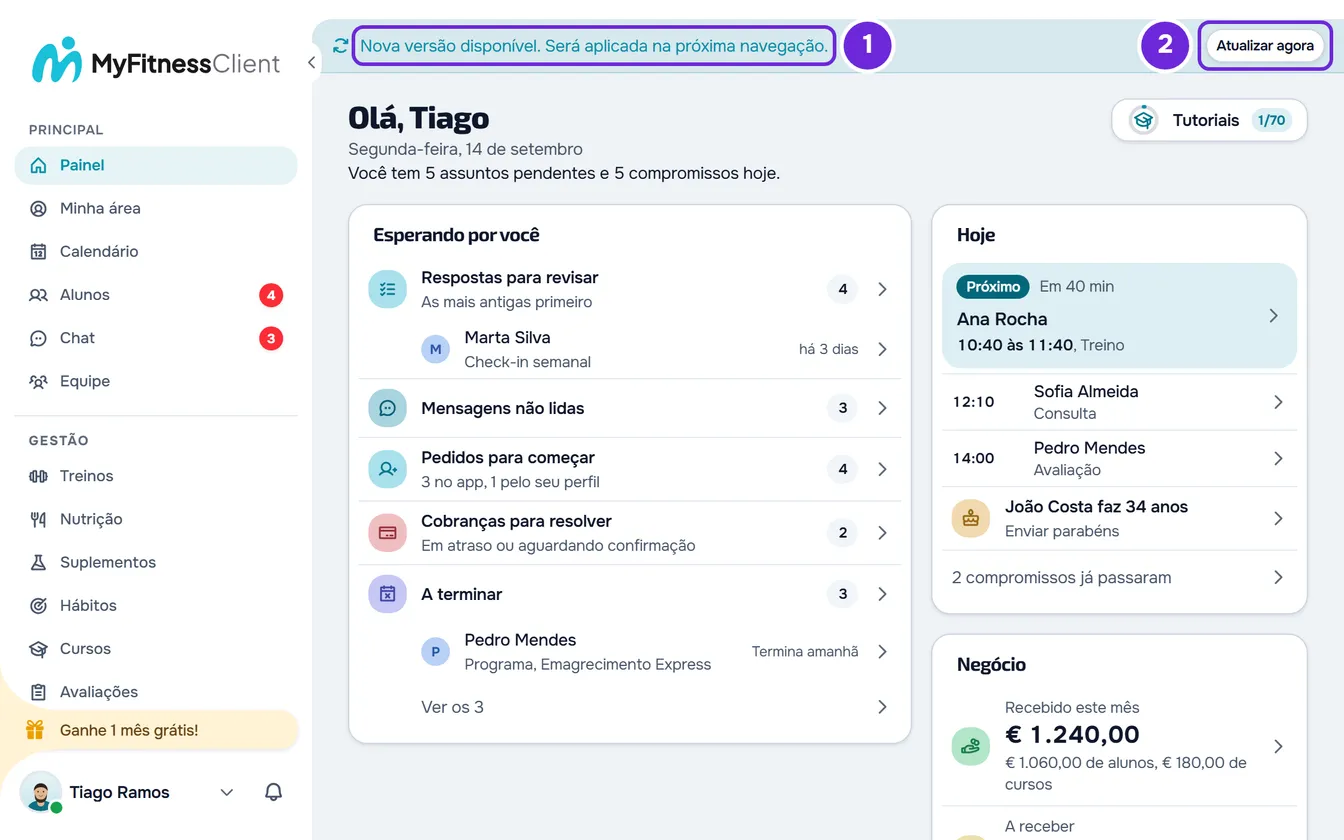
A faixa fica no topo da página, antes do conteúdo, com o texto “Nova versão disponível. Será aplicada na próxima navegação.” e o botão Atualizar agora. Aparece na área do profissional e no app web do aluno, no navegador e no app instalado, em qualquer tamanho de tela.
A MyFitnessClient compara a versão que você tem aberta com a versão publicada nestes momentos:
- quando você entra na MyFitnessClient ou recarrega a página;
- a cada 5 minutos, enquanto o site está aberto;
- sempre que você volta para a aba do navegador ou para o app instalado.
Se as versões forem diferentes, a faixa aparece. Se uma verificação seguinte as encontrar iguais, a faixa some sozinha.
No app da App Store ou do Google Play, o aviso de nova versão é outro. Veja Há uma nova versão do app. Atualize para continuar.
Se você não fizer nada
Você pode continuar trabalhando com a faixa à vista. A versão nova entra na próxima vez que você mudar de página por um link da MyFitnessClient, por exemplo um item do menu: essa página é carregada por inteiro, já na versão nova, e a faixa desaparece.
Estas ações não atualizam a página em que você está:
- abrir um link em outra aba ou em outra janela;
- baixar um arquivo;
- abrir um link para outro site;
- seguir um link que fica na mesma página, como os que pulam para uma seção;
- mudar de página quando a página atual tem alterações não salvas. A faixa continua na página seguinte e a versão nova entra na mudança de página seguinte.
Se você mudar de página e a faixa continuar à vista, selecione Atualizar agora.
Antes de começar
- Confirme que você tem conexão com a internet. Sem rede, a página não carrega de novo e aparece a página “Sem conexão”.
- Atualizar recarrega a página. Não encerra a sessão nem altera o que já está salvo.
Atualizar já
Para carregar a versão nova sem esperar pela próxima mudança de página:
- Salve o que você está editando e envie o que está escrevendo.
- Na faixa 1, selecione Atualizar agora 2. Sem alterações não salvas, a página recarrega na hora, no mesmo endereço.
- Se a janela Salvar antes de sair? aparecer, a página tem alterações não salvas: selecione Salvar e sair para salvá-las e recarregar, ou Descartar para recarregar sem salvá-las.
Depois que a página recarrega, você está na versão nova e a faixa desaparece.
As opções da janela “Salvar antes de sair?”
A janela traz o texto “Você tem alterações não salvas nesta página.”. Aparece nas páginas que avisam quando você sai com alterações não salvas, como a criação de um treino, de um curso ou de uma avaliação.
- Salvar e sair pede para a página salvar as alterações e, em seguida, a recarrega. Se a página não conseguir salvar, por exemplo porque falta um campo obrigatório ou não há conexão, a janela fecha, a página não recarrega e você continua nela, com o aviso do erro e as suas alterações. Corrija, salve e selecione Atualizar agora de novo.
- Descartar recarrega a página sem salvar. As alterações são perdidas.
- O X, a tecla Esc ou selecionar fora da janela a fecham sem recarregar. As alterações continuam na página.
No app instalado
O app instalado na tela inicial não tem barra de endereço e, no celular, não tem o gesto de puxar para recarregar. Atualizar agora carrega a versão nova sem você precisar fechar o app. Para instalar a MyFitnessClient como app, veja a categoria Instalar o app e usar sem conexão.
Problemas comuns
A faixa continua depois de atualizar
Recarregue a página pelo navegador, com F5 ou Ctrl+R (Cmd+R no Mac). No app instalado, feche-o por completo e abra-o de novo. A faixa também some sozinha se, em uma das verificações seguintes, a versão publicada for a que você tem aberta.
O navegador pergunta se quero sair da página
Acontece quando você recarrega pelo navegador uma página com alterações não salvas. Essa pergunta é do navegador e não tem a opção de salvar. Cancele e salve na página antes de recarregar, ou use Atualizar agora, que abre a janela Salvar antes de sair? com a opção Salvar e sair.
A página recarregou sozinha
Uma página aberta na versão antiga pode pedir um arquivo que a versão nova já não tem. Quando isso acontece, a página recarrega sozinha e fica na versão nova. Veja Página não encontrada, Erro Crítico e erro da página: o que fazer.
Perguntas
Tenho que atualizar já?
Não. Termine primeiro o que está fazendo. A versão nova entra na próxima mudança de página por um link ou quando você selecionar Atualizar agora.
Perco um treino que tenho em andamento?
Não. O treino em andamento fica salvo neste navegador e você pode continuá-lo depois que a página recarregar.
Se não resolveu
Se você é profissional, entre em contato com o suporte. Se você é aluno, escreva para a equipe da MyFitnessClient pelo contato que aparece no fim da página inicial da central de ajuda. Informe:
- o aparelho e o navegador, e se você usa o app instalado;
- a hora em que a faixa apareceu e o que você já tentou;
- uma captura de tela com a faixa.