
Quando acontece
Quando uma lista, um painel ou uma página da MyFitnessClient não consegue carregar, aparece um cartão de erro no lugar desse conteúdo, em vez de um espaço em branco. O cartão ocupa só a parte que falhou, uma seção ou a página inteira, e diz o que aconteceu e o que fazer. Aparece no site e no app, para profissionais e para alunos.
Quando uma ação falha, como salvar, excluir ou enviar, este cartão não aparece: aparece um aviso temporário ou uma mensagem de erro dentro da janela ou ao lado do campo.
Os cartões e o que fazer
Na maioria das páginas do site, o título do cartão diz o tipo de falha:
| Título do cartão | Quando aparece | O que fazer |
|---|---|---|
| “Não foi possível carregar esta informação” | Uma falha que não é nenhuma das outras desta tabela, por exemplo quando o servidor não responde a tempo. O texto diz “Ocorreu uma falha temporária. Seus dados não foram alterados.” | Tente novamente. |
| “Serviço temporariamente indisponível” | O servidor falhou ou está temporariamente fora do ar. | Aguarde alguns segundos e tente novamente. |
| “Você está sem conexão com a internet” | O navegador não conseguiu falar com o servidor, por exemplo com a rede cortada. | Ligue o Wi-Fi ou os dados móveis e tente novamente. |
| “Conteúdo não encontrado” | O conteúdo foi removido, não está mais disponível, ou o link que você abriu é antigo ou está errado. | Volte à lista e abra o conteúdo a partir dela. |
| “Sem acesso a esta área” | O servidor se recusou a mostrar este conteúdo à sua conta. | Veja o problema comum “Sem acesso a esta área” e você deveria ter acesso. |
| “Esta informação foi alterada nesse meio-tempo” | O mesmo conteúdo foi alterado em outro lugar nesse meio-tempo. | Recarregue a página antes de salvar de novo. |
| “Muitos pedidos seguidos” | Foram feitos muitos pedidos em pouco tempo. | Aguarde um momento e tente novamente. |
Algumas páginas usam um título próprio, como “Não foi possível carregar”, ou mostram o mesmo cartão para qualquer falha. Nesses casos, o título não diz o tipo de falha: tente novamente e, se o cartão continuar, entre em contato com o suporte.
Quando o servidor dá um motivo mais preciso, a maioria dos cartões mostra essa frase embaixo do título, em vez do texto habitual. O mesmo acontece quando a proteção de segurança da MyFitnessClient barra o pedido antes de chegar ao servidor: o cartão mostra “O pedido foi bloqueado pela proteção de segurança…”. Veja “O pedido foi bloqueado pela proteção de segurança”: o que fazer.
No canto da tela podem aparecer avisos curtos: “A resposta está demorando”, “Você está sem conexão com a internet” e “Conexão restabelecida”. Não são cartões de erro: dizem que a rede está lenta, que caiu ou que voltou. Enquanto estiver na tela um cartão de página inteira, ou outro cartão que já explica a falha, esses avisos não aparecem, para não repetirem a mesma falha.
Passos
Para resolver um cartão de erro:
- Leia o título do cartão e procure-o na tabela “Os cartões e o que fazer”.
- Faça o que a tabela indica para esse título, por exemplo ligar a rede ou aguardar um momento.
- Selecione Tentar novamente 1.
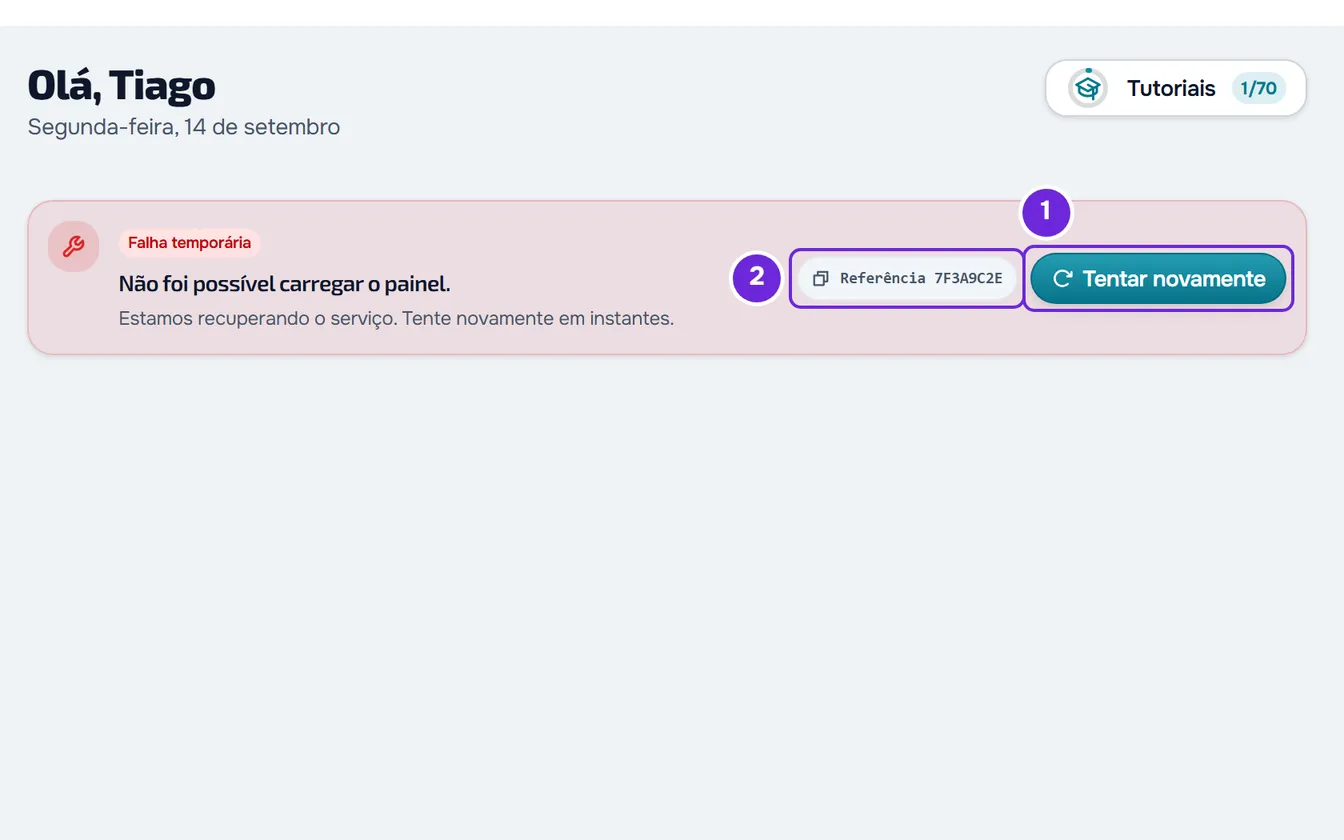
- No site, se o cartão continuar, selecione o botão Referência 2, seguido de um código de 8 caracteres. O código completo é copiado e o botão mostra Copiada por alguns instantes.
- Entre em contato com o suporte como em “Se não resolveu”, cole a referência na mensagem e diga o que você estava fazendo.
Quando o pedido passa, o conteúdo aparece no lugar do cartão. Um cartão pequeno, só com o título, não tem botões: recarregue a página para tentar de novo.
O botão Referência
A referência é o código do pedido que falhou. O mesmo código segue com o pedido até o servidor da MyFitnessClient; informá-lo ao suporte ajuda a encontrar esse pedido.
O botão mostra “Referência” e os primeiros 8 caracteres do código, em maiúsculas. Ao selecioná-lo, você copia o código completo. Com o ponteiro sobre o botão, você vê o código completo.
Nem todos os cartões têm este botão. Se o navegador não deixar copiar, o botão não mostra “Copiada”: coloque o ponteiro sobre o botão e digite o código à mão.
No app
No app, quando uma página não carrega, aparece um cartão com a frase do que falhou, por exemplo “Não foi possível carregar os hábitos.”, e o botão Tentar novamente. Quando o servidor dá um motivo mais preciso, o cartão mostra essa frase. O app não tem o botão Referência: ao suporte, informe a frase exata e o que você estava fazendo.
Sem internet, o app não mostra o cartão de erro: mostra “Sem conexão com a internet”, com o texto “Esta página precisa de internet. Assim que você voltar a ter conexão, atualizamos automaticamente.”, e a página volta a carregar sozinha quando a conexão volta. Veja O app diz “Sem conexão” ou demora para carregar.
Problemas comuns
“Sem acesso a esta área” e você deveria ter acesso
O servidor se recusou a mostrar o conteúdo à sua conta. As causas mais comuns:
- Você é membro de uma equipe e não tem permissão para essa área. Peça-a a quem gerencia a equipe.
- Você é aluno e essa parte não está incluída no que o seu profissional liberou para você. O cartão pode dizer “Esta parte não está no seu plano. Fale com o seu profissional.” Veja “Não está no seu plano”: uma seção do app desapareceu.
- A funcionalidade não está disponível na conta do profissional. O cartão pode dizer “Esta funcionalidade não está incluída no plano atual.”
“Esta informação foi alterada nesse meio-tempo”
Outra pessoa, ou você em outra aba ou aparelho, alterou o mesmo conteúdo. Recarregue a página para ver a versão atual e só depois refaça a sua alteração.
O cartão volta depois de Tentar novamente
Aguarde alguns minutos e tente de novo. Experimente outra rede, por exemplo os dados móveis em vez do Wi-Fi. Se o servidor continuar indisponível, veja Servidor temporariamente indisponível ou muitos pedidos seguidos. Se continuar, entre em contato com o suporte com a referência.
Uma ação falhou e não apareceu nenhum cartão
O cartão é só para o que não carregou. Quando salvar, excluir ou enviar falha, aparece um aviso temporário ou uma mensagem dentro da janela, com a frase do erro. Esses avisos não têm o botão Referência: anote a frase exata para o suporte.
Perguntas
Por que não vi nenhum erro se a página não foi atualizada?
Quando a página se atualiza sozinha, por exemplo quando você volta à aba, e essa atualização falha com dados já na tela, não aparece nenhum cartão: os dados que você vê ficam até a próxima atualização. Quando é você quem pede, por exemplo ao mudar um filtro ou ao abrir uma página, a falha mostra o cartão.
O cartão tenta de novo sozinho?
No site, não: para tentar de novo, selecione Tentar novamente. Muitas páginas também voltam a pedir os dados quando você muda um filtro ou volta à aba. No app, o estado “Sem conexão com a internet” recarrega a página sozinho quando a internet volta.
Se não resolveu
Escreva para a equipe da MyFitnessClient pelo contato do cartão “Não encontrou o que procurava?”, no fim da página inicial da Central de ajuda. No app, o mesmo cartão, no fim da Central de ajuda, mostra o e-mail para problemas com o app. Se você é profissional, também pode criar um pedido no Suporte, nas Configurações. Envie:
- o título do cartão e a frase embaixo dele, exatamente como aparecem;
- no site, a referência copiada do botão Referência;
- o que você estava fazendo e em qual página;
- o dia e a hora;
- se você usa o site, e com qual navegador, ou o app, e em qual celular.