
Antes de começar
- O plano alimentar precisa existir. Para criá-lo, veja Criar um plano alimentar.
- Em um workspace de equipe, você precisa da permissão Nutrição > Editar.
- Os objetivos pertencem ao plano: valem para todos os alunos que o têm.
Tutorial interativo
Abre na app e precisa de sessão iniciada.
Passos
Para definir os objetivos diários de um plano:
- No menu lateral, selecione Nutrição.
- Na aba Planos Alimentares, abra o plano.
- Se o plano estiver no modo Semanal ou Calendário, marque o dia que você quer ajustar: a aba do dia da semana, por exemplo SEG, ou o dia na grade do calendário.
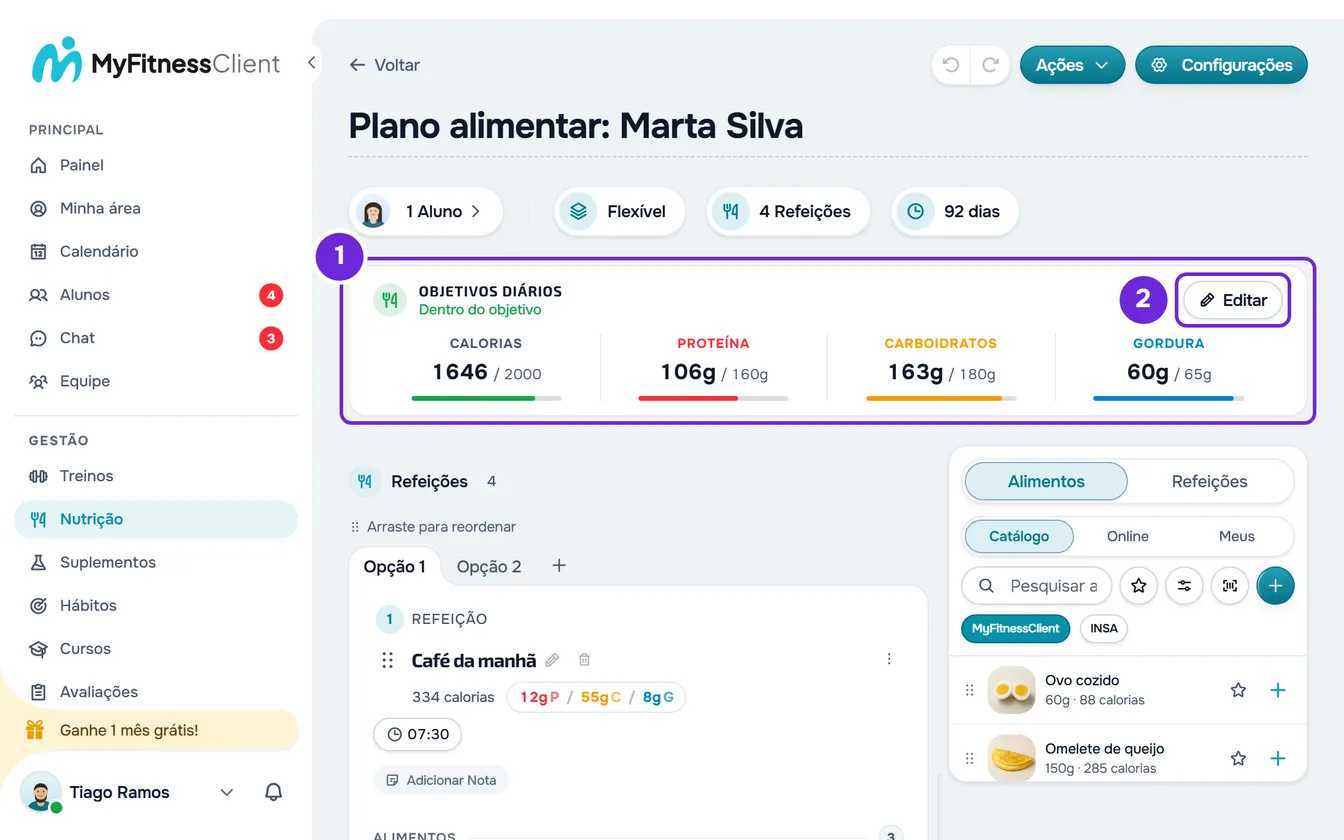
- No cartão Objetivos Diários 1, selecione Editar 2. No modo Calendário, o cartão se chama “Objetivos do Dia” seguido do número do dia. A janela Objetivos Diários se abre.
- Se o plano estiver no modo Semanal ou Calendário, escolha em Aplicar objetivo a 1 até onde o objetivo vale: Este dia (o que vem escolhido ao abrir a janela), Esta semana (só no modo Calendário) ou Todo o plano. Os campos passam a mostrar o objetivo em vigor nesse período e a linha embaixo diz qual é, por exemplo “Objetivo para Segunda-feira”.
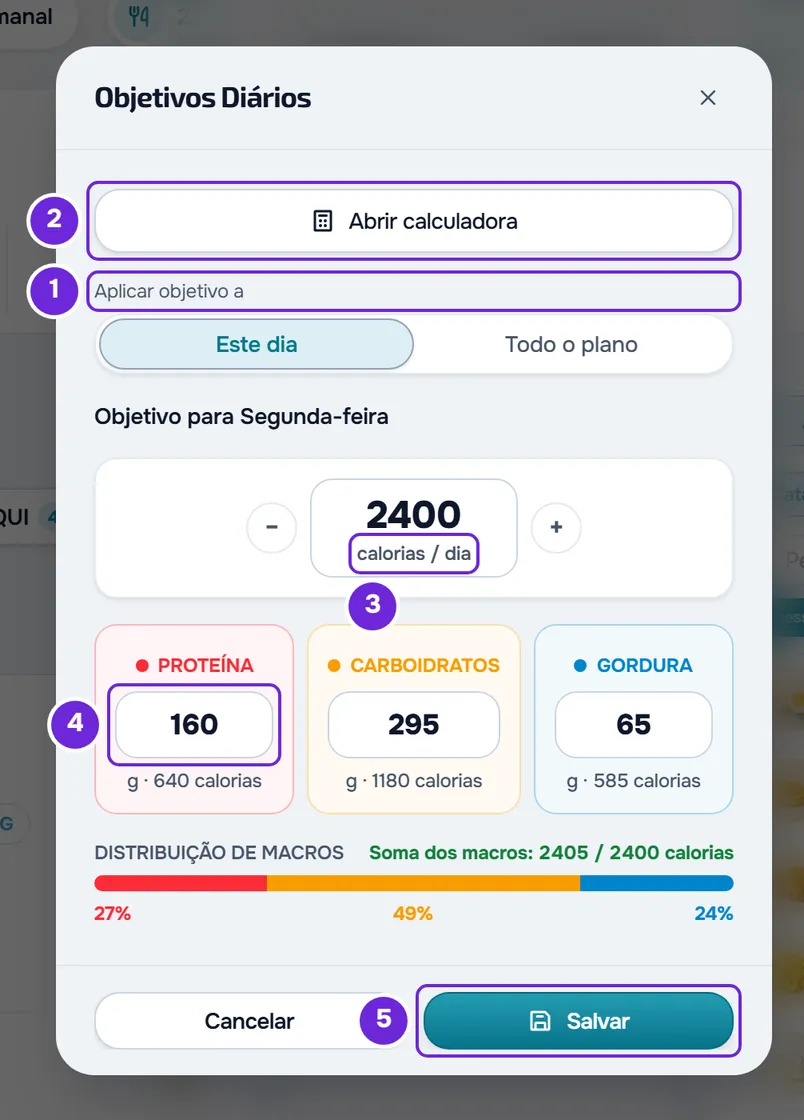
- Opcional: para calcular os valores a partir do peso, da altura, da idade, do sexo e da atividade, selecione Abrir calculadora 2, no topo da janela. Na calculadora, Aplicar aos objetivos preenche os quatro campos do período escolhido. Veja Calcular as calorias e os macros de um aluno com a calculadora.
- No campo das calorias 3, com “calorias / dia” embaixo, digite ou ajuste as calorias do dia. Os botões − e + ao lado mudam 50 de cada vez.
- Digite ou ajuste os gramas de Proteína 4, Carboidratos e Gordura.
- Selecione Salvar 5.
Aparece “Salvo!”, a janela fecha e o cartão compara as refeições do dia com o objetivo novo. Os alunos que têm o plano passam a ver o objetivo novo quando a Nutrição deles carrega de novo, sem receber aviso.
Enquanto você digita, o cartão atrás da janela já mostra os valores novos. Na janela, Distribuição de Macros mostra a porcentagem de cada macro e a “Soma dos macros”: as calorias que os gramas dão, a 4 kcal por grama de proteína e de carboidratos e a 9 kcal por grama de gordura, ao lado do objetivo de calorias. Cancelar ou fechar a janela restaura os valores anteriores. Se houver alterações não salvas, aparece antes “Salvar antes de sair?”, com Descartar e Salvar e sair.
Ler o cartão Objetivos Diários
O cartão soma as calorias, a proteína, os carboidratos e a gordura das refeições do dia que você está vendo (no modo Flexível, de todas as refeições do plano) e mostra cada valor ao lado do objetivo, por exemplo “1850 / 2000” nas calorias. Em uma refeição com opções, conta a opção que a refeição está mostrando. A barra de cada valor enche até o objetivo e fica vermelha quando a soma passa dele.
Embaixo do título, uma linha diz o status do dia:
- “Dentro do objetivo”: as refeições somam de 80% a 110% do objetivo de calorias.
- Com menos de 80%, o status indica que o dia não atinge o objetivo. Com mais de 110%, indica que o dia ultrapassa o objetivo, em vermelho e com um ícone de alerta.
- “Sem objetivo”: o dia não tem calorias nem macros definidos.
- “Sem refeições”: o dia tem objetivo, mas as refeições somam 0 calorias, ou o objetivo do dia não tem calorias.
- “Totais indisponíveis porque faltam valores nutricionais.”: o dia tem objetivo e um dos alimentos do dia não tem calorias. Veja Os totais do plano alimentar não aparecem ou não somam as calorias.
Nos modos Semanal e Calendário, o cartão acompanha o dia marcado e mostra o objetivo desse dia. Quando o plano tem objetivos ajustados, uma linha diz onde eles estão: no modo Semanal, “Dias com ajuste” seguido dos dias, por exemplo “Dias com ajuste: SEG, QUI”; no modo Calendário, “Semanas com ajuste” seguido do número das semanas.
Ao rolar a página para baixo, quando o cartão sai da tela, aparece no topo uma faixa com os mesmos quatro valores. Selecione-a para voltar ao cartão.
Objetivo para um dia, uma semana ou o plano todo
Nos modos Semanal e Calendário, cada dia pode ter um objetivo próprio. No modo Flexível, e em um plano antigo no modo Sequencial, o plano tem um só objetivo e a janela não mostra Aplicar objetivo a.
| Opção | Modos | O que muda |
|---|---|---|
| Este dia | Semanal e Calendário | Só o dia marcado. No modo Semanal, é esse dia da semana em todas as semanas. |
| Esta semana | Calendário | Os dias da semana do plano em que está o dia marcado, por exemplo “Dias 8 a 14”. Apaga os ajustes de cada dia dessa semana. |
| Todo o plano | Semanal e Calendário | O objetivo de todos os dias. Apaga todos os ajustes por dia e por semana. |
- No modo Calendário, um dia sem ajuste próprio segue o objetivo da sua semana e, sem esse, o de todo o plano.
- Um ajuste igual ao objetivo que o dia ou a semana já teria não fica salvo: o período continua seguindo o objetivo mais geral.
- Ao trocar de opção, os campos mostram o objetivo em vigor nesse período e o que você digitou na opção anterior se perde: escolha a opção antes de digitar. Voltar para Este dia mostra de novo o objetivo que o dia tinha ao abrir a janela.
Limites
- Calorias: de 0 a 10.000 por dia. Proteína, carboidratos e gordura: de 0 a 1000 g cada. No cartão, 0 conta como sem objetivo.
- Um algarismo que faça o valor passar do limite não entra no campo.
- Um campo vazio em Todo o plano, ou em um plano sem Aplicar objetivo a, fica sem objetivo. Em um ajuste de um dia ou de uma semana, o campo vazio segue o valor da semana ou do plano.
Problemas comuns
“Os macros somam 2080 kcal, mas o objetivo é 2000 kcal. Diferença: +80 kcal.”
Aparece na janela quando as calorias que os gramas dão diferem do objetivo de calorias em mais de 10 kcal. Os números do aviso são os seus. É só um aviso: os objetivos são salvos mesmo assim. Para tirá-lo, ajuste os gramas ou as calorias. Veja Os totais do plano alimentar não aparecem ou não somam as calorias e Como a MyFitnessClient calcula calorias e macros.
O cartão diz “Sem objetivo”
O dia marcado não tem calorias nem macros definidos. Um plano criado com Novo Plano começa sem objetivos. Siga os passos deste artigo para defini-los.
Os ajustes de um dia ou de uma semana sumiram
Há duas causas possíveis:
- Você salvou com Todo o plano ou Esta semana escolhido, e essa opção apagou os ajustes que cobre.
- Você mudou o modo do plano. O objetivo de todo o plano se mantém, mas os ajustes se perdem. Há duas exceções: de Semanal para Calendário, os ajustes passam para os dias 1 a 7 (segunda-feira no dia 1); de Calendário para Semanal, eles se mantêm quando só os dias 1 a 7 têm ajustes. Veja Os modos do plano alimentar: Flexível, Semanal e Calendário.
Para recuperá-los, defina-os de novo com Este dia ou Esta semana.
O botão Editar não aparece nos objetivos
Embaixo do nome do plano aparece “Você só pode visualizar. Para fazer alterações, peça a permissão de editar a quem gerencia a equipe.” Em um workspace de equipe, sem a permissão Nutrição > Editar, o plano abre só para leitura: você vê os números dos objetivos, mas não pode mudá-los. Peça a permissão a quem gerencia a equipe. Veja “Sem permissão para acessar” e itens do menu que faltam a um membro.
Se não resolveu, entre em contato com o suporte com o nome do plano, o modo do plano, o dia marcado e a mensagem exata que apareceu.
Perguntas
Posso dar mais carboidratos nos dias de treino?
Sim, em um plano Semanal ou Calendário. Marque o dia de treino, escolha Este dia e digite os valores desse dia. Os dias sem ajuste ficam com o objetivo de todo o plano.
Posso ter objetivos diferentes para dois alunos com o mesmo plano?
Não. Os objetivos são do plano e valem para todos os alunos que o têm. Crie um plano separado para o aluno que precisa de outros valores: veja Mudar as datas, separar ou remover um aluno de um plano alimentar.
O que o aluno vê se o plano não tiver objetivos?
Vê como meta o total das refeições do plano nesse dia. Veja O que o aluno vê e recebe do plano alimentar.