
Há dois formatos: uma página inteira, quando você abre uma área que o seu plano não tem, e uma janela, quando você escolhe uma ação dentro de uma página que você tem. Os dois dizem o que a funcionalidade faz e qual plano a inclui, para você decidir ali mesmo, sem procurar a Assinatura. Só existem no painel do profissional: seus alunos nunca os veem.
O que aparece em uma página bloqueada
A apresentação ocupa o lugar da página e tem:
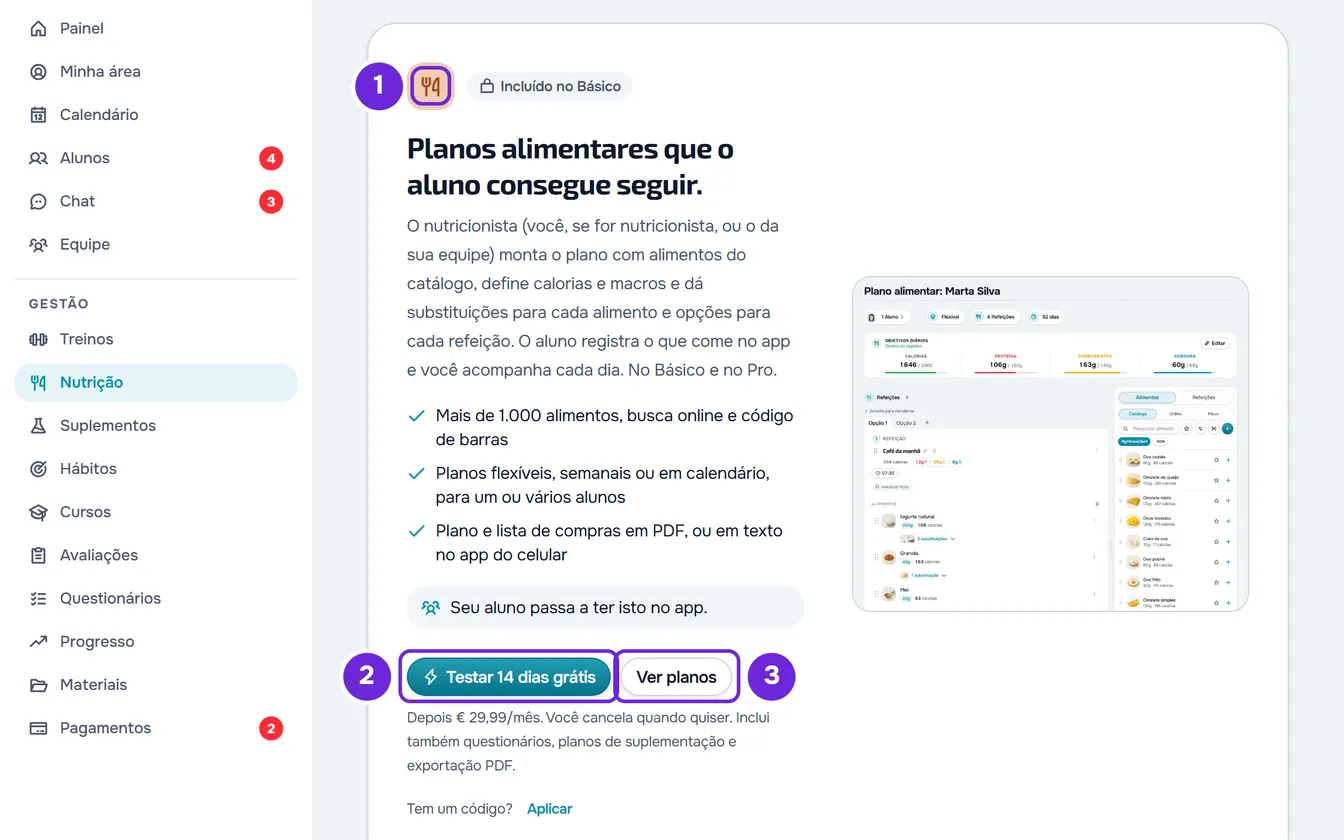
- o ícone da funcionalidade e a etiqueta “Incluído no”, seguida do nome do plano;
- um título, um parágrafo e três itens sobre o que a funcionalidade faz;
- se você já tem alunos, uma linha que diz que eles passam a ter isso no app (menos em Minha área e na Equipe);
- o botão principal, que abre o pagamento do plano, e o botão Ver planos;
- embaixo dos botões, o preço por mês (com “Depois” antes, quando há dias grátis), “Você cancela quando quiser.” e, quando há, “Inclui também” com até três outras funcionalidades que esse plano traz para você e que você ainda não tem;
- enquanto você não tem um plano pago, “Tem um código?” com Aplicar, que abre o campo do código; um cupom já aplicado aparece em uma linha verde, com um X para tirá-lo;
- uma imagem da página real com dados de exemplo, ao lado do texto em telas largas e embaixo dele nas outras. Se a imagem não estiver disponível, a apresentação aparece sem ela.
Na página Equipe, a linha dos alunos não aparece e, em vez de “Inclui também”, a nota diz quantos profissionais cada plano com equipe permite. Os lugares da equipe estão em Lugares da equipe: o limite de membros de cada plano.
As páginas que cada funcionalidade abre estão na tabela de Planos e preços.
Qual plano é sugerido a você
- É o mais barato dos planos pagos públicos que incluem a funcionalidade, com o preço mensal. Um plano personalizado só para você não entra nessa escolha. Quando o que falta são vagas para alunos, é o mais barato com mais vagas do que o seu plano.
- O botão principal diz “Testar” e os dias grátis quando o plano os tem e a sua conta nunca pagou nem testou um plano pago; um teste grátis anterior já conta, um plano concedido em vigor não. Nos outros casos, diz “Mudar para o” e o nome do plano.
- Esse botão abre o pagamento do plano, sempre mensal: a página de pagamento da Stripe ou, se você já paga um plano, a página de confirmação da Stripe com o preço novo. Nada é cobrado antes de você confirmar na Stripe. Veja Fazer upgrade do plano e pagar a assinatura.
- Ver planos abre Configurações > Assinatura, na aba Mudar Plano, onde você compara todos os planos e escolhe entre mensal e anual.
- Se a MyFitnessClient não conseguir ler a lista de planos, ou se nenhum plano incluir a funcionalidade, o plano e o preço não aparecem e, no lugar do botão principal, fica Ver planos.
- Se o pagamento não abrir, uma mensagem diz o motivo, por exemplo “Erro de conexão ao servidor.” quando a conexão falha; sem motivo, aparece “Não foi possível abrir o pagamento. Tente de novo.”.
Ações que abrem a janela do plano
Algumas ações, dentro de páginas que o seu plano tem, dependem de outra funcionalidade. Ao escolhê-las, abre uma janela com a mesma apresentação: o nome da funcionalidade como título, “Incluído no” e o nome do plano, o texto, os três itens, o plano, o preço por mês e, enquanto você não tem um plano pago, “Tem um código?”. Os botões são Talvez depois, que fecha a janela, e o mesmo botão principal da página bloqueada, ou Ver planos quando não há plano para sugerir. Se a MyFitnessClient não conseguiu ler o seu plano, exportar em PDF mostra o aviso “Nossos serviços parecem estar fora do ar” em vez da janela.
| Ação | Título da janela |
|---|---|
| Exportar em PDF um treino, um programa, um plano alimentar ou uma avaliação | Exportação PDF |
| Gravar uma mensagem de voz no chat ou ao responder a uma nota de treino | Mensagens de áudio no chat |
| Selecionar Criar questionário, em um plano sem Questionários | Questionários |
| Conectar a Stripe em Pagamentos, por exemplo com Ativar pagamentos online | Pagamentos online |
| Em Dar plano, escolher Automático em Como se paga, sem Pagamentos online no seu plano | Pagamentos online |
| Criar, convidar ou aceitar um aluno quando o plano já não tem vagas livres | Mais alunos |
| Selecionar Coloque seu logotipo e sua cor nos PDFs, na janela de exportar em PDF, em um plano sem marca personalizada | Marca personalizada |
Casos especiais
- Questionários: em um plano sem Questionários, a página Questionários mostra o seu check-in com a etiqueta “Só ver”. Ao abri-lo, você vê as perguntas e o envio, sem poder mudar nada, e seus alunos continuam respondendo a ele. O botão Criar questionário tem um cadeado e abre a janela do plano, e um cartão mostra exemplos do que você pode criar.
- Cursos: se você já tinha cursos quando o seu plano deixou de incluir Cursos, a lista continua aberta, só para leitura, e a apresentação só aparece se você não tiver nenhum curso. O que você pode fazer com esses cursos está em Cancelar a assinatura e entender o que acontece depois. Criar um curso novo exige o plano.
- Materiais: se você tinha arquivos guardados quando o seu plano deixou de incluir Materiais, a página continua aberta, só para leitura, com o aviso “Modo de leitura: você pode ver, baixar e excluir arquivos, mas não enviar nem alterar pastas.” e, se a conta não estiver congelada, o botão do plano que a desbloqueia. Você pode baixar e excluir arquivos e usar Esvaziar; a apresentação só aparece se você não tiver arquivos. O prazo dos arquivos está em Cancelar a assinatura e entender o que acontece depois.
- Minha área sempre considera o seu próprio plano, mesmo quando você está no workspace de uma equipe.
- Se a MyFitnessClient não conseguir ler o seu plano ao abrir o painel, por exemplo por uma falha de conexão, uma página que depende do plano mostra “Nossos serviços parecem estar fora do ar” em vez da apresentação, porque não sabe se o seu plano a inclui. Ela tenta de novo sozinha, com intervalos de 3, 6, 12 e 20 segundos e depois a cada 30 segundos, e logo que você volta a ter conexão ou volta para esta aba do navegador; a página abre quando conseguir ler o plano. Tentar agora tenta de imediato. Veja “Nossos serviços parecem estar fora do ar” e seção em manutenção.
Em uma equipe
No workspace de uma equipe vale o plano do dono, nunca o do membro. Por isso, um membro não vê a apresentação, a janela do plano nem a linha da marca ao exportar em PDF: só o dono muda o plano. Se o plano do dono não incluir uma funcionalidade, quem recusa é o servidor, e sem vagas livres para alunos o membro só lê a mensagem “Limite de alunos do plano atingido.”.
Há duas exceções. Minha área considera o plano do próprio membro. Os cursos só são gerenciados no workspace pessoal: no workspace da equipe, Cursos não aparece no menu e, se você abrir a página pelo endereço, vê “Disponível no espaço pessoal” e o botão Mudar para o espaço pessoal.
O servidor também recusa
O bloqueio não fica só na tela. As funcionalidades do plano também são confirmadas no servidor, com o plano do dono do workspace. Um pedido que o plano não permite é recusado e nada é salvo, mesmo que a tela tenha deixado passar, por exemplo em uma página que ficou aberta enquanto o plano mudou. Conforme a tela, você lê “Esta funcionalidade não está incluída no plano atual.” ou uma frase própria, como “Os pagamentos online não estão incluídos no seu plano. Faça upgrade para ativá-los.” em Pagamentos. A exportação em PDF é a exceção: ela é feita no seu navegador, por isso só a tela a bloqueia.
- Sem vagas livres para alunos, o servidor recusa criar, convidar ou aceitar um aluno: no seu workspace abre a janela Mais alunos, e um membro da equipe lê “Limite de alunos do plano atingido.”. Veja Limite de alunos do plano e vagas ocupadas.
- Com mais alunos ativos do que o plano permite, por exemplo depois de mudar para um plano com menos vagas, a conta fica congelada e o que você salva pode ser recusado com “Você tem mais clientes ativos do que seu plano permite. Escolha quais manter ou faça upgrade do plano.”. Veja Você tem mais clientes ativos do que seu plano permite.
Perguntas
Por que vejo no menu funcionalidades que o meu plano não inclui?
O menu lateral não esconde nenhum item por causa do plano: ao abrir um item que o seu plano não tem, você vê o que ele faz e o plano que o inclui. No workspace de uma equipe, os itens que faltam a um membro dependem das permissões que o dono deu a ele, e Cursos não aparece. Veja “Sem permissão para acessar” e itens do menu que faltam a um membro.
Perco os dados de uma página que ficou bloqueada?
Não. A página fica fechada enquanto o plano não incluir a funcionalidade, mas os dados continuam salvos. A exceção são os arquivos dos Materiais, que têm um prazo depois que a assinatura paga termina: veja Cancelar a assinatura e entender o que acontece depois.
Quero pagar o plano por ano. Uso o botão da apresentação?
Não: esse botão abre sempre o pagamento mensal. Abra Configurações > Assinatura > Mudar Plano (na página bloqueada, Ver planos leva até lá; a janela só o mostra quando não sugere um plano) e escolha Anual antes de escolher o plano.