
Antes de começar
- Só é possível excluir os alimentos de Meus alimentos, os que você criou, copiou do Catálogo ou salvou a partir de um produto online. Os do Catálogo, da MyFitnessClient e da tabela INSA, não podem ser excluídos.
- No workspace de uma equipe, excluir alimentos exige a permissão Nutrição > Editar; sem ela, Excluir e Selecionar não aparecem. A biblioteca é do workspace: um alimento que você exclui deixa de aparecer para toda a equipe.
- Se aparecer “Você tem mais clientes ativos do que seu plano permite. Escolha quais manter ou faça upgrade do plano.”, a exclusão não é salva até você resolver: veja Você tem mais clientes ativos do que seu plano permite.
Passos
Para excluir um alimento:
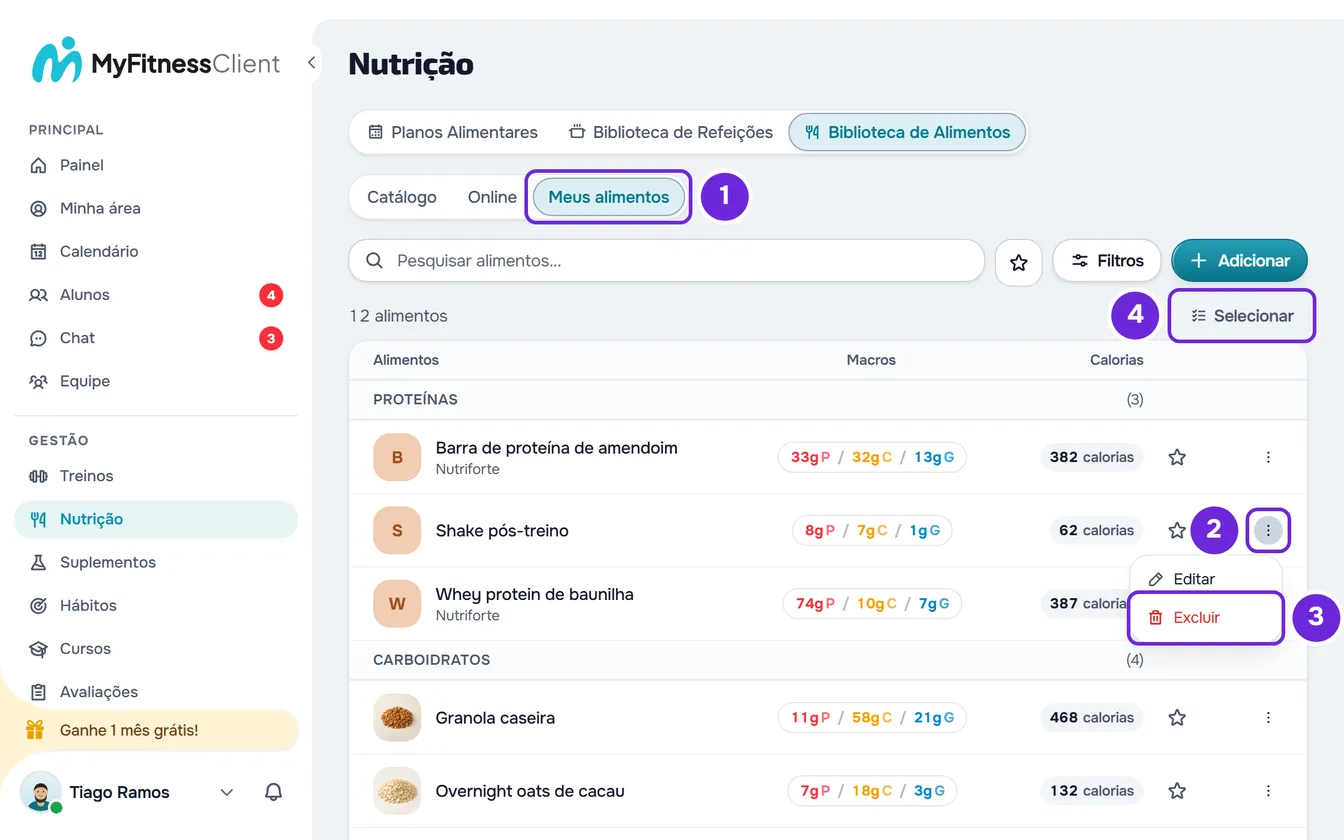
- No menu lateral, selecione Nutrição.
- Selecione a aba Biblioteca de Alimentos. Em uma tela estreita, como a do celular, a aba se chama Alimentos.
- Selecione a aba Meus alimentos 1. Em uma tela estreita, a aba se chama Meus.
- Na linha do alimento, abra o menu ⋮ 2 e selecione Excluir 3. Você também pode usar o clique direito na linha.
- Na janela Excluir alimento?, selecione Excluir 1.
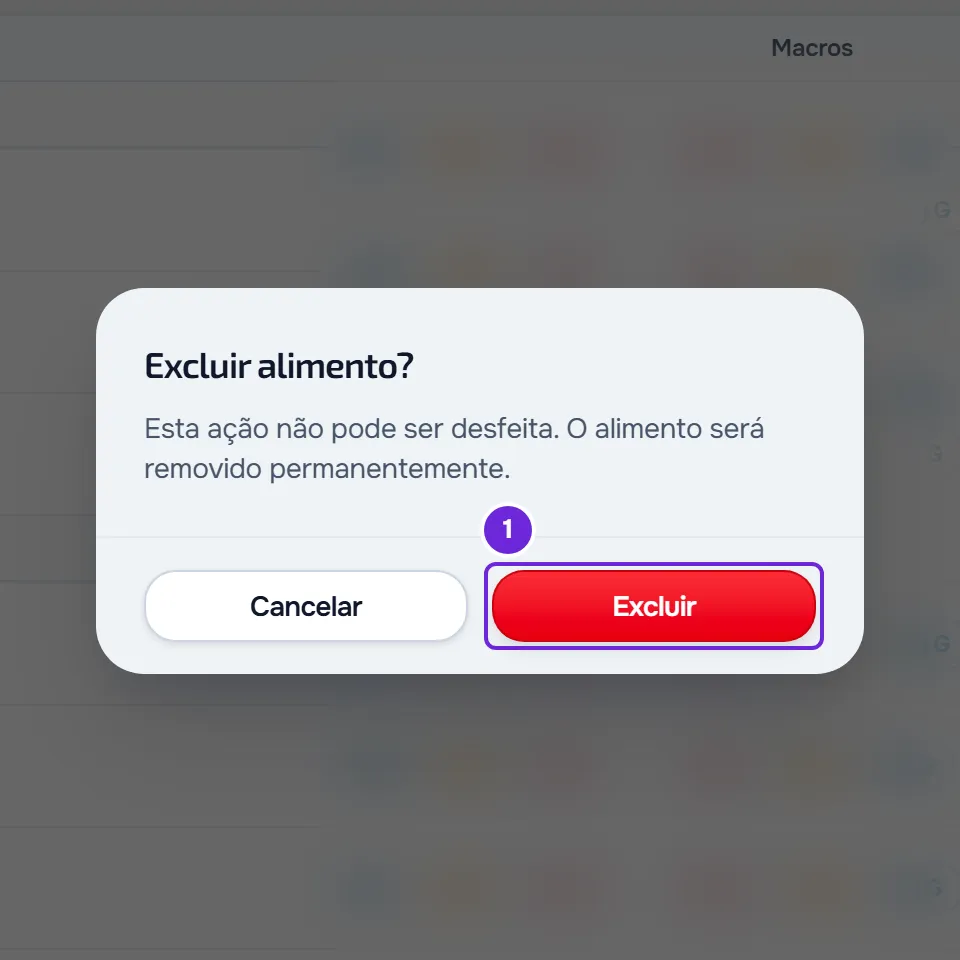
A janela fecha, aparece o aviso “Alimento excluído” e o alimento sai da lista.
Excluir vários alimentos de uma vez
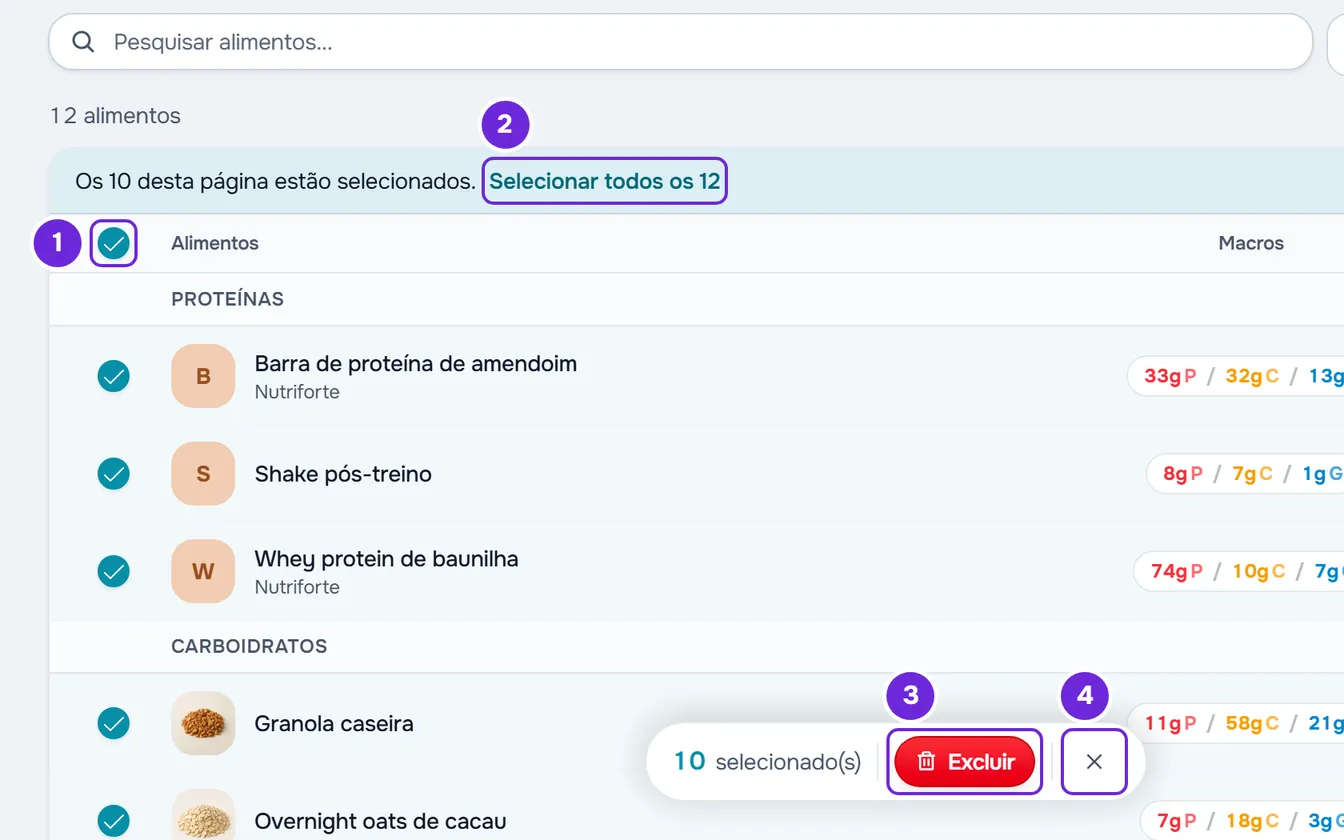
- Em Meus alimentos, na parte de cima da lista, ao lado do número de alimentos, selecione Selecionar. Aparece um círculo em cada linha.
- Selecione os alimentos que você quer excluir. A barra na parte de baixo da tela mostra quantos você marcou, por exemplo “3 selecionado(s)”. No celular, mostra só o número.
- Para marcar todos os alimentos da página, selecione o círculo no topo da lista; em uma tela estreita, Selecionar todos na primeira linha da lista. Se houver mais páginas, aparece também “Selecionar todos os” seguido do total, que marca os alimentos de todas as páginas.
- Para marcar de uma vez os alimentos de todas as páginas, selecione “Selecionar todos os” seguido do total, no lugar do número de alimentos, por exemplo “Selecionar todos os 58”. Com uma busca digitada, uma categoria ou subcategoria escolhida em Filtros ou a estrela Mostrar só favoritos ativada, só ficam marcados os alimentos que a lista mostra. Depois, no mesmo lugar, aparece “Todos selecionados” com o total; selecioná-lo desmarca tudo.
- Na barra, selecione Excluir. A janela de confirmação diz quantos alimentos você vai excluir, por exemplo “Excluir 3 Alimentos?”, ou “Excluir Todos (58)?” quando você marcou todos os da lista. Selecione Excluir para confirmar.
- Aparece o aviso “Alimentos excluídos” e a seleção fecha.
- Para sair da seleção sem excluir, selecione Cancelar, no lugar onde estava Selecionar, ou o X da barra.
A seleção dos alimentos de todas as páginas marca até 10.000 alimentos de cada vez, e a MyFitnessClient os exclui em blocos de 500.
O que acontece quando você exclui
- O alimento é apagado da biblioteca e deixa de estar disponível para adicionar a planos alimentares e a refeições. Ele sai também dos favoritos.
- Os planos alimentares, as refeições da biblioteca de refeições e os registros dos alunos que já usam o alimento não mudam: guardam o nome, a quantidade e os valores que o alimento tinha quando foi adicionado. Veja Alimento e refeição da biblioteca: o que muda nos planos.
- A foto que você carregou para o alimento continua nos planos e nas refeições que a mostram. Quando nada mais a usa, ela é apagada e deixa de ocupar espaço no armazenamento.
- Um alimento excluído não pode ser recuperado: a confirmação avisa “Esta ação não pode ser desfeita. O alimento será removido permanentemente.”.
Atalhos
- O clique direito em uma linha de Meus alimentos abre o mesmo menu do ⋮: Editar e, por último, Excluir. No Catálogo, as linhas não têm menu.
- Ao selecionar uma linha, a ficha do alimento se abre; nela, Excluir abre a mesma janela Excluir alimento?.
- No computador, um clique com Ctrl pressionado em uma linha (Cmd no Mac) ativa a seleção e marca esse alimento.
- Em uma tela estreita sensível ao toque, como a do celular, um toque longo de meio segundo em um alimento ativa a seleção e marca esse alimento.
- Em uma tela estreita sensível ao toque, deslizar a linha para a esquerda mostra um botão vermelho com uma lixeira, que abre a mesma janela Excluir alimento?.
Problemas comuns
Não vejo “Excluir” nem o menu ⋮
Os alimentos do Catálogo não podem ser excluídos: só os de Meus alimentos. No workspace de uma equipe, o menu ⋮, o clique direito, o Excluir da ficha e Selecionar só aparecem para quem tem a permissão Nutrição > Editar: peça essa permissão ao dono da equipe. Com a seleção ativada, o menu ⋮ também não aparece: selecione Cancelar para sair dela.
Aparece uma mensagem de erro ao excluir
O alimento não foi excluído. Com “Erro de conexão ao servidor.”, confira a conexão com a internet e repita. Com “Erro no servidor. Tente novamente.”, espere um momento e repita. Com “Não encontrado.”, o alimento já tinha sido excluído, por exemplo em outra aba do navegador ou por outra pessoa da equipe: recarregue a página.
A exclusão de vários alimentos parou no meio
Um dos blocos de 500 falhou depois de outros já terem sido excluídos. O aviso diz quantos foram excluídos e quantos faltam, por exemplo “Excluídos 500. A operação parou e faltam 120. Tente novamente.”. Os alimentos que faltam continuam marcados e os que já foram excluídos saem da seleção: selecione Excluir na barra outra vez para excluir os que faltam.
Excluí um alimento por engano
O alimento não pode ser recuperado. Os planos alimentares e as refeições que já o usavam continuam com o nome e os valores. Para voltar a usá-lo, crie-o de novo: veja Criar ou editar um alimento personalizado. Se era uma cópia de um alimento do Catálogo, copie-o de novo: veja Copiar um alimento do catálogo para os seus alimentos.
Se não resolveu, entre em contato com o suporte com o nome do alimento, a mensagem exata e o horário aproximado.