
Antes de começar
- Em um workspace de equipe, você precisa da permissão Nutrição > Editar. Sem ela, o menu ⋮ e o clique com o botão direito não têm Excluir, e o botão Selecionar não aparece.
- Excluir tira o plano de todos os alunos a quem ele está atribuído. Para tirar só um aluno, veja Mudar as datas, separar ou remover um aluno de um plano alimentar.
Passos
Para excluir um plano alimentar:
- No menu lateral, selecione Nutrição. A página abre na aba Planos Alimentares, que em uma tela estreita, como a do celular, se chama Planos.
- No plano que você quer excluir, abra o menu ⋮. Você também pode usar o clique com o botão direito no plano.
- Selecione Excluir.
- Na janela Excluir plano?, digite EXCLUIR no campo 1, em maiúsculas. O botão Excluir só fica ativo com a palavra escrita assim.
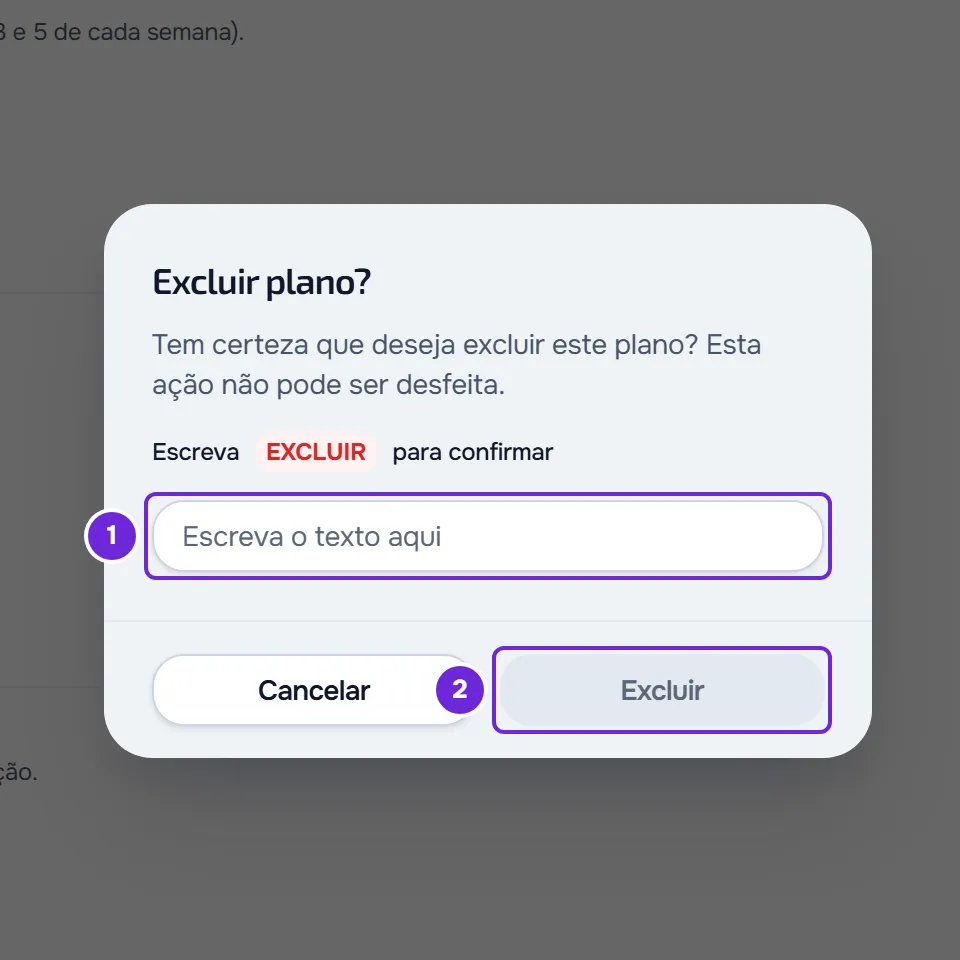
- Selecione Excluir 2.
A janela fecha, aparece o aviso “Plano alimentar excluído” e o plano sai da lista.
Excluir vários planos de uma vez
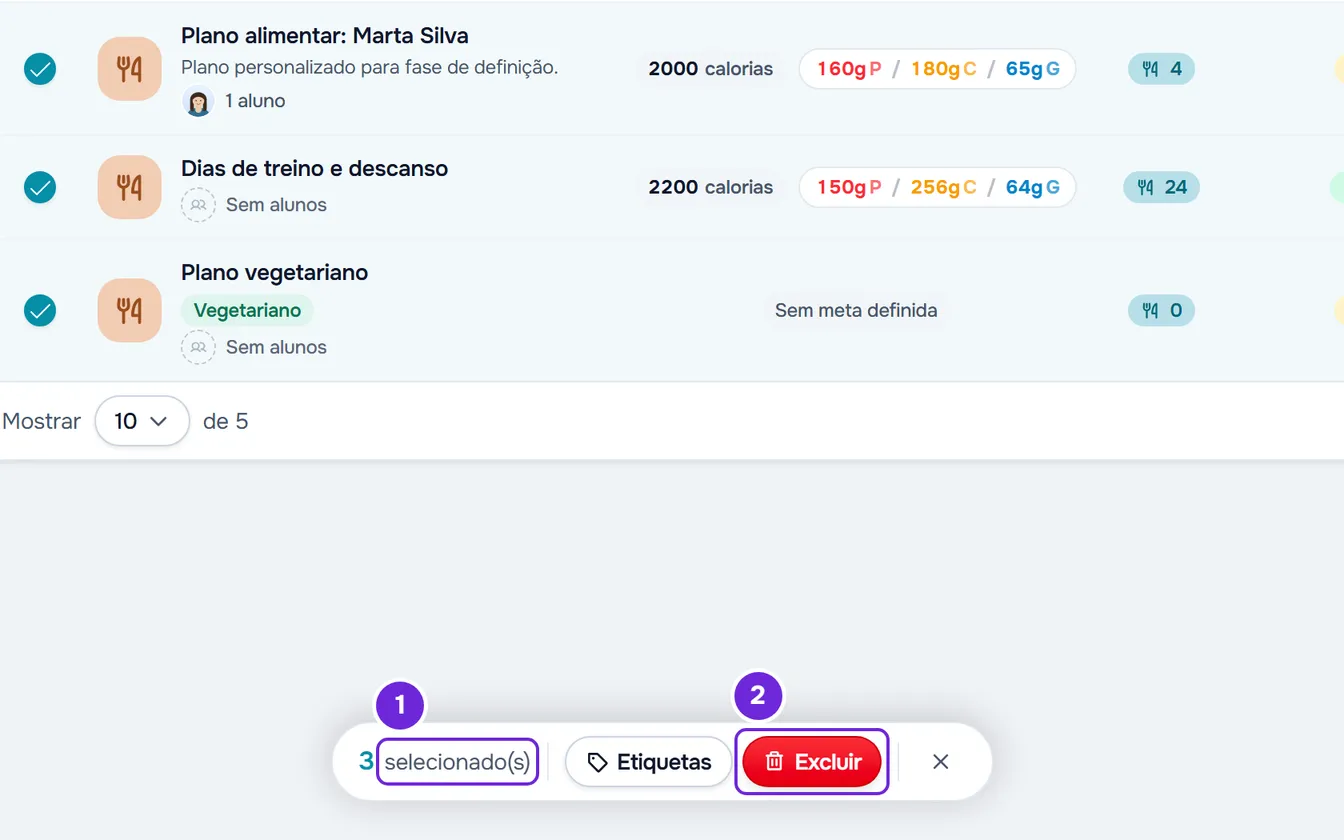
- Em cima da lista, ao lado do número de planos, selecione Selecionar. Aparece um círculo em cada plano.
- Selecione os planos que você quer excluir. A barra na parte de baixo da tela mostra quantos você marcou, por exemplo “3 selecionado(s)”. No celular, mostra só o número.
- Para marcar todos os planos da página, selecione o círculo no cabeçalho da tabela. Com a lista em cartões, que aparece em telas com menos de 1280 px de largura, selecione Selecionar todos na primeira linha. Se houver mais páginas, aparece também “Selecionar todos os” seguido do total, que marca os planos de todas as páginas.
- Para marcar de uma vez os planos de todas as páginas, selecione “Selecionar todos os” seguido do total, no lugar do número de planos. Só ficam marcados os planos que a pesquisa e os filtros ativos mostram.
- Na barra, selecione Excluir. A janela de confirmação diz quantos planos você vai excluir, por exemplo “Excluir 3?”, ou “Excluir Todos (40)?” quando você marcou todos os da lista. Essa janela não pede a palavra EXCLUIR: selecione Excluir para confirmar.
- Aparece o aviso “Planos alimentares excluídos”, a seleção fecha e a lista volta para a primeira página.
- Para sair da seleção sem excluir, selecione Cancelar, no lugar onde estava Selecionar, ou o X da barra.
Não há limite de planos por exclusão: com mais de 500 marcados, a MyFitnessClient os exclui em blocos de 500.
Etiquetar vários planos de uma vez
Com planos marcados, a barra também tem Etiquetas. Marque uma etiqueta na lista para colocá-la em todos os planos marcados, ou desmarque-a para tirá-la de todos. Para criar etiquetas e filtrar a lista por elas, veja Pesquisar, filtrar e etiquetar os planos alimentares.
Atalhos
- O clique com o botão direito em um plano abre o mesmo menu do ⋮: Editar, Duplicar, Etiquetas e, por último, Excluir.
- Na tabela, Ctrl + clique sobre um plano (Cmd + clique no Mac) ativa a seleção e marca esse plano.
- Em uma tela sensível ao toque com a lista em cartões, um toque longo de meio segundo em um plano ativa a seleção e marca esse plano.
- Em uma tela sensível ao toque com a lista em cartões, deslizar um plano para a esquerda mostra um botão vermelho com uma lixeira, que abre a mesma janela Excluir plano?. Só um plano fica aberto de cada vez e, durante a seleção, os planos não deslizam.
O que acontece quando você exclui
- O plano sai da lista de planos, também para o resto da equipe.
- Os alunos a quem o plano estava atribuído deixam de vê-lo na Nutrição e deixam de receber os lembretes das refeições desse plano. A MyFitnessClient não os avisa.
Problemas comuns
O botão Excluir não fica ativo
A janela Excluir plano? só aceita a palavra EXCLUIR escrita exatamente como aparece: em maiúsculas e sem espaços antes ou depois. O campo não aceita colar texto: digite a palavra à mão.
Não vejo “Excluir” nem “Selecionar”
Em um workspace de equipe, você não tem a permissão Nutrição > Editar. Sem ela, o menu ⋮ não tem Excluir, o botão Selecionar não aparece e os planos não deslizam. Peça a permissão a quem gerencia a equipe e veja “Sem permissão para acessar” e itens do menu que faltam a um membro.
Aparece uma mensagem de erro ao excluir
A lista fica como estava. Com “Erro de conexão ao servidor.”, confira a conexão com a internet e tente de novo. Com “Erro no servidor. Tente novamente.”, “Erro ao excluir plano” ou “Ocorreu um erro”, espere um momento e tente de novo. Com “Não encontrado.”, o plano já tinha sido excluído, por exemplo por outra pessoa da equipe: recarregue a página. Com “Você tem mais clientes ativos do que seu plano permite. Escolha quais manter ou faça upgrade do plano.”, a MyFitnessClient não deixa excluir planos até você resolver isso: veja Você tem mais clientes ativos do que seu plano permite.
A exclusão de vários planos parou no meio
Um dos blocos de 500 falhou depois de outros já terem sido excluídos. O aviso diz quantos foram excluídos e quantos faltam, por exemplo “Excluídos 500. A operação parou e faltam 120. Tente novamente.”. Os planos que faltam continuam marcados e os que já foram excluídos saem da seleção: selecione Excluir na barra outra vez para excluir os que faltam. A barra e a janela de confirmação contam só esses.
Se não resolveu, entre em contato com o suporte com o nome do plano, a mensagem exata e a hora aproximada.
Perguntas
Posso excluir um plano que um aluno está seguindo?
Sim. A janela de confirmação não diz se o plano tem alunos: veja isso na lista, onde cada plano mostra quantos alunos tem ou “Sem alunos”. Depois de excluir, atribua outro plano a quem precisar: veja Atribuir um plano alimentar a um ou vários alunos.
Excluí um plano por engano. Consigo recuperá-lo?
Não no painel. Se você o tinha duplicado, a cópia continua na lista. Se não, crie-o de novo: veja Criar um plano alimentar.