
No site, o item Exportar Plano da tela de Nutrição cria um PDF com o plano alimentar inteiro, para você ler no celular ou imprimir. No app não há PDF: Exportar plano envia o mesmo plano em texto, pelo compartilhamento do celular.
Antes de começar
- Você precisa de um plano alimentar atribuído com pelo menos uma refeição, e de que a Nutrição faça parte do seu acompanhamento.
- O PDF e o texto levam o plano como o profissional o escreveu: não levam o que você registrou, as trocas que fez nem as refeições que adicionou.
- O PDF é criado no navegador do seu aparelho e é baixado nele. Não fica salvo na sua conta.
- Se você é profissional e segue o seu próprio plano em Minha área, a aba Nutrição tem o mesmo menu Ações e os mesmos passos.
Passos
Para salvar o plano em PDF, no site:
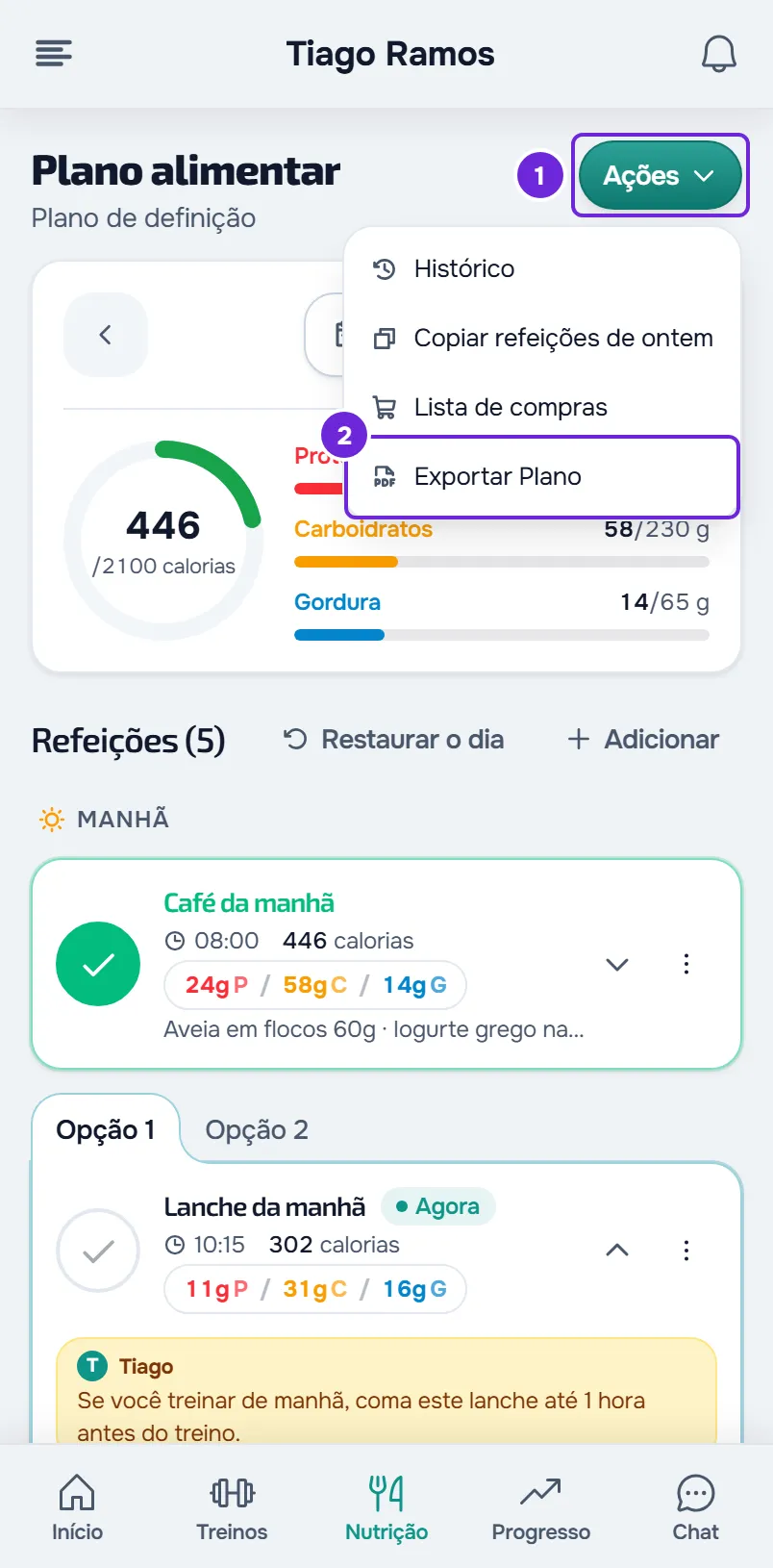
- Em Nutrição, selecione Ações 1.
- Selecione Exportar Plano 2. A janela Exportar PDF se abre.
- Escolha o formato: Celular 1, em uma coluna, para ler na tela, ou A4 2, para imprimir. A janela sempre abre em Celular.
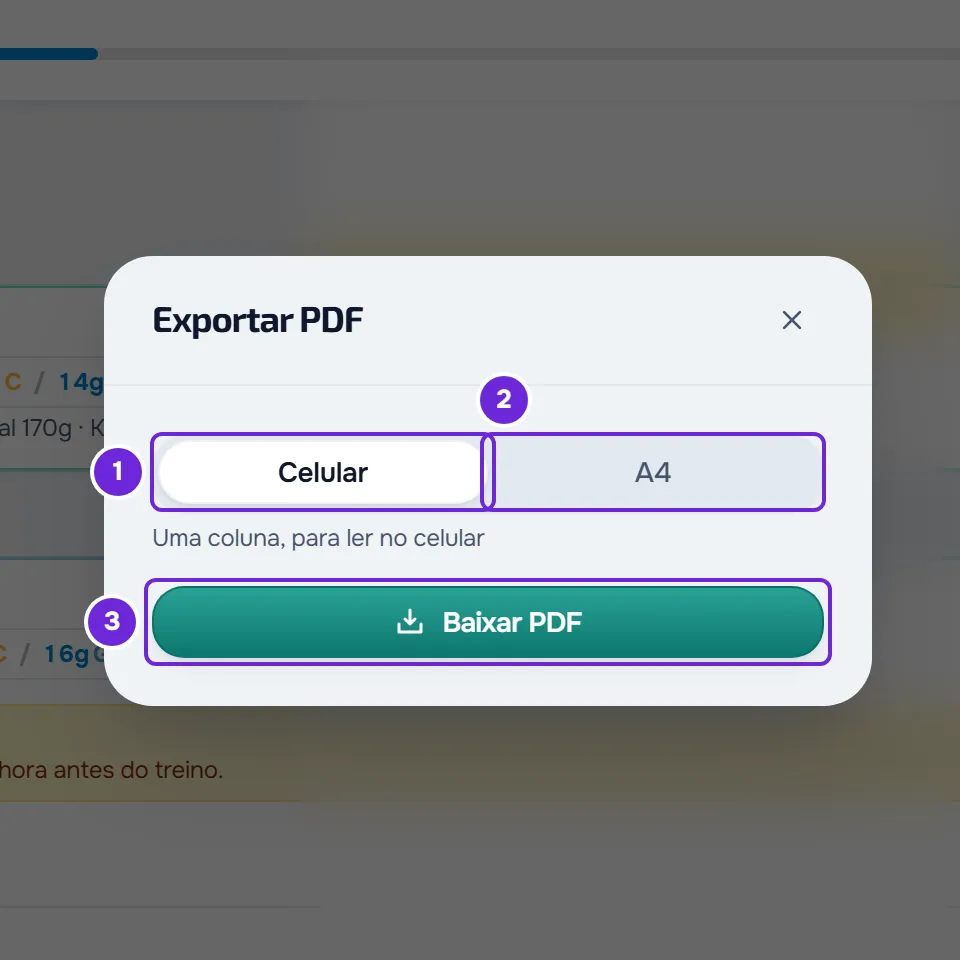
- Selecione Baixar PDF 3.
A janela fecha e o navegador baixa o arquivo, com um nome como plano_alimentar_plano_base_2026-10-14.pdf: o tipo de documento, o nome do plano e a data do dia, sem acentos.
No app
No app, o plano sai em texto:
- Em Nutrição, selecione o botão com três pontos e, em Ações, selecione Exportar plano. Em uma tela larga, como a de um tablet na horizontal, Exportar plano já está à vista na tela de Nutrição.
- O compartilhamento do celular se abre com o plano em texto. Escolha o app para onde você quer enviá-lo, como as mensagens, o e-mail ou as notas.
- Se você fechar o compartilhamento sem escolher um app, nada é enviado.
O que leva o PDF
O PDF leva o plano inteiro, com todos os dias, e não só o dia que você tem na tela:
- No topo da primeira página, “Plano alimentar”, o nome do plano, as datas do plano quando ele as tem, quantos dias ou quantas refeições por dia ele tem e “Atualizado em” com a data de hoje. Em um plano que recomeça no fim, a mesma linha diz “recomeça quando chega ao fim”.
- “Objetivos diários”, com a energia, a proteína, os carboidratos e a gordura, quando o plano tem objetivos.
- “Notas do seu profissional”, com a descrição do plano, inteira.
- As refeições agrupadas como no plano: pelo dia da semana no modo Semanal (“Segunda”), pelo dia do plano no modo Sequencial (“Dia 2”) e pela semana e pelo dia no modo Calendário (“Semana 2, dia 9”). No modo Flexível, quando as refeições têm um período, elas ficam em Manhã, Tarde e Noite. Quando um dia tem objetivos próprios, “Objetivo deste dia” aparece embaixo do nome do dia.
- Cada refeição com o número, o horário e o nome, as calorias e os macros. Embaixo, cada alimento com a quantidade, as calorias, a proteína, os carboidratos e a gordura, e o peso real entre parênteses quando se sabe quanto pesa uma unidade. Os outros nutrientes que o alimento declara, como o açúcar, o sal e a fibra, vão em uma linha à parte.
- “Você pode trocar por”, embaixo de um alimento, com as substituições que o profissional deu a ele, cada uma com a quantidade e, quando se sabem, as calorias.
- Nas refeições com opções, “Escolha uma de 3 opções”, por exemplo, e um bloco por opção: “Opção 1” com o nome da refeição do plano, e as seguintes com o nome, os alimentos e a nota de cada uma.
- A nota do profissional para uma refeição, quando existe, em um bloco embaixo dos alimentos.
- “Total do dia”, no fim de cada dia, com as calorias e os macros planejados e, quando o plano o tem, o objetivo de calorias. Nas refeições com opções, só a opção 1 conta para o total.
- “Página 1 de 3”, por exemplo, no rodapé de todas as páginas.
Em A4, cada refeição é uma tabela com as colunas Alimento, Quantidade, kcal, Proteína, Carboidratos e Gordura. Em Celular, cada alimento ocupa uma linha, com a quantidade em negrito, e as calorias e os macros vão em uma linha embaixo.
Um valor que o plano não tem sai com um traço, nunca como 0. As calorias de uma refeição só aparecem quando todos os alimentos as têm, e o total do dia diz quais alimentos ficaram de fora da soma, em uma frase que começa com “Soma só os valores que existem”.
O PDF sai no idioma em que você usa o site. Quando a marca do profissional está ativa, o PDF leva o logotipo, ou o nome da marca, no topo da primeira página, a cor da marca na barra do topo das páginas e o nome da marca no rodapé. Sem marca, não leva logotipo nem nome.
O que leva o texto do app
Na versão mais recente do app, o texto leva:
- O nome do plano e, na linha seguinte, a descrição, quando existe.
- “Objetivos diários”, com as calorias, a proteína, os carboidratos e a gordura que o plano define, um por linha.
- Os dias, conforme o modo do plano: no modo Semanal, o dia da semana por extenso, só nos dias com refeições; no modo Sequencial, “Dia 1”, “Dia 2” e assim por diante; no modo Calendário, a semana (“Semana 2”) em cima do primeiro dia de cada semana e, embaixo, o dia dentro dessa semana, de “Dia 1” a “Dia 7”. No modo Flexível não há título de dia.
- Cada refeição com o nome, o horário entre parênteses e as calorias, por exemplo “Almoço (13:00), 650 kcal”, e embaixo a nota do profissional, começando com “Observação:”.
- Uma linha por alimento, com o nome, a quantidade e as calorias. Embaixo, uma linha começando com “ou” para cada substituição que o profissional deu ao alimento.
- Nas refeições com opções, a linha da refeição leva só o nome e o horário. Embaixo vêm “Opção 1”, com a refeição do plano, e as seguintes como “Opção 2:” seguida do nome, cada uma com as suas calorias e os seus alimentos.
Um valor que o plano não tem fica de fora da linha. O texto não leva os macros de cada alimento.
Problemas comuns
O menu Ações não tem Exportar Plano
Você não tem um plano alimentar atribuído no momento. No site, o item também não aparece quando o seu plano ainda não tem refeições. Nos dois casos, fale com o seu profissional. Se a Nutrição não aparece no app nem no site, veja “Não está no seu plano”: uma seção do app desapareceu.
“Não foi possível criar o PDF. Tente novamente.”
O navegador não conseguiu criar o arquivo. A janela Exportar PDF continua aberta: selecione Baixar PDF outra vez. Se o aviso se repetir, recarregue a página e exporte de novo.
O app compartilha texto e não um PDF
O app não cria PDF. Para ter o PDF, entre na sua conta no site, em um navegador, e siga os passos deste artigo.
Perguntas
O PDF leva o que eu registrei ou as trocas que fiz?
Não. O PDF e o texto levam o plano como o profissional o escreveu, com as substituições que ele deu. O que você registrou fica em Histórico.
O formato A4 fica salvo?
Não. A janela Exportar PDF sempre abre em Celular. Para imprimir, escolha A4 toda vez.
O meu profissional tem o mesmo PDF?
Sim, o modelo é o mesmo. O profissional o exporta no próprio plano alimentar, no painel, e pode colocá-lo nos seus Materiais. Nesse caso, o PDF leva “Para” com o seu nome e sai no idioma da sua conta.