
Antes de começar
- A Nutrição precisa fazer parte do acompanhamento com o seu profissional. Se você não a encontra no menu, veja “Não está no seu plano”: uma seção do app desapareceu.
- Se o acompanhamento ainda não começou, foi encerrado ou está inativo, aparece o aviso do seu acesso no lugar das refeições. Veja Estados do acesso: agendado, encerrado e inativo.
- Você não precisa de um plano alimentar: sem plano, a Nutrição abre do mesmo jeito, para você registrar o que come e definir a sua meta. Veja Modos do plano alimentar, plano fixo e dias sem plano.
Tutorial interativo
Abre na app e precisa de sessão iniciada.
Passos
Para ver o seu plano alimentar de um dia:
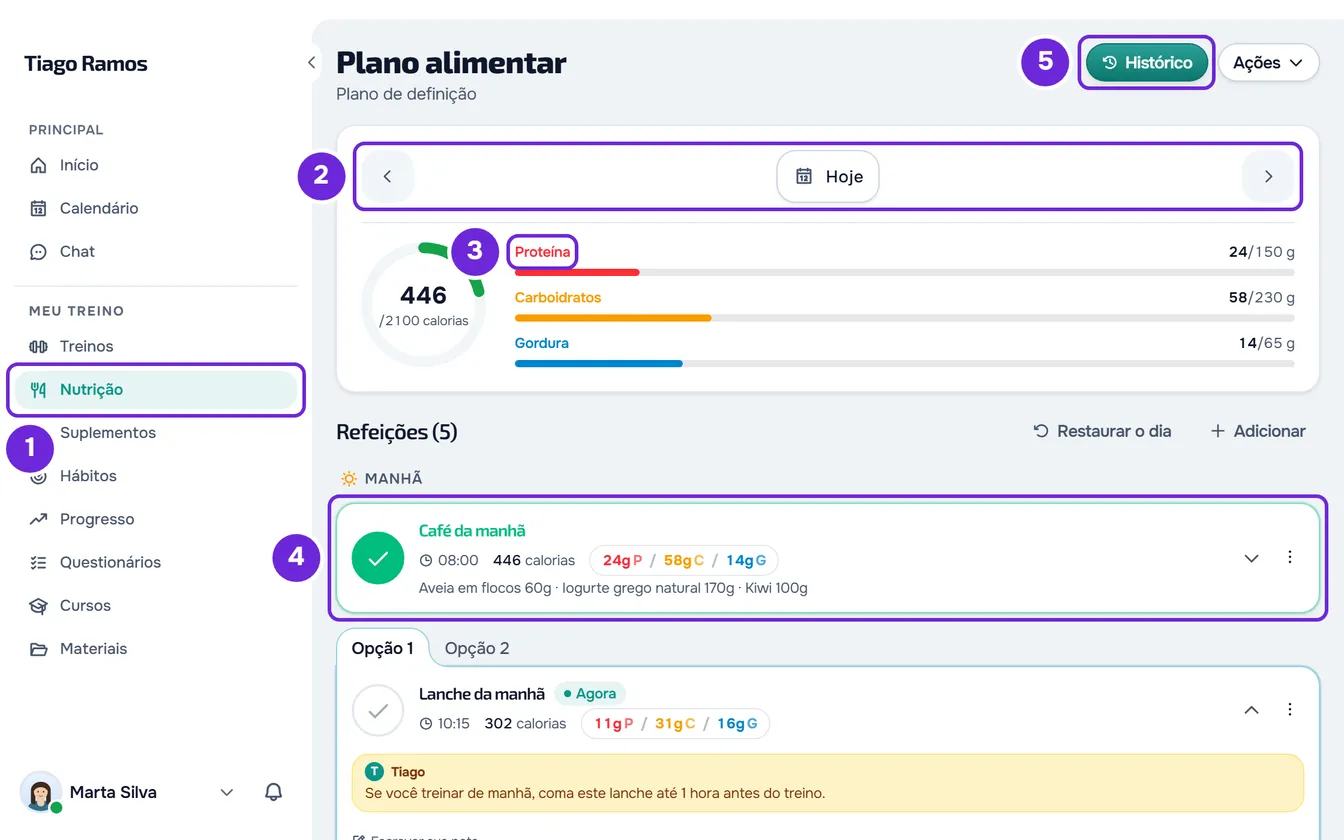
- No menu, na seção Meu Treino, selecione Nutrição 1. Em uma tela estreita, como a de um celular, a Nutrição também fica na barra inferior da tela. A tela Plano alimentar abre no dia de hoje e, se você tem um plano, mostra o nome dele embaixo do título.
- Para ver outro dia, selecione a seta antes ou depois da data 2. Cada seta anda um dia para trás ou para a frente.
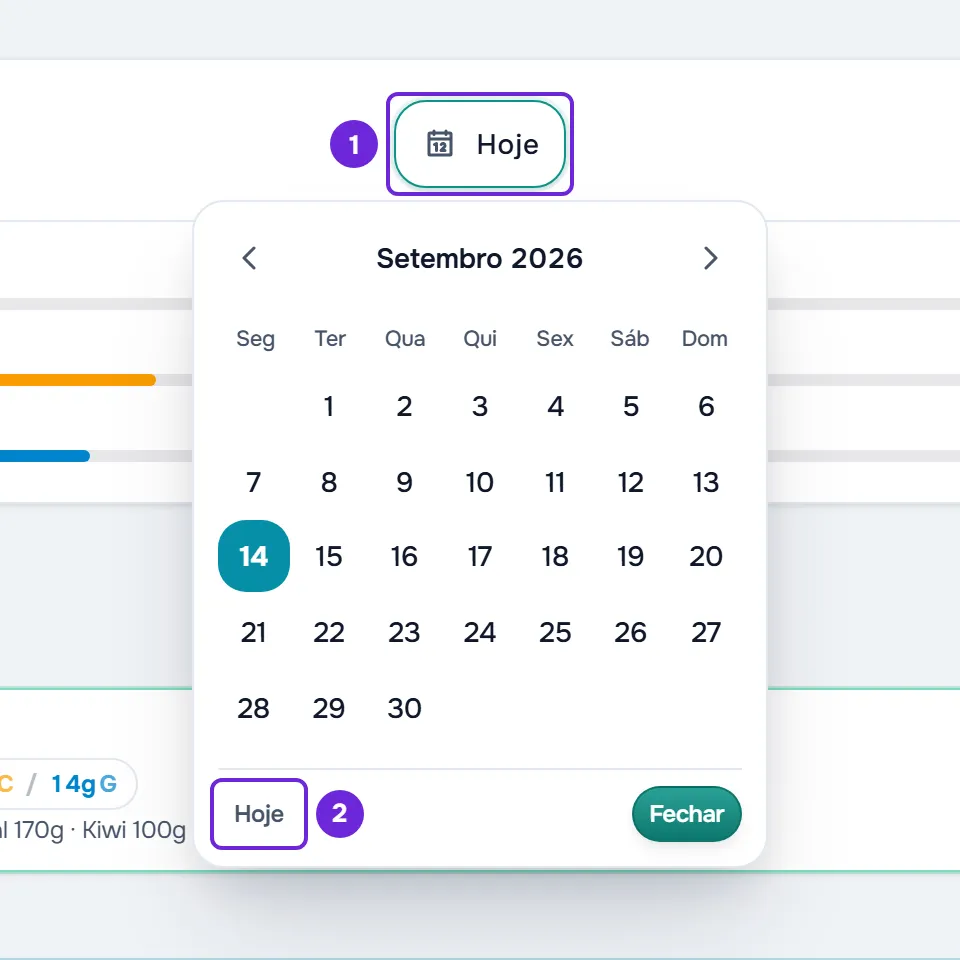
- Opcional: para pular para um dia mais distante, selecione a data (Hoje 1, Ontem, Amanhã ou o dia da semana com a data, por exemplo “Terça, 17 abril”) e escolha o dia no calendário. Hoje 2, na parte de baixo do calendário, volta para o dia de hoje.
- No anel, veja as calorias que você já comeu nesse dia e, embaixo, a meta do dia, por exemplo “/2100 calorias”.
- Nas barras Proteína 3, Carboidratos e Gordura, veja os gramas que você já comeu e a meta, por exemplo “92/165 g”.
- Percorra as refeições do dia 4. Quando o seu profissional deu um período às refeições, elas ficam agrupadas em Manhã, Tarde e Noite; as outras, e as que você criou, ficam no fim. A refeição do momento tem a etiqueta Agora.
- Opcional: no topo da tela, selecione Histórico 5 para ver o que você comeu em outros dias, ou abra Ações para as outras opções. Em uma tela estreita, o Histórico fica dentro de Ações.
Você vê as refeições do dia que escolheu, com o anel e as barras desse dia. Para marcar uma refeição, veja Registrar o que você comeu marcando a refeição como comida.
No app
- A Nutrição é uma aba da barra inferior da tela e abre a tela Plano alimentar.
- Em vez das setas, há uma faixa com os 7 dias da semana, de segunda a domingo. Um ponto verde marca os dias recentes com refeições marcadas como comidas. Selecione um dia para abri-lo, ou deslize a faixa para os lados para mudar de semana.
- Para um dia mais distante, selecione o botão do calendário no topo da tela. Abre a janela Escolher dia, com o mês e o botão Hoje.
- O anel mostra a meta em kcal, por exemplo “/1.850 kcal”. Embaixo das barras, uma etiqueta conta as refeições marcadas como comidas, por exemplo “2/4 refeições”, e outra mostra a meta de calorias, por exemplo “Meta 1.850”.
- O botão de três pontos, no topo da tela, abre Ações: Histórico, Copiar refeições de ontem (só no dia de hoje), Lista de compras e Exportar plano, que compartilha o plano em texto. Os dois últimos só aparecem com plano.
- Em uma tela larga, como a de um tablet na horizontal, o Histórico fica no topo da tela, as outras ações ficam em uma coluna ao lado do resumo e a faixa dos dias tem setas para mudar de semana, em vez do botão do calendário.
Como ler o anel e as barras
- O anel vai enchendo à medida que você marca refeições e fica verde até você chegar à meta de calorias. Quando você passa dela, ele fica vermelho. Cada barra enche até a meta e também fica vermelha quando você passa dela.
- Contam só as refeições que você marcou como comidas. No site, em um dia que já passou, contam todas as refeições com registro nesse dia. Veja Corrigir um dia que já passou.
- Aparece “-” no lugar de um número quando um dos alimentos que contam não tem esse valor declarado. A soma ficaria incompleta, por isso a MyFitnessClient não a mostra.
- Sem meta de calorias, o anel não enche e mostra só a unidade embaixo do número. No app, o cartão mostra então o botão Definir meta no lugar das barras.
- Uma barra sem meta não enche (no app, não aparece) e mostra só os gramas que você comeu.
De onde vem a meta do dia
A meta do anel e das barras vem do primeiro destes casos que se aplica:
- A meta do plano do seu profissional. Em um plano semanal ou por calendário, ele pode dar uma meta diferente a certos dias ou a certas semanas. Nesses dias vale essa meta, e o que ele deixou em branco segue a meta geral do plano.
- Quando o plano não tem meta para um valor, a meta desse valor é o total das refeições do plano nesse dia. Em um dia com meta diferente, um valor que nem esse dia nem o plano definem fica sem meta.
- Quando o dia continua sem meta de calorias (por exemplo, você não tem plano, ou o plano não tem meta de calorias nem refeições com calorias nesse dia), vale a sua meta diária, se você a definiu, para as calorias e para os macros.
O plano sempre manda: a sua meta só conta nos dias em que o plano não dá calorias. Nenhum aviso marca um dia com meta diferente: só o número muda.
Definir a sua meta diária
Quando o dia não tem meta de calorias, aparece o botão Definir meta no cartão do anel.
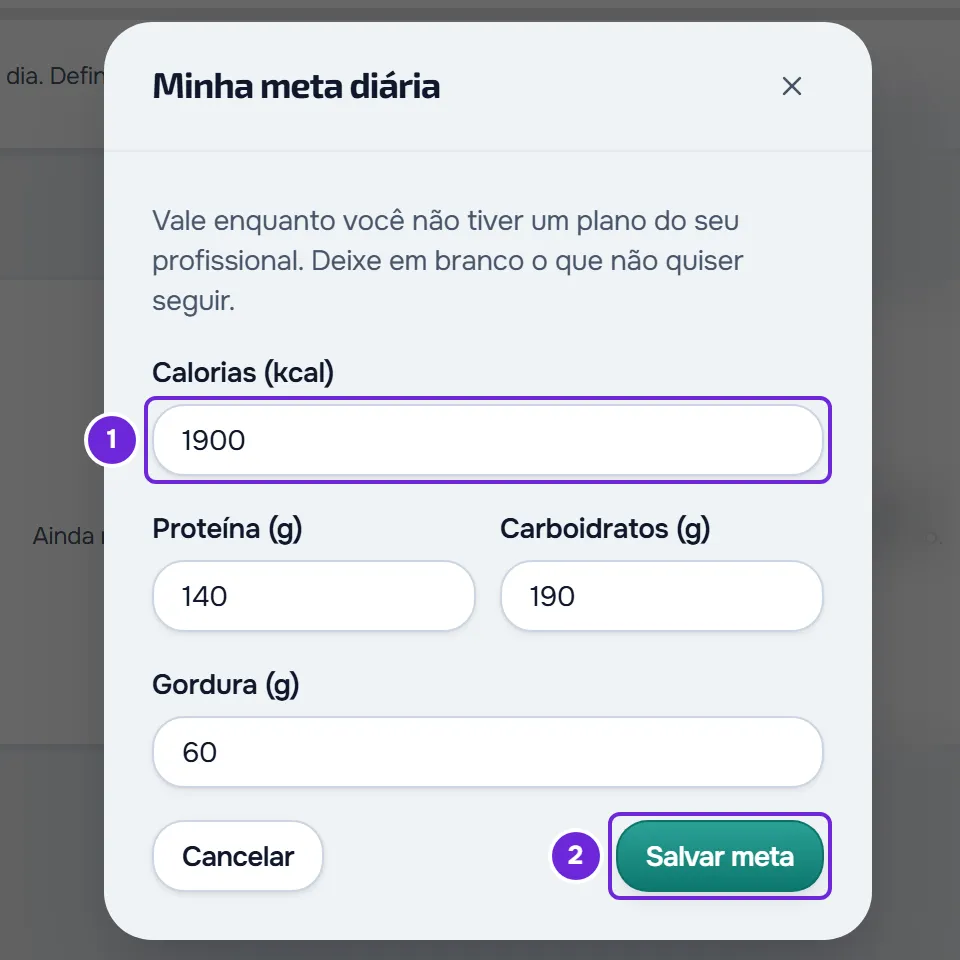
- Selecione Definir meta. Abre a janela Minha meta diária, com os campos de calorias (kcal), proteína (g), carboidratos (g) e gordura (g).
- Digite só os valores que você quer seguir, em números inteiros, com até 5 algarismos. Um campo vazio fica sem meta.
- Selecione Salvar meta. Aparece “Meta salva”, e o anel e as barras passam a usar a sua meta.
- A meta fica salva na sua conta. Ela volta a aparecer quando você retorna à Nutrição, mesmo depois de recarregar a página. É a mesma no site e no app.
- Com uma meta de calorias salva, o botão passa a mostrar a meta, por exemplo “Meta 2000” (no app, uma etiqueta no cartão). Selecione-o para abrir a janela e mudar a meta. Para apagá-la, selecione Limpar meta na janela.
- A meta aceita até 20.000 kcal e até 2000 g de proteína, de carboidratos e de gordura. Com um valor maior, ela não é salva e aparece uma mensagem de erro.
- O seu profissional não vê esta meta.
O menu Ações
- Copiar refeições de ontem: só aparece no dia de hoje. Veja Adicionar refeições extras: nova, rápida, salva ou de ontem.
- Lista de compras: só aparece com plano. Veja Criar a lista de compras de um plano alimentar.
- Exportar Plano: só aparece com plano. Veja Exportar o plano alimentar em PDF ou em texto.
Problemas comuns
“Não foi possível carregar”
A Nutrição não conseguiu ler o plano ou o dia, quase sempre por falta de conexão. Confira a conexão e selecione Tentar novamente. Se continuar, veja Problemas comuns da Nutrição e mensagens de erro.
O anel não enche e aparece Definir meta
O dia não tem meta de calorias: você não tem plano, ou o plano não tem meta nem refeições com calorias nesse dia. Defina a sua meta, como em “Definir a sua meta diária”.
A meta mudou de um dia para o outro
Em um plano semanal ou por calendário, o seu profissional pode dar metas diferentes a certos dias. Em um plano sem meta, a meta é o total das refeições de cada dia, que muda quando as refeições mudam.
“Agora” não aparece em nenhuma refeição
A etiqueta Agora só aparece no dia de hoje, em uma refeição com horário que você ainda não marcou. Ela começa 15 minutos antes do horário da refeição e passa para a seguinte 15 minutos antes do horário dela. Antes da primeira refeição do dia, fica na primeira; na última, desaparece 3 horas depois do horário dela. Quando você marca a refeição de agora, a etiqueta só volta na refeição seguinte.
Perguntas
Posso ver e registrar os próximos dias?
Sim. Os próximos dias abrem como o de hoje, com as refeições que o plano tem para esse dia, e você pode marcá-las. Os dias anteriores abrem só para leitura: veja Corrigir um dia que já passou.
Que dia é “hoje”?
Com um plano atribuído, “hoje” é o dia no fuso horário da sua conta, e não no do aparelho. Sem plano, vale o fuso do aparelho.
A Nutrição funciona sem internet?
No site, não: ela precisa de conexão. No app, os dias que o celular já salvou abrem sem conexão. Veja O app diz “Sem conexão” ou demora para carregar.
Onde registro a água que bebo?
A Nutrição não tem registro de água. Veja A nutrição não tem registro de água: use um hábito.