
No site, cada alteração na Nutrição precisa de conexão com a internet e é gravada na hora no servidor. No app, o que você registra no dia fica primeiro salvo no celular e segue para o servidor quando houver conexão. Por isso, alguns problemas têm uma causa diferente no site e no app.
A Nutrição não aparece no menu ou diz “Não está no seu plano”
| Causa | O que você vê | O que fazer |
|---|---|---|
| O plano que você tem com o seu profissional não inclui a Nutrição. | A Nutrição sai do menu, no site e no app. Quem abre o endereço vê “Não está no seu plano”, com a frase “Esta parte não está no seu plano. Fale com o seu profissional.” embaixo. | Fale com o seu profissional: é ele quem escolhe o que o seu plano inclui. |
| O seu profissional pede que você escolha um plano antes de entrar, e você ainda não escolheu. | A Nutrição sai do menu. No app, quem a abre vê “Escolha o seu plano para começar” e o botão Escolher plano. No site, o Início e o endereço da Nutrição mostram o cartão “Escolha o seu plano para começar”, com os planos do seu profissional. | Escolha um plano do seu profissional. Até lá, você pode falar com ele. |
| No site, você não tem um profissional associado, porque nunca teve ou porque se desconectou. | O menu mostra só o essencial e a Nutrição não abre. | Conecte-se a um profissional pelo convite dele. |
| O acompanhamento está agendado, encerrado ou inativo. | A Nutrição abre sem o plano: no lugar das refeições aparece o aviso do seu acesso. | Fale com o seu profissional. |
Veja “Não está no seu plano”: uma seção do app desapareceu, Escolher e pagar um plano do seu profissional, “Você ainda não tem um profissional associado”: o que fazer e Estados do acesso: agendado, encerrado e inativo.
“Não foi possível carregar”
No site, quando a Nutrição não consegue abrir, aparece “Não foi possível carregar” com a frase “Verifique sua conexão e tente novamente.” e o botão Tentar novamente. Se o plano já está na tela e falha só a leitura do dia, aparece no topo da página uma faixa com “Verifique sua conexão e tente novamente.”, sem botão: mude de dia e volte, ou recarregue a página.
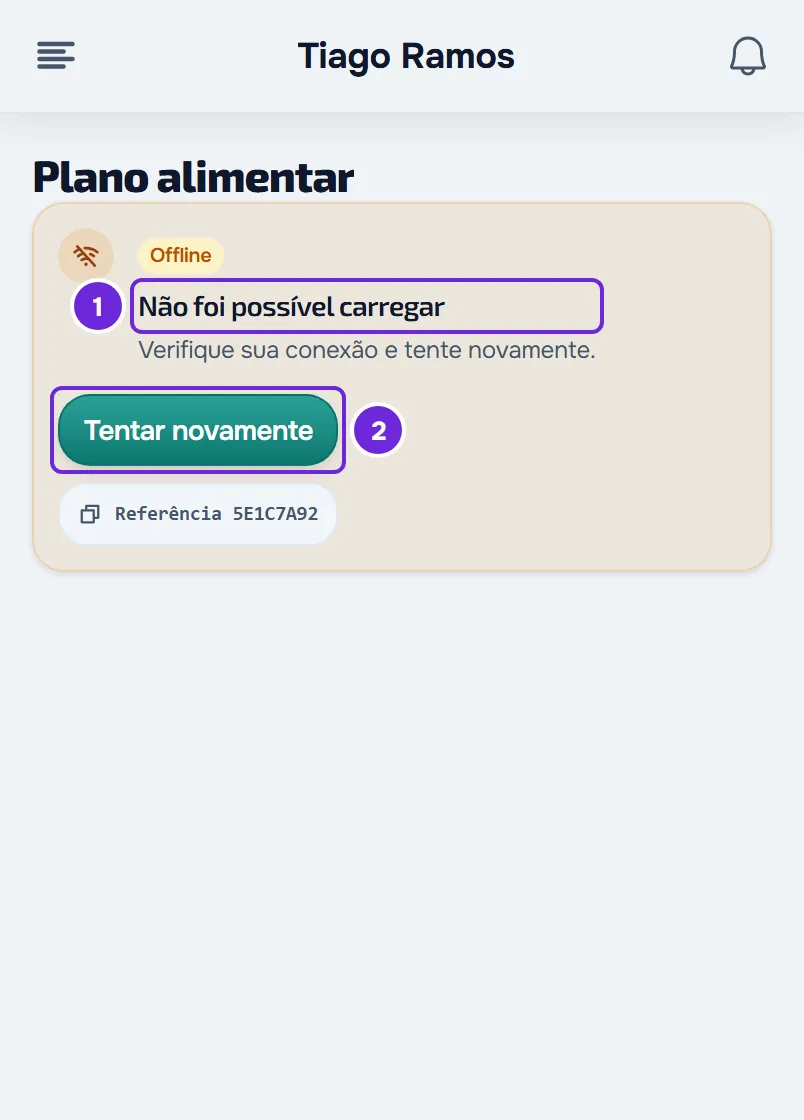
No app, aparece “Não foi possível carregar.” com o botão Tentar novamente. Sem conexão, o app abre os dias que já tem salvos no celular; um dia que ele ainda não salvou mostra o aviso de falta de conexão. Veja O app diz “Sem conexão” ou demora para carregar.
A refeição que marquei voltou atrás ou aparece “Tentar novamente”
No site, quando uma gravação falha, aparece o aviso vermelho “Tentar novamente” e a Nutrição volta ao que está gravado: a refeição que você marcou fica de novo sem marcar. Pode acontecer quando:
- a conexão com a internet falhou nesse momento;
- você passou o limite de 30 gravações por minuto. Contam marcar, alterar ou excluir uma refeição que ainda não tem registro nesse dia, criar ou copiar refeições, mudar o nome ou o horário de uma refeição e salvar a sua nota em uma refeição. O aviso “Muitos pedidos. Aguarde um momento.” aparece quando você passa o limite ao criar uma refeição, copiar as de ontem ou mudar o nome ou o horário.
Confira a conexão, espere um minuto e repita.
No app, o que você marca fica salvo no celular e segue para o servidor quando houver conexão, por isso você pode marcar sem internet em um dia que o app já salvou. Se o servidor não aceitar um registro, o app o deixa para revisar: veja Registro “para revisar” ou “O servidor não aceitou este registro”.
Não consigo adicionar, mudar ou excluir
| Causa | O que você vê | O que fazer |
|---|---|---|
| O plano é fixo: o seu profissional o atribuiu sem deixar acrescentar nada. Você também não pode criar seus próprios alimentos nem salvar refeições. | Uma nota embaixo do título das refeições diz que o plano é fixo. Não há botões para adicionar refeições ou alimentos, nem o menu ⋮ das refeições. | Marque as refeições que você comeu, escolha a opção da refeição que você comeu e substitua alimentos só pelas alternativas do seu profissional. Para mudar mais, fale com ele. |
| O dia já passou. | A nota “Histórico: o que você registrou neste dia” e o botão Editar este dia. Só aparecem as refeições com registro nesse dia. | Selecione Editar este dia e confirme. |
Sobre o plano fixo, veja Modos do plano alimentar, plano fixo e dias sem plano. Para registrar um dia que já passou, veja Corrigir um dia que já passou.
Não vejo mais as refeições do plano
| O que você vê | Causa |
|---|---|
| “O plano ‘…’ terminou”, com o nome do plano | A data final do plano passou. Aparece uma vez; depois, a Nutrição mostra “Sem plano alimentar”. |
| “Sem plano alimentar” | Você não tem plano atribuído, ou o seu plano terminou. Você ainda pode registrar o que come. |
| “Dia livre” | O plano não tem refeições para esse dia da semana ou do ciclo. |
| “Sem refeições planejadas para este dia” | O dia fica fora das datas do plano, ou o plano não tem refeições. |
| “Sem registros neste dia” | O dia já passou e você não registrou nada nesse dia. |
Em um dia que já passou sem nada registrado, selecione Editar este dia para voltar a ver as refeições do plano. No app, esse dia mostra “Dia livre” ou “Sem refeições planejadas para este dia” em vez de “Sem registros neste dia”.
Para registrar o que você comeu sem refeições do plano, veja Adicionar refeições extras: nova, rápida, salva ou de ontem.
“Copiar refeições de ontem” não adiciona nada
Copiar refeições de ontem fica no menu Ações e só aparece no dia de hoje. Copia para hoje as refeições que ontem tinham registro, marcadas como comidas ou só alteradas, menos as que você excluiu. Com o plano fixo, copia só as refeições do plano. Em um plano com refeições diferentes em cada dia, só são copiadas as refeições do plano de ontem que também fazem parte de hoje; as refeições que você criou são sempre copiadas. As refeições copiadas chegam sem marcar: marque as que você comeu.
- “Nada para copiar de ontem”: ontem não tem nenhuma refeição com registro para copiar, ou nenhuma das refeições do plano de ontem faz parte de hoje.
- “Já registrou estas refeições hoje” (no app, “Você já tinha registrado estas refeições hoje”): as refeições do plano de ontem já têm registro hoje. A cópia não adiciona de novo uma refeição do plano que já tem registro hoje.
- No app, o aviso diz quantas refeições copiou, mas você não as vê: o app ainda copia as refeições do plano de ontem que não fazem parte do dia de hoje. A cópia fica gravada, mas a tela de hoje só mostra as refeições do plano de hoje e as que você criou. Marque as refeições de hoje, ou adicione uma refeição nova com o que você comeu.
O anel do dia está vazio
O anel compara o que você comeu com a meta de calorias do dia: a meta do plano ou, quando o plano não tem meta, as calorias das refeições do plano nesse dia. No dia de hoje, soma só as refeições marcadas como comidas. Fica vazio quando o dia não tem meta: você não tem plano, ou o plano não tem meta nem refeições com calorias para esse dia. Nesse caso aparece Definir meta: defina a sua meta diária e o anel passa a contar. Quando o plano dá calorias para o dia, vale sempre o plano. Veja Ver o seu plano alimentar do dia e as metas.
“Agora” não aparece em uma refeição
O destaque Agora só aparece no dia de hoje, em uma refeição com horário que você ainda não marcou. Começa 15 minutos antes do horário da refeição e passa para a refeição seguinte 15 minutos antes do horário dela. Antes da primeira refeição do dia, fica na primeira; na última, desaparece 3 horas depois do horário dela. Os horários contam no fuso horário da sua conta. Se você marca a refeição de agora, o destaque só volta com a refeição seguinte.
Não aparecem sugestões de substituição
Ao substituir um alimento, as sugestões da MyFitnessClient não aparecem quando:
- o plano é fixo: você só pode escolher entre as alternativas que o seu profissional indicou;
- faltam valores no alimento: no site, as calorias, a proteína, os carboidratos ou a gordura; no app, as calorias;
- você não tem acompanhamento ativo com um profissional;
- no app, você está sem conexão;
- há um pagamento em atraso: no lugar das sugestões aparece “Pagamento em atraso”. O resto da Nutrição continua aberto. Veja Pagamento em atraso: o que fica em pausa e como regularizar.
Para substituir um alimento, veja Substituir um alimento por outro equivalente.
O Histórico está vazio ou falta um dia
O Histórico só mostra as refeições marcadas como comidas. Um dia em que você só alterou alimentos, ou em que marcou e desmarcou uma refeição, não aparece. Para incluí-lo, abra esse dia na Nutrição, selecione Editar este dia e marque o que você comeu. Veja Consultar o histórico de nutrição.
Os alimentos recentes sumiram
Os alimentos recentes ficam salvos só no aparelho onde você os usou, até 20. Em outro celular, computador ou navegador, ou depois de limpar os dados do site no navegador, a lista começa vazia e volta a encher à medida que você adiciona alimentos. Veja Adicionar alimentos a uma refeição.
Mensagens de erro
As mensagens que você pode ver na Nutrição, o que elas querem dizer e o que fazer:
| Mensagem | O que quer dizer | O que fazer |
|---|---|---|
| “Este plano só permite registrar as refeições que o seu profissional definiu.” (no app, “Este plano só permite registrar as refeições que seu profissional definiu.”) | O plano é fixo e você tentou adicionar uma refeição que não é do plano, ou mudar o nome ou o horário de uma refeição. Pode acontecer quando o seu profissional fixa o plano com a Nutrição aberta. No app, aparece em um registro para revisar. | Registre só as refeições do plano. Para adicionar outras, fale com o seu profissional. |
| “Este plano só permite os alimentos que seu profissional definiu, ou as alternativas que ele indicou.” | O plano é fixo e você adicionou a uma refeição um alimento que não é dela nem uma das alternativas do seu profissional. Aparece no app, em um registro para revisar; no site, a mesma recusa mostra “Tentar novamente”. | Use os alimentos da refeição ou as alternativas do seu profissional. |
| “Esta parte não está no seu plano. Fale com o seu profissional.” (no app, “Esta parte não está no seu plano. Fale com seu profissional.”) | O plano que você tem com o seu profissional não inclui a Nutrição. | Fale com o seu profissional. |
| “Você atingiu o limite de 500 alimentos.” | Você já criou 500 alimentos próprios. | Exclua um alimento seu que você não usa mais. |
| “Você atingiu o limite de 200 refeições.” | Você já salvou 200 refeições. | Exclua uma refeição salva que você não usa mais. |
| “Você atingiu o limite de 200 favoritos” | Você já tem 200 alimentos nos favoritos. | Tire um alimento dos favoritos. |
| “Muitos pedidos. Aguarde um momento.” no site, ou “Muitas tentativas. Tente novamente daqui a pouco.” no app | Você passou um dos limites por minuto da seção “Limites”. | Espere um minuto e repita. |
| “Dados inválidos. Verifique os campos.” | No site, ao salvar a sua meta diária, um dos valores passa os limites da meta. No app, o mesmo caso mostra “Ocorreu um erro. Tente novamente.”. | Corrija o valor. Os limites estão na seção “Limites”. |
| “Tentar novamente”, em um aviso vermelho | No site, a gravação falhou: a conexão caiu ou o servidor recusou o pedido. | Confira a conexão e repita. |
| “Ocorreu um erro” no site, ou “Ocorreu um erro. Tente novamente.” no app | A gravação falhou por um motivo que a Nutrição não descreve. | Repita. Se aparecer de novo, siga a seção “Se não resolveu”. |
Limites
Os limites que você pode encontrar na Nutrição:
| O quê | Limite |
|---|---|
| No site, marcar, alterar ou excluir uma refeição que ainda não tem registro nesse dia, criar ou copiar refeições, mudar o nome ou o horário de uma refeição e salvar a sua nota em uma refeição, somados | 30 por minuto |
| Busca online e leitura de códigos de barras, somadas | 30 por minuto |
| Criar, editar e excluir seus próprios alimentos, somados | 60 por minuto |
| Alimentos em uma refeição | 500 |
| Nome de uma refeição | 100 caracteres |
| Seus próprios alimentos | 500 |
| Refeições salvas | 200 |
| Alimentos favoritos | 200 |
| Alimentos recentes, em cada aparelho | 20 |
| A sua meta diária | Até 20.000 kcal de calorias e até 2.000 g de proteína, de carboidratos e de gordura |
Para a busca online e os códigos de barras, veja Ler códigos de barras e pesquisar produtos online.
Se não resolveu
Quando a causa é o plano (as refeições, os alimentos, as datas ou o plano fixo), fale com o seu profissional: é ele quem o muda. Para um problema do site ou do app, escreva para a equipe da MyFitnessClient pelo contato que aparece no fim da página inicial da Central de ajuda (no app, na linha “Problemas com o app”). Informe:
- a mensagem exata que você vê;
- o dia e a refeição;
- se você usa o site ou o app;
- o horário aproximado.