
Antes de começar
- Você precisa ter um profissional associado. Sem profissional, Pagamentos só aparece nas Configurações enquanto você tiver pagamentos pendentes ou em atraso de um profissional anterior. Veja “Você ainda não tem um profissional associado”: o que fazer.
- Os filtros por tipo e por ano e a exportação em CSV só existem no site. No app, você vê a lista e os detalhes de cada pagamento, como explica “No app”.
Tutorial interativo
Abre na app e precisa de sessão iniciada.
Passos
Para ver, filtrar e exportar os seus pagamentos:
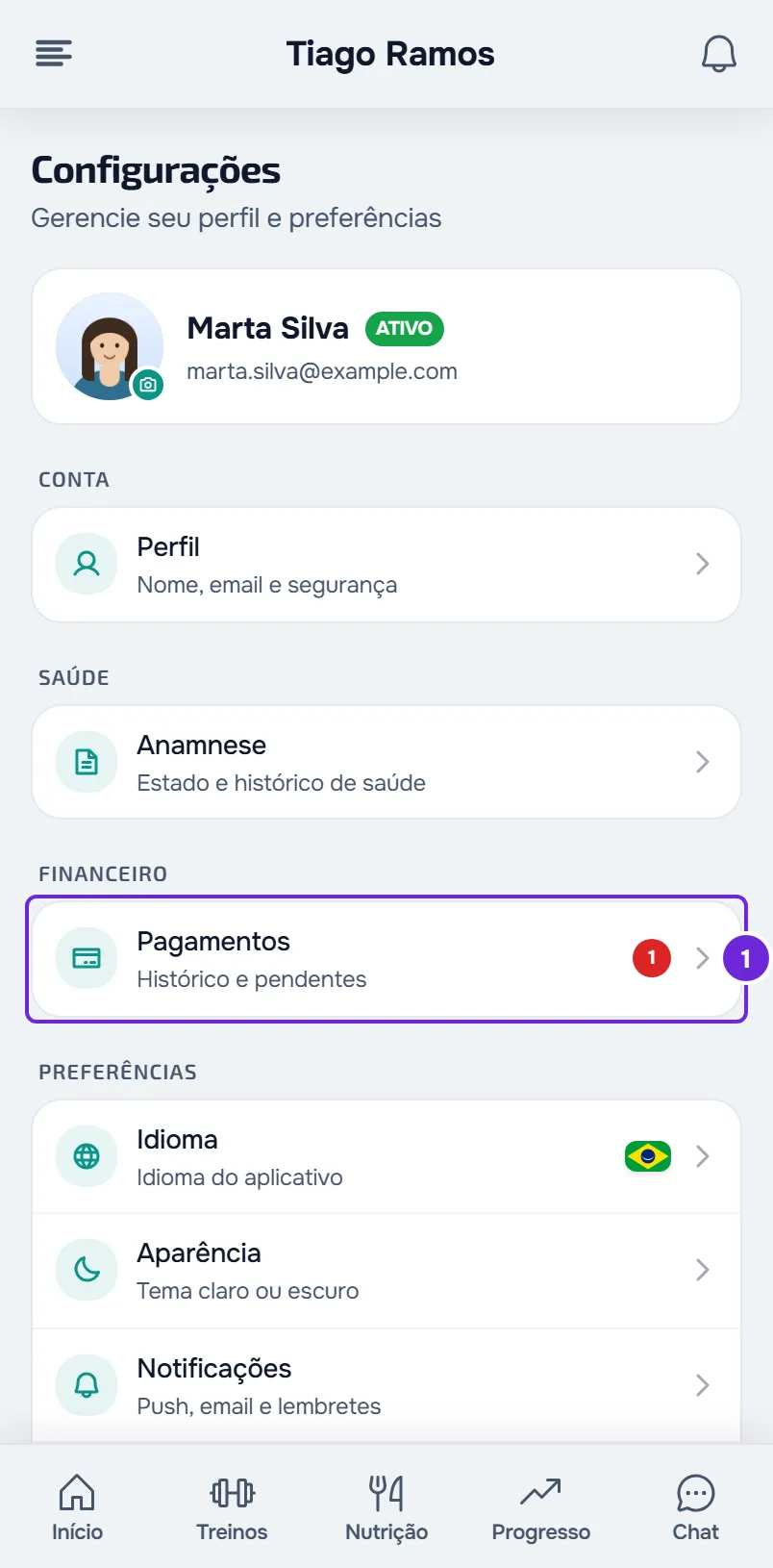
- Abra as Configurações. No computador, elas ficam no menu do seu nome, no fim do menu lateral; no celular, no fim do menu que você abre no canto superior esquerdo.
- No grupo FINANCEIRO, selecione Pagamentos 1. A página mostra o cartão de status, quando você tem pagamentos, a seção Seu plano e a lista dos seus pagamentos. No menu, o número ao lado de Pagamentos conta os pagamentos em atraso.
- Escolha a aba Todos, Pendentes ou Pagos. Cada aba mostra quantos pagamentos tem, e Pendentes junta os pendentes, os em atraso e os que aguardam confirmação.
- Opcional: para filtrar a lista, escolha um tipo no seletor Todos os tipos (Mensalidade, Pack, Sessão ou Avulso) e um ano no seletor Todos os anos, que só lista os anos em que você tem pagamentos. O ano é o da data do pagamento ou, em um pagamento sem data de pagamento (por exemplo, um que ainda não foi pago), o do vencimento. Com um filtro escolhido, aparece Limpar, que restaura os dois.
- Selecione um pagamento para abrir Detalhes do pagamento, com o valor, o status, o vencimento, o mês de referência (quando existe) e o profissional e, em um pagamento pago, a data do pagamento e, quando está registrado, o método. Em um pagamento pago online, Ver recibo abre o recibo da Stripe em uma nova aba.
- Opcional: para salvar os pagamentos em um arquivo, selecione Exportar, no topo da página. A janela Exportar pagamentos se abre.
- Em O que exportar 1, escolha Pendentes e em atraso, Histórico (pagos) ou Tudo, que já vem escolhido.
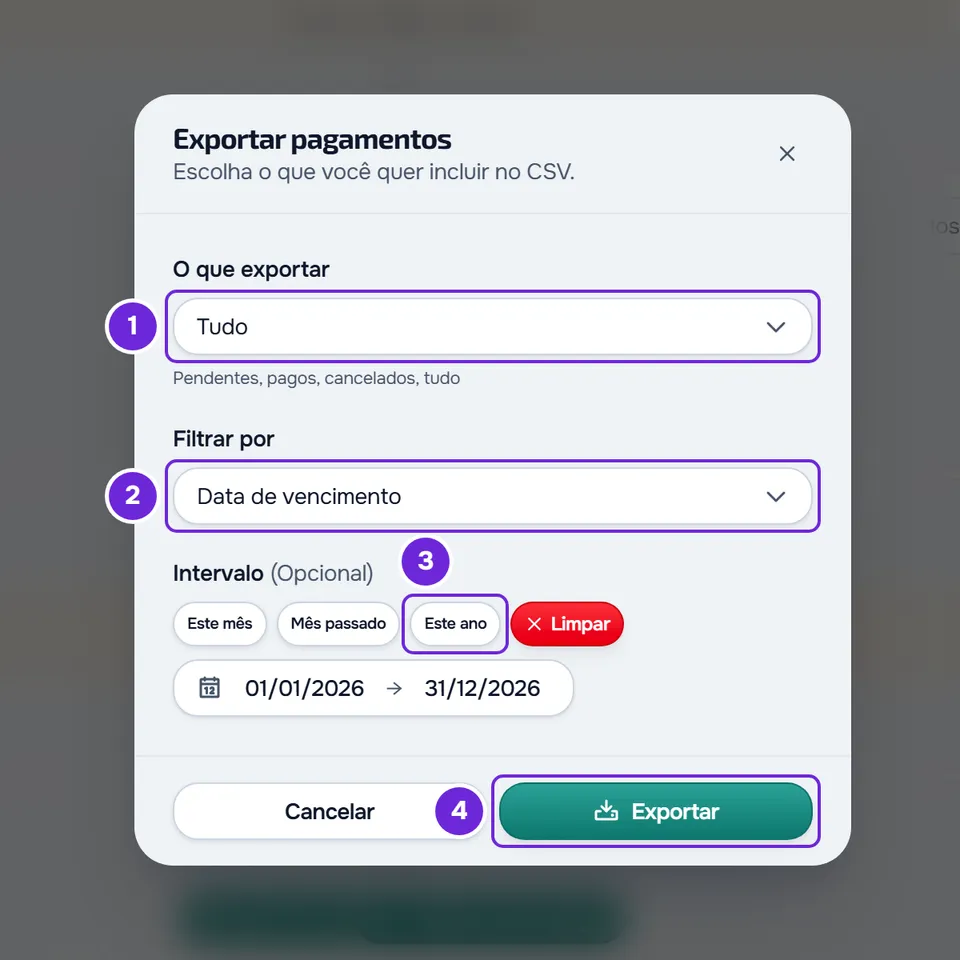
- Opcional: para limitar as datas, escolha em Filtrar por 2 a Data de vencimento ou a Data de pagamento e, em Intervalo, escolha as duas datas ou um atalho: Este mês, Mês passado ou Este ano 3.
- Selecione Exportar 4, no fim da janela.
O arquivo CSV é baixado e aparece uma mensagem com o número de pagamentos exportados, por exemplo “12 pagamentos exportados”.
No app
- Abra as Configurações (veja Configurações do aluno: onde fica cada opção) e, no grupo Financeiro, selecione Pagamentos. O número ao lado de Pagamentos conta os pagamentos em atraso.
- Quando você tem algo a pagar, o cartão do topo se chama Em aberto: mostra o total a pagar, uma barra com a parte em atraso e as contagens, por exemplo “1 em atraso”, “2 a pagar” e “1 aguardando”. Sem nada a pagar, mostra Aguardando confirmação com o valor à espera do seu profissional, ou Pagamentos em dia. Nos dois primeiros casos, selecione o cartão para ir para Pendentes.
- Embaixo, aparecem os cartões Seu plano e Seus planos, quando você os tem. Veja Estados e botões do cartão Seu plano.
- As abas Todos, Pendentes e Pagos funcionam como no site. Não há filtros por tipo e por ano nem exportação.
- Em cada pagamento, a data aparece sem “Pago em” nem “Vencimento:”, e os pagamentos que aguardam confirmação ou cancelados não mostram data. O nome do profissional só aparece no detalhe do pagamento. Ver recibo é um botão do próprio pagamento.
- Selecione um pagamento para abrir Detalhes do pagamento, com os mesmos dados e botões do site.
- Para atualizar a lista, puxe a tela para baixo.
O cartão de status
No site, o cartão no topo da página resume o que você deve. Só aparece quando você tem pelo menos um pagamento.
| Cartão | Quando aparece e o que mostra |
|---|---|
| Pagamentos em atraso | Você tem pelo menos um pagamento em atraso. Embaixo do título aparece, por exemplo, “3 a pagar: R$ 150,00”: o número e o valor contam todos os pagamentos a pagar, inclusive os pendentes que ainda não venceram. |
| “1 pagamento pendente” ou, por exemplo, “3 pagamentos pendentes” | Você tem pagamentos a pagar e nenhum em atraso. Mostra “Total:” e o valor. |
| Aguardando confirmação | Você não tem nada a pagar, mas há pagamentos que você marcou como pagos à espera do seu profissional. Mostra quantos são e o valor. |
| Pagamentos em dia | Você não tem nada a pagar nem a confirmar. Mostra “Não há pagamentos pendentes.” |
Nos três primeiros casos, selecione o cartão para abrir a aba Pendentes. Com pagamentos em moedas diferentes, o cartão mostra um valor por moeda.
O que mostra cada pagamento
- O título (a descrição do pagamento, o mês de referência ou “Pagamento”), o valor e o status: Em atraso, Aguardando confirmação, Pendente, Pago ou Cancelado.
- A linha do prazo: “Vence hoje”, “Falta 1 dia” ou, por exemplo, “Faltam 5 dias” quando faltam 7 dias ou menos para o vencimento; “Há 1 dia” ou, por exemplo, “Há 10 dias” em um pagamento em atraso; “Pago em” e a data em um pagamento pago, com “Pago online” se você o pagou online; “Vencimento:” e a data nos outros casos.
- Uma caixa vermelha com “Este pagamento não foi confirmado” e o motivo, quando o seu profissional não confirmou um pagamento que você marcou como pago. Enquanto um pagamento aguarda confirmação, aparece “Informado como:” com o método, a data e, se você a escreveu, a sua nota.
- Os botões que se aplicam ao status do pagamento: Pagar agora (só quando o pagamento pode ser pago online), Marcar como pago, Desmarcar pagamento e Ver recibo. No site, o cartão mostra também o nome do profissional. Para pagar, veja Pagar online o que você deve ao seu profissional com Pagar agora ou Marcar como pago um pagamento feito fora da plataforma.
- A lista começa pelos pagamentos em atraso, seguidos dos que aguardam confirmação, dos pendentes, dos pagos e dos cancelados. Em cada grupo, o vencimento mais antigo vem primeiro.
O arquivo CSV
O arquivo tem uma linha por pagamento. O nome começa por pagamentos_, seguido do que você exportou (outstanding, history ou all) e das datas do intervalo, por exemplo pagamentos_all_inicio_fim.csv quando você não escolhe datas. As colunas são estas:
| Coluna | O que contém |
|---|---|
id | O número do pagamento. |
descricao | A descrição do pagamento como está salva, sem tradução. As descrições que a MyFitnessClient cria sozinha para os pagamentos que se repetem (por exemplo, mensais ou semanais) vêm em inglês. |
montante | O valor, com duas casas decimais e um ponto para separá-las. |
moeda | O código da moeda, por exemplo EUR. |
estado | O status, com o nome interno: paid (pago), pending (pendente), overdue (em atraso), pending_confirmation (aguardando confirmação) ou cancelled (cancelado). |
tipo | O tipo, com o nome interno: monthly (mensalidade), pack, session (sessão) ou other (avulso). |
data_vencimento | A data de vencimento, no formato ano-mês-dia. |
data_pagamento | A data do pagamento, no mesmo formato. Fica vazia quando o pagamento não tem data de pagamento, por exemplo um que ainda não foi pago. |
metodo | O método que você indicou em Marcar como pago, com o nome interno, por exemplo transfer ou cash. Fica vazio quando não foi você que marcou o pagamento, por exemplo em um pagamento online. |
profissional | O nome do profissional. |
- A exportação não segue a aba nem os filtros da página: usa só o que você escolhe na janela.
- Pendentes e em atraso inclui também os pagamentos que aguardam confirmação.
- Com um intervalo e Data de pagamento, os pagamentos a pagar ficam de fora, porque ainda não têm data de pagamento.
- Com mais de 5000 pagamentos, aparece “Ocorreu um erro” e nada é baixado.
- O arquivo começa com a marca BOM de UTF-8, para os acentos aparecerem corretamente no Excel. Um texto, como a descrição ou o nome do profissional, que comece por
=,+,-ou@recebe um apóstrofo na frente, para a planilha não o ler como uma fórmula.
Problemas comuns
“Ainda sem pagamentos”
Você ainda não tem nenhum pagamento registrado. Sem pagamentos, a página não mostra o cartão de status, as abas nem Exportar. Quando houver um pagamento em seu nome, ele aparece nesta página.
“Nenhum pagamento nesta visualização”
A aba ou os filtros que você escolheu não têm pagamentos. No site, em uma aba que não é Todos, o aviso tem Limpar, que volta para Todos; se você escolheu um tipo ou um ano, selecione Limpar ao lado dos seletores. No app, onde a mensagem é “Nenhum pagamento neste filtro”, escolha Todos.
O cartão vermelho conta mais pagamentos do que os que estão Em atraso
No site, o cartão Pagamentos em atraso conta e soma todos os pagamentos a pagar, por exemplo “3 a pagar: R$ 150,00”, inclusive os pendentes que ainda não venceram. Só os pagamentos com o status Em atraso já passaram do vencimento. No app, o cartão Em aberto separa as contagens, por exemplo “1 em atraso” e “2 a pagar”.
“Nada a exportar com esses filtros”
Nenhum pagamento se encaixa no que você escolheu na janela Exportar pagamentos. Amplie o Intervalo ou escolha Tudo em O que exportar. Se você filtrou por Data de pagamento, os pagamentos a pagar ficam de fora: escolha Data de vencimento. Se a leitura dos pagamentos falha, aparece “Ocorreu um erro” e nada é baixado: tente de novo.
Para outros problemas, como um pagamento que não é confirmado, veja Resolver problemas de pagamento: Pagar agora, confirmação e plano.
Perguntas
Por que um pagamento passou para Em atraso sozinho?
Um pagamento pendente passa para Em atraso no dia seguinte ao vencimento, no fuso horário da sua conta. Para saber o que muda quando você tem pagamentos em atraso, veja Pagamento em atraso: o que fica em pausa e como regularizar.
A lista se atualiza sozinha?
Sim, no site e no app, quando o seu profissional confirma ou rejeita um pagamento que você marcou como pago. No app, você também pode puxar a tela para baixo para atualizar a lista.
Todos os pagamentos têm recibo?
Não. Só os pagamentos pagos online têm Ver recibo, que abre o recibo da Stripe. Veja Recibos e faturas dos pagamentos dos alunos.
Vejo os pagamentos de um profissional anterior?
Sim. A lista junta os pagamentos de todos os profissionais que você teve, e o detalhe de cada pagamento mostra o nome do profissional. Sem profissional associado, Pagamentos fica nas Configurações enquanto você tiver pagamentos pendentes ou em atraso. Veja Encerrar o acompanhamento ou se desconectar do profissional.