
Antes de começar
- A correção vale só para essa refeição, naquele dia. O plano do seu profissional não muda, e ele passa a ver a refeição daquele dia com os alimentos como você os deixou.
- Em um plano fixo, você não pode editar nem excluir alimentos. Veja Modos do plano alimentar, plano fixo e dias sem plano.
- Em um dia que já passou, selecione primeiro Editar este dia e confirme. Veja Corrigir um dia que já passou.
Tutorial interativo
Abre na app e precisa de sessão iniciada.
Passos
Para corrigir um alimento no site:
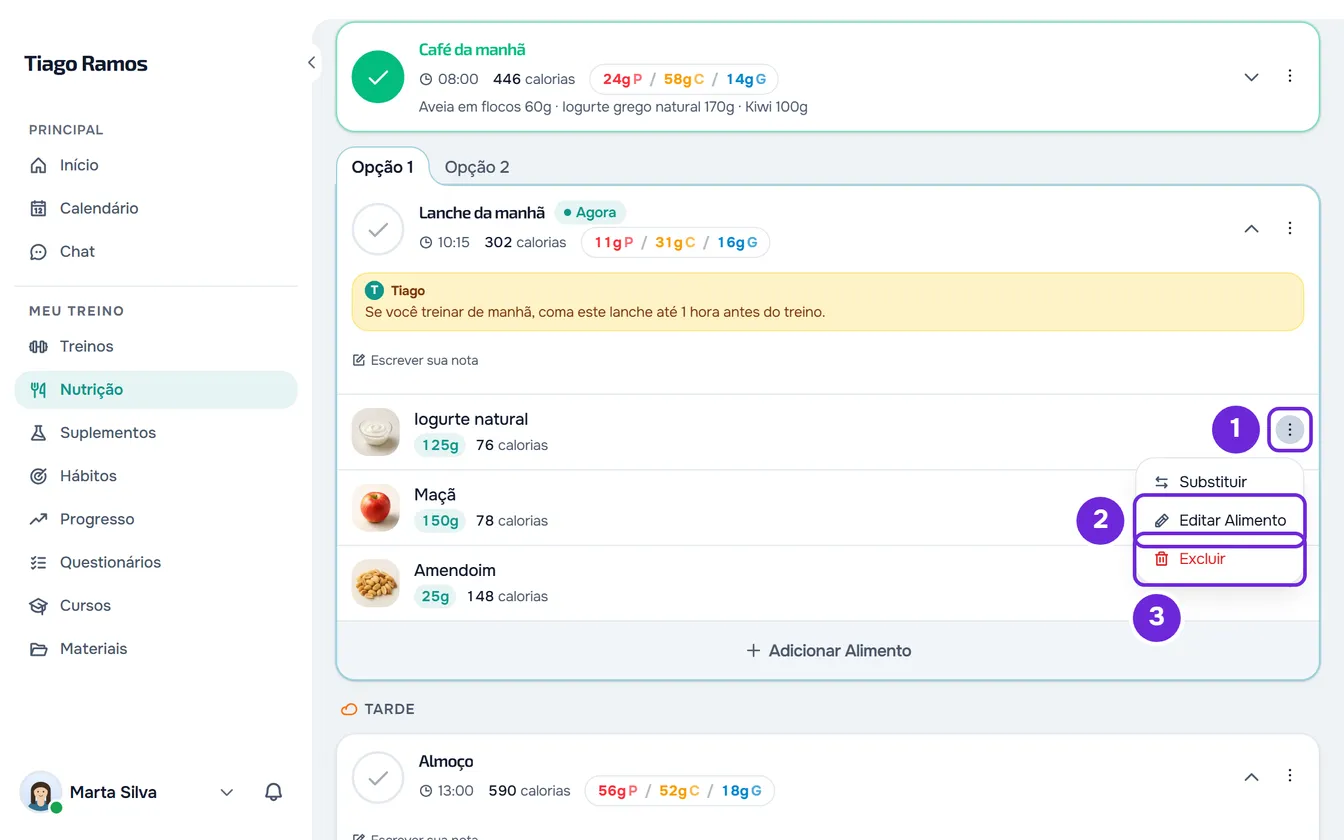
- Em Nutrição, escolha o dia e encontre a refeição. Uma refeição marcada como comida aparece fechada: selecione o nome dela para abri-la.
- Na linha do alimento, abra o menu ⋮ 1 e selecione Editar Alimento 2. Você também pode usar o botão direito do mouse em qualquer ponto da linha, ou selecionar o alimento e, na ficha que abre, Editar Alimento.
- Mude o Nome, a Quantidade 1 ou a Unidade 2. Uma quantidade nova recalcula as calorias e os macros na mesma proporção. Uma unidade nova converte a quantidade e mantém a mesma porção de comida.
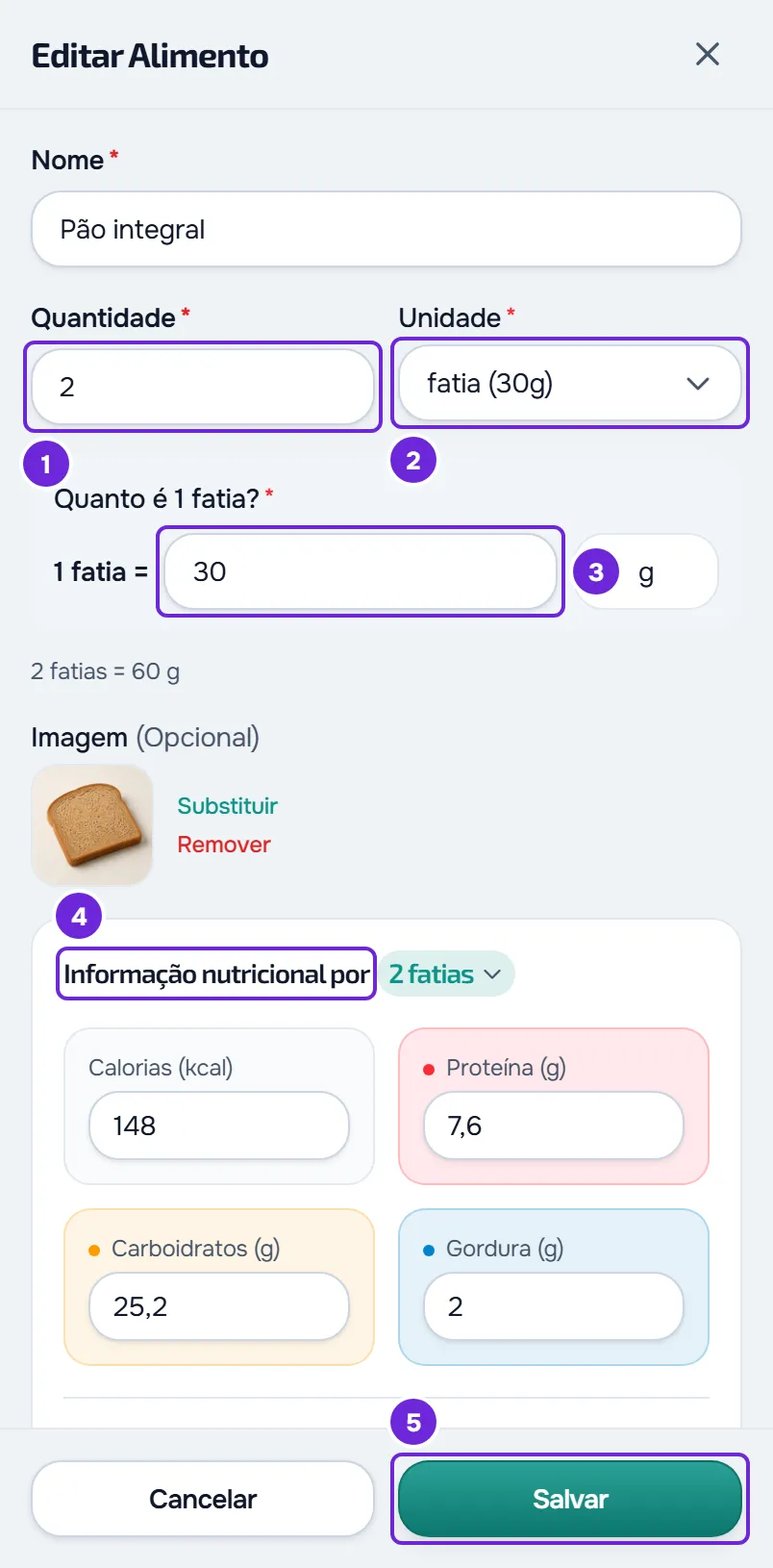
- Se a unidade não for g, ml, kg, l nem mg, confirme quanto pesa uma unidade no campo que aparece, por exemplo “Quanto é 1 fatia?” 3. Uma unidade escolhida em Todas começa com esse campo vazio, e Salvar só fica ativo quando você o preenche.
- Opcional: em Imagem, envie uma foto do alimento, troque-a ou remova-a. A foto só fica gravada quando você salva.
- Opcional: em Informação nutricional por 4, corrija as calorias, a proteína, os carboidratos, a gordura e os nutrientes opcionais. Os números abrem para a quantidade da refeição; quando o título tem um menu, você pode passar para 100 g ou 100 ml, e o que você já escreveu é convertido. Depois que você escolhe uma unidade em Todas, eles passam a ser por 100 g ou 100 ml.
- Selecione Salvar 5.
A janela fecha e aparece o aviso “Alimento atualizado”. A linha do alimento mostra a quantidade e as calorias novas. Se você fechar a janela com alterações não salvas, o site pergunta “Salvar antes de sair?”.
No app
- Selecione o alimento e, na ficha, Editar. Você também pode abrir o ⋮ da linha e selecionar Editar.
- O painel Editar alimento tem os mesmos campos. Os valores sempre abrem para a quantidade da refeição, e o açúcar, o sal, a fibra, a gordura saturada e o potássio ficam em Nutrientes opcionais.
- Quando o app não sabe quanto pesa uma unidade do alimento, a Unidade fica fixa: escreva o peso no campo “Quanto é 1 …?” para poder mudá-la.
- Para mudar a foto, você precisa de conexão com a internet.
- Selecione Salvar. Aparece o aviso “Alimento atualizado”. Se você fechar o painel com alterações não salvas, o app pergunta “Descartar alterações?”.
O que cada campo aceita
- Nome: até 100 caracteres.
- Quantidade: maior que zero. No site, vai até 10.000.
- Unidade: a do alimento, com o peso de uma unidade, a base em g ou ml e as outras em Todas. Um alimento medido em g não oferece ml nem l, e um medido em ml não oferece g, kg nem mg. Você também pode escrever uma unidade sua, de até 20 caracteres, começando por uma letra e sem parênteses.
- Valores: um campo em branco fica sem valor declarado e a ficha mostra “-”. Um número negativo passa a 0. No site, cada valor tem um máximo: 900 kcal; 100 g de proteína, carboidratos, gordura, açúcar, sal, fibra ou gordura saturada; e 10.000 mg de potássio. Quando os valores são para uma quantidade maior que 100 g ou 100 ml, o máximo cresce na mesma proporção. Um número maior que o máximo passa a ser o máximo.
A ficha do alimento
Selecionar um alimento abre a ficha dele, só de leitura:
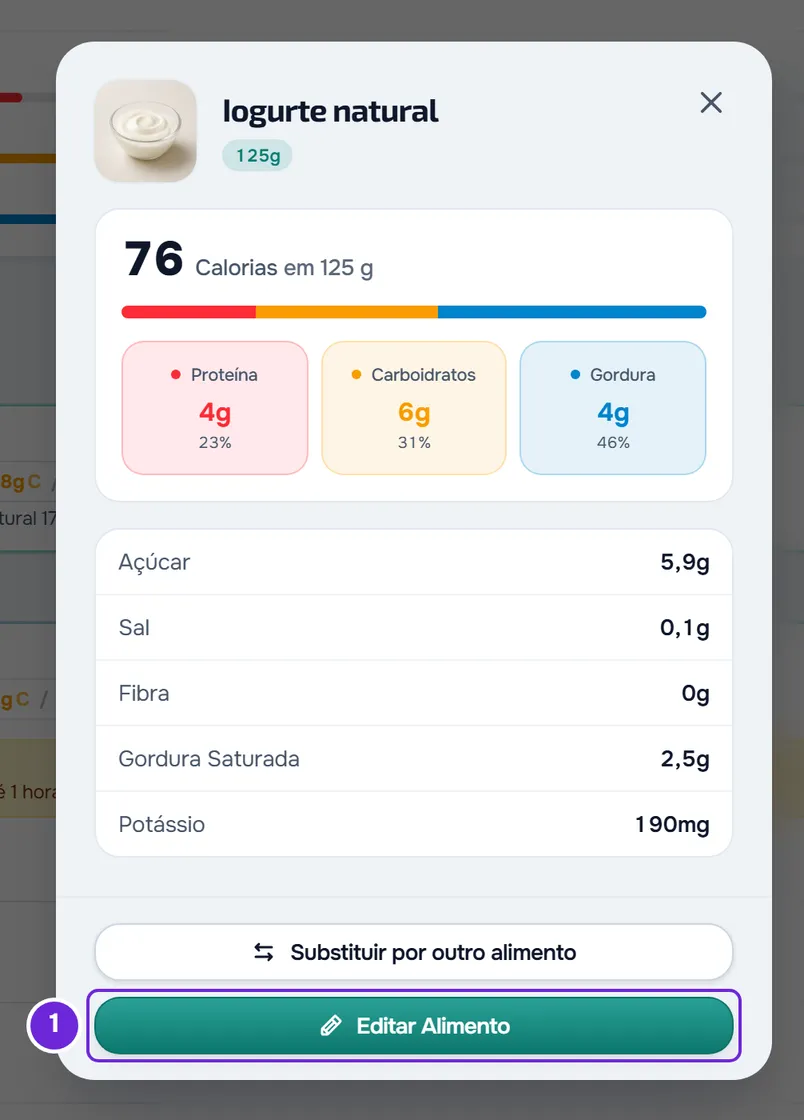
- a foto, o nome e a quantidade;
- as calorias dessa quantidade e uma barra com a parte da energia que vem da proteína, dos carboidratos e da gordura (4, 4 e 9 kcal por grama), com os gramas de cada um. A barra só se preenche, e as porcentagens só aparecem, quando o alimento declara os três;
- o açúcar, o sal, a fibra, a gordura saturada e o potássio, com “-” quando o alimento não declara o valor;
- nos alimentos da tabela INSA, a nota com a fonte dos valores.
Na parte de baixo da ficha ficam Substituir por outro alimento e Editar Alimento no site, ou Adicionar substituições e Editar no app. Em um plano fixo, a ficha não tem o botão de editar, e em um dia passado que você ainda não abriu ela não tem nenhum botão. Para trocar o alimento por outro, veja Substituir um alimento por outro equivalente.
Excluir um alimento
- No site, na linha do alimento, abra o menu ⋮ ou use o botão direito do mouse, e selecione Excluir. A janela Excluir Alimento pergunta, por exemplo, “Tem certeza que deseja excluir ‘Arroz’?”. Confirme com Excluir.
- No app, abra o ⋮ da linha e selecione Excluir. A janela Excluir alimento pede confirmação: selecione Excluir.
- Aparece o aviso “Alimento excluído” e o alimento sai da refeição naquele dia.
- Excluir o último alimento deixa a refeição vazia, com “Sem alimentos”, mas a refeição continua no dia. Para excluir a refeição inteira, ou para voltar aos alimentos do plano com Restaurar refeição, veja Editar, restaurar ou excluir uma refeição ou um dia inteiro.
Em uma tela sensível ao toque, no site, você também pode arrastar a linha do alimento para o lado esquerdo da tela. Aparecem dois botões: Substituir, em âmbar, que abre a troca do alimento, e Excluir, em vermelho. Com mouse o gesto não existe, e também não funciona enquanto a lista de substituições do alimento está aberta. O app não tem esse gesto: use o ⋮.
Problemas comuns
O menu ⋮ do alimento não aparece
O plano é fixo, ou o dia já passou e você ainda não selecionou Editar este dia. Em um dia passado, selecione Editar este dia e confirme. Em um plano fixo, fale com o seu profissional.
O botão Salvar está cinza
Falta o nome do alimento, ou o campo “Quanto é 1 …?” ficou vazio depois que você escolheu uma unidade em Todas ou o apagou. No app, o botão também fica cinza quando um valor não é um número, e esse campo fica com a borda vermelha. Preencha o que falta.
“A quantidade deve ser maior que zero.”
No site, a quantidade está em 0 ou em branco e nada foi salvo. No app, a mesma mensagem aparece embaixo do campo. Escreva uma quantidade maior que zero e selecione Salvar de novo.
“A refeição mudou nesse meio-tempo. Tente de novo.”
No site, o alimento mudou enquanto a janela estava aberta, por exemplo porque você o alterou em outro dispositivo ou porque o seu profissional mudou o plano. Nada foi salvo nem excluído. Feche a janela, abra o alimento de novo e repita a correção.
Perguntas
Corrigir um alimento muda o meu plano?
Não. Muda só essa refeição, naquele dia. Nos outros dias, a refeição continua com os alimentos do plano.
Se o meu profissional mudar o plano, eu perco a correção?
Não. A refeição que você corrigiu fica com os seus alimentos naquele dia. Para voltar aos alimentos do plano, use Restaurar refeição.