
Antes de começar
- A Nutrição precisa fazer parte do acompanhamento com o seu profissional. Se você não a encontra, veja “Não está no seu plano”: uma seção do app desapareceu.
- Um dia que já passou é qualquer dia antes de hoje. Ele sempre abre em modo de leitura, para você não alterar nada por engano.
- Se o seu profissional fixou o plano, você ainda pode corrigir o dia marcando as refeições, mas não adiciona refeições nem alimentos. Veja Modos do plano alimentar, plano fixo e dias sem plano.
Passos
Para marcar as refeições que você esqueceu de registrar em um dia que já passou:
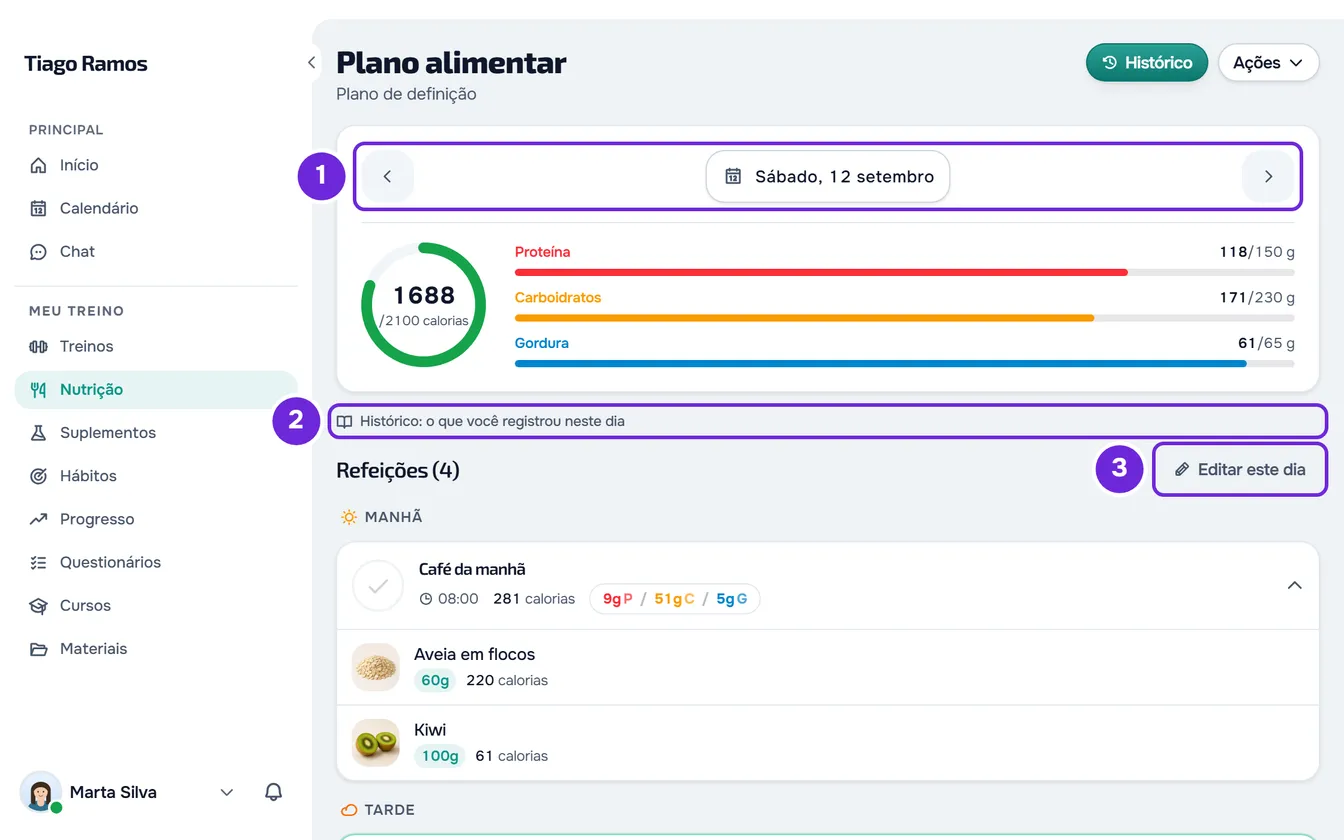
- Em Nutrição, abra o dia que você quer corrigir 1. Para mudar de dia, veja Ver o seu plano alimentar do dia e as metas. O dia abre com a nota “Histórico: o que você registrou neste dia” 2 e mostra só as refeições com registro.
- Selecione Editar este dia 3, ao lado do título das refeições.
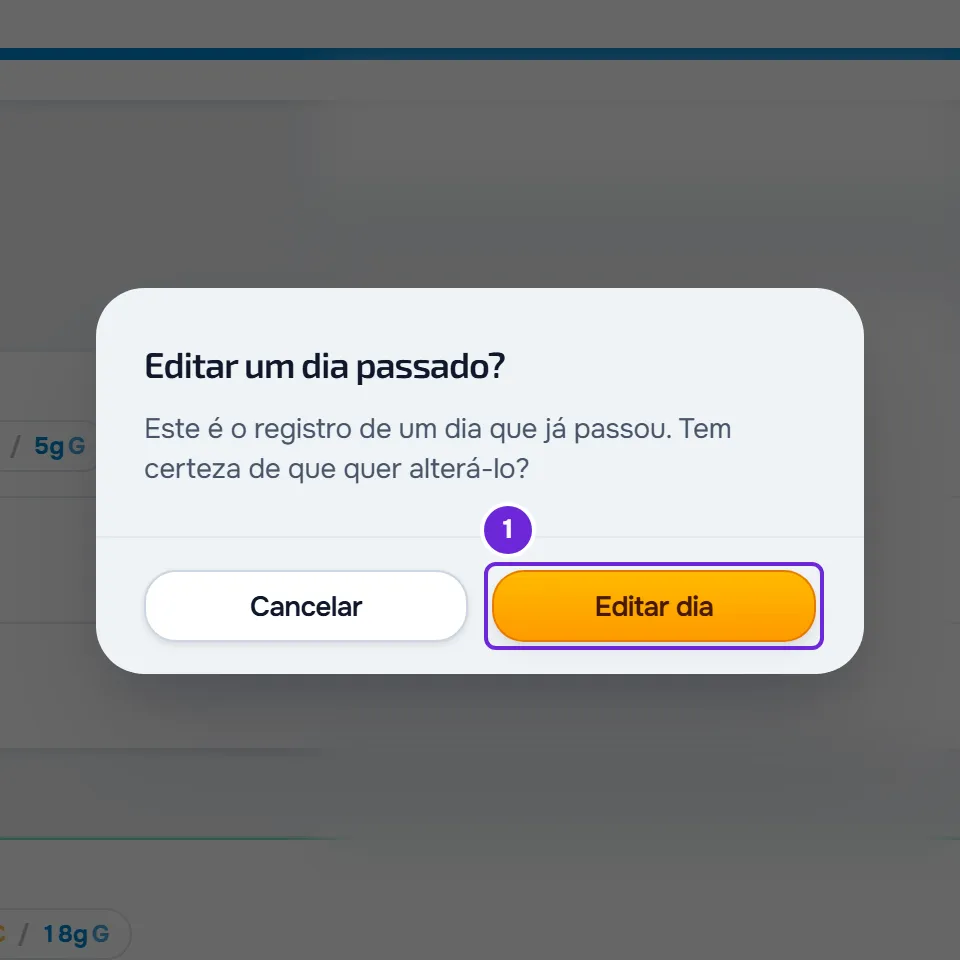
- Na janela Editar um dia passado?, selecione Editar dia 1. Voltam as refeições que o seu plano tem para esse dia e que ficaram sem marcar, e a nota passa a ser “Editando este dia: marque o que você comeu e esqueceu de registrar”.
- Selecione o círculo no início do cartão de cada refeição que você comeu. Veja Registrar o que você comeu marcando a refeição como comida.
- Opcional: para registrar uma refeição que não estava no plano, selecione Adicionar 1. Veja Adicionar refeições extras: nova, rápida, salva ou de ontem.
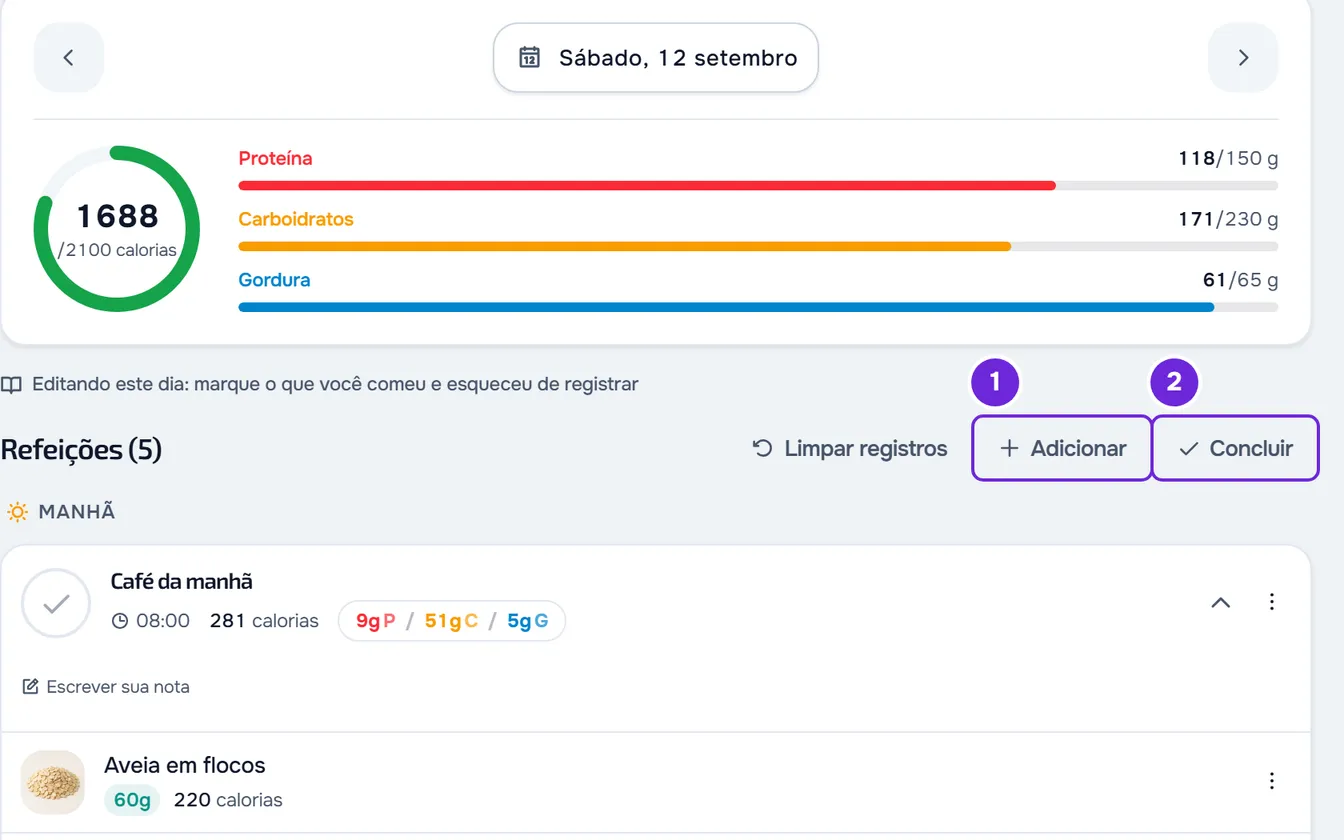
- Quando terminar, selecione Concluir 2. O dia volta ao modo de leitura.
O dia fica com as refeições que você marcou: o anel e as barras as somam, o seu profissional as vê no seu registro desse dia e elas entram no Histórico de Nutrição. Cada alteração é salva quando você a faz; Concluir só fecha a edição.
No app
- Abra o dia na faixa da semana ou no calendário, no topo da tela Plano alimentar.
- O caminho é o mesmo: Editar este dia e, na confirmação, Editar dia. No modo de edição, a nota diz “Editando este dia: marque o que você comeu e esqueceu de registrar”.
- Para adicionar uma refeição, use o botão + ou Adicionar, conforme o tamanho da tela. No fim, selecione Concluir.
- O anel e as barras somam só as refeições marcadas como comidas, também nos dias anteriores.
O que muda entre ler e editar o dia
- No modo de leitura, você vê só as refeições com registro nesse dia: as que você marcou, as que alterou e as que criou. O círculo não responde, não há Adicionar, nem o menu ⋮ das refeições, nem as abas das opções, e os alimentos abrem só para visualizar.
- No modo de edição, você marca e desmarca, muda de opção, edita alimentos, adiciona refeições e usa o menu ⋮, como no dia de hoje.
- No modo de edição, se o dia já tem registros, aparece Limpar registros. Depois que você confirma, ele apaga todos os registros desse dia, sem possibilidade de desfazer. Veja Editar, restaurar ou excluir uma refeição ou um dia inteiro.
- A edição se fecha quando você muda de dia e, no site, quando recarrega a página. O que você já alterou fica salvo.
- No site, o anel e as barras de um dia anterior somam todas as refeições com registro nesse dia, marcadas ou não. O Histórico de Nutrição mostra só as que você marcou como comidas.
Corrigir a partir do Histórico
No site, o Histórico de Nutrição também leva ao dia. Selecione o cabeçalho do dia para abrir o detalhe e selecione Editar: a Nutrição abre nesse dia, ainda em modo de leitura. Selecione Editar este dia e confirme, como nos passos. No app, o Histórico não tem esse atalho: abra o dia na Nutrição. Veja Consultar o histórico de nutrição.
Problemas comuns
O círculo não deixa marcar a refeição
O dia já passou e está em modo de leitura. Selecione Editar este dia e confirme com Editar dia.
A refeição que eu esqueci não aparece
No modo de leitura, só aparecem as refeições com registro. Em um dia em que você não registrou nada, a lista diz “Sem registros neste dia”. No app, diz “Sem refeições planejadas para este dia” ou, em um plano semanal ou por calendário, “Dia livre”. Selecione Editar este dia e confirme: as refeições que o seu plano tem para esse dia voltam a aparecer. Se o dia é anterior ao início do plano que você tem agora, ou posterior ao fim, o plano não tem refeições para esse dia e nenhuma volta: registre o que você comeu com Adicionar.
O dia que quero corrigir não está no Histórico
O Histórico de Nutrição só mostra os dias com refeições marcadas como comidas. Abra o dia na Nutrição, como nos passos.
No app, o dia mostra “Sem conexão com a internet”
No app, sem internet, só abrem os dias que o celular já salvou. Um dia que ele não salvou mostra “Sem conexão com a internet” e “Esta página precisa de internet. Assim que você voltar a ter conexão, atualizamos automaticamente.” Conecte-se à internet: o dia abre quando a conexão volta. Veja O app diz “Sem conexão” ou demora para carregar.
Perguntas
Até quantos dias para trás posso corrigir?
Qualquer dia antes de hoje: a Nutrição não põe limite aos dias anteriores. No app, sem internet, só os dias que o celular já salvou.
Meu profissional vê o que eu corrijo?
Sim. Ele vê as refeições que você marcar no seu registro desse dia.
Posso registrar um dia que ainda não chegou?
Sim. Os próximos dias abrem como o de hoje, sem modo de leitura. Veja Ver o seu plano alimentar do dia e as metas.