
Tutorial interativo
Abre na app e precisa de sessão iniciada.
O Início é a primeira tela da MyFitnessClient para o aluno, na web e no app. Serve para você ver de relance o que tem para hoje e abrir cada seção a partir do cartão dela. Para voltar a ele, selecione Início no menu lateral ou na primeira aba da barra inferior.
O que você vê, de cima para baixo
O cartão de uma seção só aparece quando essa seção faz parte do plano que você tem com o seu profissional.
Na web
- A saudação, com uma frase curta ou com os avisos sobre o seu acesso.
- Avisos, só quando se aplicam: Faltam dados para sua avaliação, se falta a sua data de nascimento ou a sua altura (você pode escondê-lo por 7 dias neste navegador com Agora não), e Ação Necessária, se você tem a anamnese para preencher.
- O que você tem para fazer: o check-in, uma avaliação pedida pelo seu profissional e os questionários a responder.
- Os números Peso e Calorias e, no computador, também Proteína e Pagamentos.
- Treino de Hoje, com os treinos marcados para hoje.
- Suplementos, com as doses de hoje.
- Hábitos de Hoje, com os 4 primeiros hábitos do dia.
- Plano Alimentar, com as metas diárias de calorias, proteína, carboidratos e gordura do seu plano.
- Meu Progresso, que abre a página Progresso.
- Seu profissional, com o botão Mensagem.
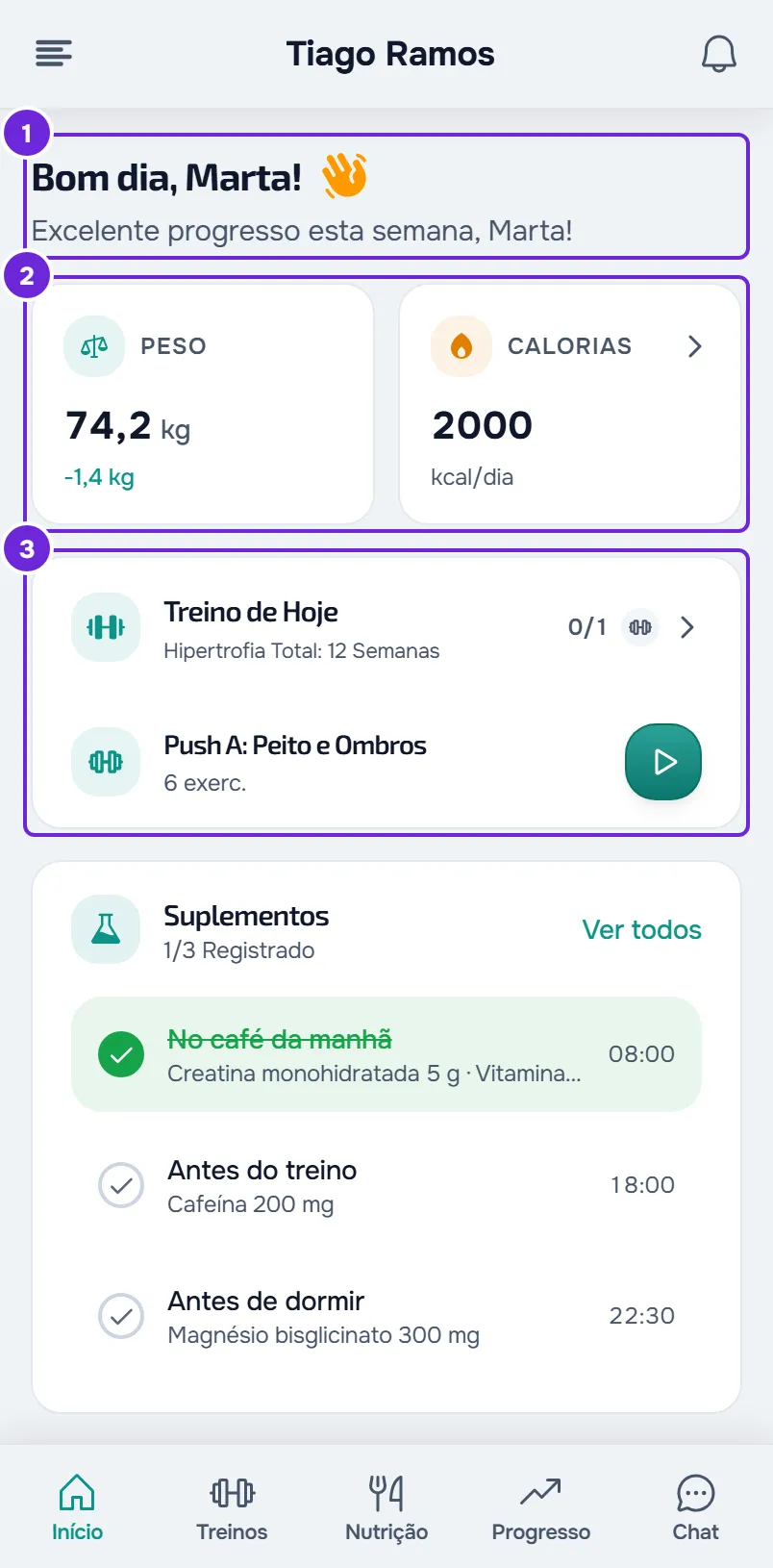
No app
- A saudação, com uma frase curta ou com os avisos sobre o seu acesso.
- O convite de um profissional, quando você tem um esperando resposta.
- Para fazer, com o que está pendente: a anamnese, os dados do perfil que faltam, uma avaliação pedida, os questionários e o check-in.
- Os números Peso, Calorias/dia e Sequência e, quando você tem pagamentos em aberto, Pagamentos pendentes.
- Treinos de hoje, com os treinos marcados para hoje.
- Suplementos, com as doses de hoje.
- Hábitos de hoje, com os 4 primeiros hábitos do dia.
- Plano de nutrição, com as calorias e os macros das refeições que você já marcou hoje, em relação às metas do plano.
- O cartão do seu profissional, com o botão Mensagem.
A saudação e a frase
A saudação usa a hora do relógio do seu aparelho e o seu primeiro nome: “Bom dia” da meia-noite às 11h59, “Boa tarde” do meio-dia às 18h59 e “Boa noite” a partir das 19h00. Na web, se a sua conta não tiver nome, aparece “Aluno”.
Embaixo aparece uma frase curta, como “Vamos lá!” ou “Você consegue!”, escolhida ao acaso entre cinco sempre que o Início carrega. Se nenhuma chegar, aparece “Aqui está o resumo de hoje.” no app e “Vamos evoluir juntos!” na web.
Quando o seu acompanhamento ou um plano do seu profissional tem data de fim, aparece embaixo da frase uma linha com essa data e os dias que faltam, ou com o dia em que o plano renova. Na última semana antes do fim, ou quando você tem um plano a pagar, duas linhas tomam o lugar da frase, a primeira em âmbar.
Na web e na versão mais recente do app, aparecem ainda o próximo check-in, quando não é hoje, e a próxima avaliação marcada pelo seu profissional no calendário, por exemplo “O próximo check-in é amanhã”.
O que muda com o seu plano e com o seu acesso
O seu profissional escolhe quais seções entram no seu plano. Uma seção que não está incluída sai do Início sem deixar um cartão vazio nem um erro.
| Seção fora do plano | O que sai do Início |
|---|---|
| Treinos | O cartão dos treinos de hoje. |
| Nutrição | As calorias, a proteína (na web) e o cartão do plano alimentar. |
| Progresso | O peso, o check-in e a linha do próximo check-in, a avaliação pedida, a sequência (no app) e Meu Progresso (na web). |
| Suplementos | O cartão dos suplementos. |
| Questionários | Os questionários a responder. |
Os hábitos ficam sempre: o cartão aparece quando você tem hábitos para hoje. Veja “Não está no seu plano”: uma seção do app desapareceu.
O estado do seu acesso também muda a tela:
- Com o acompanhamento agendado, encerrado ou inativo, o Início mostra um cartão com o estado, como Acompanhamento encerrado, no lugar dos cartões do dia. Veja Estados do acesso: agendado, encerrado e inativo.
- Sem profissional associado, o Início mostra o convite que está esperando por você, o pedido que você enviou a um profissional enquanto ele não responde ou o cartão Ainda não tem um profissional associado (no app, Você ainda não tem um profissional associado), com o que você pode fazer. Veja “Você ainda não tem um profissional associado”: o que fazer.
- Com um pagamento em atraso, e se o seu profissional tiver escolhido isso, algumas ações ficam em pausa, como enviar o check-in. Na web, o Início mostra então o cartão Você está só visualizando. Veja Pagamento em atraso: o que fica em pausa e como regularizar.
O cartão do seu profissional
Depois dos cartões do dia fica o cartão do seu profissional, com a foto e o nome. Ele tem um só botão, Mensagem, que abre o chat. O cartão só aparece quando você tem um profissional associado.
Quando o Início se atualiza
O Início se atualiza de forma diferente na web e no app.
Na web
- Sempre que você abre o Início, a página carrega de novo.
- Com ela aberta, o estado do seu acesso, as seções do seu plano, as avaliações pedidas e os questionários a responder são lidos de novo a cada minuto e quando você volta para a aba do navegador.
- Um aviso de pagamento ou a resposta de um profissional a um pedido seu atualizam o estado do acesso na hora.
- Um questionário novo ou um pedido de avaliação aparece no Início assim que o aviso chega.
- Se o dia mudar com o Início aberto, a página carrega de novo sozinha.
- Para ver na hora um treino, um hábito ou um número novo, recarregue a página.
No app
- Quando você volta ao Início, o app atualiza o resumo do dia e o check-in.
- Um questionário ou um pedido de check-in novo aparece no Início assim que o aviso chega.
- Para atualizar tudo, puxe a tela para baixo.
Problemas comuns
“Não foi possível carregar esta informação” ou “Não foi possível carregar o painel.”
O resumo do dia não chegou do servidor. A primeira mensagem é a da web e a segunda, a do app. Na web, quando a falha é do servidor, o mesmo cartão diz “Serviço temporariamente indisponível”. Selecione Tentar novamente. Se o erro se repetir, veja “Não foi possível carregar esta informação” e outros cartões de erro.
“Sem conexão com a internet”
Sem dados salvos no celular, o app precisa de rede para carregar o Início. Quando a conexão voltar, a tela se atualiza sozinha; você também pode selecionar Tentar novamente. Na web, o mesmo caso mostra “Você está sem conexão com a internet”. Veja O app diz “Sem conexão” ou demora para carregar.
Falta um cartão que você esperava
Um cartão sai do Início quando a seção não faz parte do seu plano ou quando não há nada para hoje. Por exemplo, o cartão Suplementos só aparece com doses diárias para hoje, e o check-in só aparece se o seu profissional tiver um check-in configurado. Se você esperava um treino hoje, veja Não vejo meus treinos ou aparece “Treino não encontrado”.
A saudação não combina com a hora
A saudação segue o relógio do aparelho onde você abre a MyFitnessClient. Se a hora ou o fuso horário do aparelho estiverem errados, corrija-os nas configurações do sistema.
Perguntas
Por que a frase embaixo da saudação muda?
Porque ela é escolhida ao acaso entre cinco sempre que o Início carrega. Não depende do que você fez nem do seu profissional.
Por que não vejo todos os meus suplementos no Início?
O Início mostra até 4 momentos com doses diárias de hoje. As doses de Objetivo da semana e de Conforme necessário só aparecem na página Suplementos.
Posso marcar hábitos e suplementos a partir do Início?
Sim. Na web, selecione o círculo ao lado do hábito ou do suplemento; no app, selecione a linha. Para desmarcar, selecione de novo. Um hábito com meta semanal não se marca assim: na web abra a página Hábitos e no app abra o registro do valor. Uma dose calculada pelo peso só se marca com um peso atualizado. Veja “Falta um peso atualizado para calcular a quantidade”.