
Tutoriel interactif
S'ouvre dans l'application et demande d'être connecté.
L’Accueil est le premier écran de MyFitnessClient pour le client, sur le web et dans l’app. Il te permet de voir d’un coup d’œil ce que tu as pour aujourd’hui et d’ouvrir chaque section depuis sa carte. Pour y revenir, sélectionne Accueil dans le menu latéral ou dans le premier onglet de la barre du bas.
Ce que tu vois, de haut en bas
La carte d’une section n’apparaît que si cette section fait partie du forfait que tu as avec ton professionnel.
Sur le web
- Le message d’accueil, avec une phrase courte ou avec les alertes sur ton accès.
- Des alertes, seulement quand elles s’appliquent : Il manque des informations pour ton évaluation, s’il manque ta date de naissance ou ta taille (tu peux le masquer pendant 7 jours dans ce navigateur avec Pas maintenant), et Action requise, si ton anamnèse reste à remplir.
- Ce que tu as à faire : le check-in, une évaluation demandée par ton professionnel et les questionnaires à remplir.
- Les chiffres Poids et Calories et, sur ordinateur, aussi Protéines et Paiements.
- Séance du jour, avec les séances prévues aujourd’hui.
- Compléments, avec les prises du jour.
- Habitudes du jour, avec les 4 premières habitudes du jour.
- Plan alimentaire, avec les objectifs quotidiens de calories, de protéines, de glucides et de lipides de ton plan.
- Ma progression, qui ouvre la page Progression.
- Ton professionnel, avec le bouton Message.
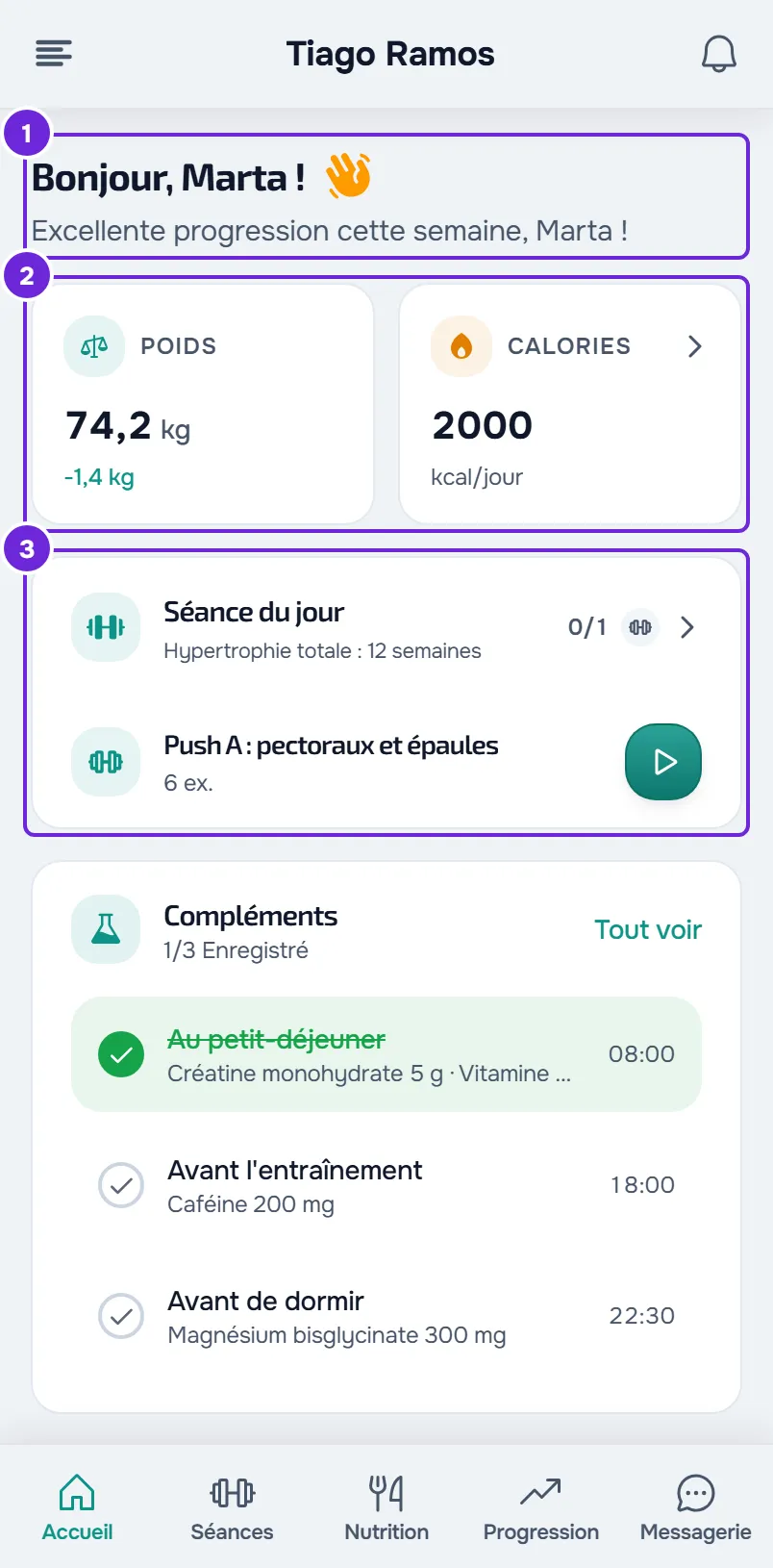
Dans l’app
- Le message d’accueil, avec une phrase courte ou avec les alertes sur ton accès.
- L’invitation d’un professionnel, quand tu en as une en attente de réponse.
- À faire, avec ce qui est en attente : l’anamnèse, les informations de profil manquantes, une évaluation demandée, les questionnaires et le check-in.
- Les chiffres Poids, Calories/jour et Jours d’affilée et, quand tu as des paiements à régler, Paiements en attente.
- Entraînements du jour, avec les séances prévues aujourd’hui.
- Compléments, avec les prises du jour.
- Habitudes du jour, avec les 4 premières habitudes du jour.
- Plan nutritionnel, avec les calories et les macros des repas que tu as déjà cochés aujourd’hui, par rapport aux objectifs du plan.
- La carte de ton professionnel, avec le bouton Message.
Le message d’accueil et la phrase
Le message d’accueil utilise l’heure de l’horloge de ton appareil et ton prénom : « Bonjour » de minuit à 11 h 59, « Bon après-midi » de midi à 18 h 59 et « Bonsoir » à partir de 19 h 00. Sur le web, si ton compte n’a pas de nom, « Client » s’affiche.
En dessous s’affiche une phrase courte, comme « C’est parti ! » ou « Tu vas y arriver ! », choisie au hasard parmi cinq à chaque chargement de l’Accueil. Si aucune n’arrive, « Voici le résumé du jour. » s’affiche dans l’app et « Progressons ensemble ! » sur le web.
Quand ton suivi ou un forfait de ton professionnel a une date de fin, une ligne s’affiche sous la phrase avec cette date et les jours restants, ou avec le jour où le forfait se renouvelle. Pendant la dernière semaine avant la fin, ou quand tu as un forfait à payer, deux lignes remplacent la phrase, la première en ambre.
Sur le web et dans la version la plus récente de l’app, s’affichent aussi le prochain check-in, quand ce n’est pas aujourd’hui, et la prochaine évaluation que ton professionnel a prévue dans le calendrier, par exemple « Ton prochain check-in est demain ».
Ce qui change avec ton forfait et ton accès
Ton professionnel choisit les sections incluses dans ton forfait. Une section qui n’est pas incluse disparaît de l’Accueil sans laisser de carte vide ni d’erreur.
| Section hors forfait | Ce qui disparaît de l’Accueil |
|---|---|
| Séances | La carte des séances du jour. |
| Nutrition | Les calories, les protéines (sur le web) et la carte du plan alimentaire. |
| Progression | Le poids, le check-in et la ligne du prochain check-in, l’évaluation demandée, les jours d’affilée (dans l’app) et Ma progression (sur le web). |
| Compléments | La carte des compléments. |
| Questionnaires | Les questionnaires à remplir. |
Les habitudes restent toujours : la carte s’affiche quand tu as des habitudes pour aujourd’hui. Consulte « Non inclus dans ton forfait » : une section de l’application a disparu.
L’état de ton accès change aussi l’écran :
- Avec un suivi programmé, terminé ou inactif, l’Accueil affiche une carte avec l’état, comme Coaching terminé, à la place des cartes du jour. Consulte États de l’accès : programmé, terminé et inactif.
- Sans professionnel associé, l’Accueil affiche l’invitation qui t’attend, la demande que tu as envoyée à un professionnel tant qu’il n’a pas répondu, ou la carte Tu n'as pas encore de professionnel, avec ce que tu peux faire. Consulte « Tu n’as pas encore de professionnel » : que faire.
- Avec un paiement en retard, et si ton professionnel l’a choisi, certaines actions sont mises en pause, comme l’envoi du check-in. Sur le web, l’Accueil affiche alors la carte Consultation seule. Consulte Paiement en retard : ce qui est mis en pause et comment régulariser.
La carte de ton professionnel
Après les cartes du jour se trouve la carte de ton professionnel, avec sa photo et son nom. Elle n’a qu’un bouton, Message, qui ouvre la messagerie. La carte n’apparaît que si tu as un professionnel associé.
Quand l’Accueil se met à jour
L’Accueil se met à jour différemment sur le web et dans l’app.
Sur le web
- Chaque fois que tu ouvres l’Accueil, la page se recharge.
- Quand elle est ouverte, l’état de ton accès, les sections de ton forfait, les évaluations demandées et les questionnaires à remplir sont rechargés toutes les minutes et quand tu reviens sur l’onglet du navigateur.
- Une notification de paiement ou la réponse d’un professionnel à l’une de tes demandes met à jour l’état de l’accès tout de suite.
- Un nouveau questionnaire ou une demande d’évaluation s’affiche sur l’Accueil dès que la notification arrive.
- Si le jour change pendant que l’Accueil est ouvert, la page se recharge toute seule.
- Pour voir tout de suite une nouvelle séance, une nouvelle habitude ou un nouveau chiffre, recharge la page.
Dans l’app
- Quand tu reviens sur l’Accueil, l’app met à jour le résumé du jour et le check-in.
- Un nouveau questionnaire ou une nouvelle demande de check-in s’affiche sur l’Accueil dès que la notification arrive.
- Pour tout mettre à jour, tire l’écran vers le bas.
Problèmes fréquents
« Impossible de charger ces informations » ou « Impossible de charger le tableau de bord. »
Le résumé du jour n’est pas arrivé du serveur. Le premier message est celui du web et le second celui de l’app. Sur le web, quand la panne vient du serveur, la même carte indique « Service temporairement indisponible ». Sélectionne Réessayer. Si l’erreur se répète, consulte « Impossible de charger ces informations » et autres cartes d’erreur.
« Pas de connexion Internet »
Sans données enregistrées sur le téléphone, l’app a besoin du réseau pour charger l’Accueil. Quand la connexion revient, l’écran se met à jour tout seul ; tu peux aussi sélectionner Réessayer. Sur le web, le même cas affiche « Tu es hors ligne ». Consulte L’app affiche « Hors connexion » ou met du temps à charger.
Une carte que tu attendais n’apparaît pas
Une carte disparaît de l’Accueil quand la section ne fait pas partie de ton forfait ou quand il n’y a rien pour aujourd’hui. Par exemple, la carte Compléments n’apparaît qu’avec des prises quotidiennes pour aujourd’hui, et le check-in n’apparaît que si ton professionnel a configuré un check-in. Si tu attendais une séance aujourd’hui, consulte Je ne vois pas mes séances ou « Séance introuvable » s’affiche.
Le message d’accueil ne correspond pas à l’heure
Le message d’accueil suit l’horloge de l’appareil sur lequel tu ouvres MyFitnessClient. Si l’heure ou le fuseau horaire de l’appareil sont faux, corrige-les dans les réglages du système.
Questions
Pourquoi la phrase sous le message d’accueil change-t-elle ?
Parce qu’elle est choisie au hasard parmi cinq à chaque chargement de l’Accueil. Elle ne dépend ni de ce que tu as fait ni de ton professionnel.
Pourquoi je ne vois pas tous mes compléments sur l’Accueil ?
L’Accueil affiche jusqu’à 4 moments avec des prises quotidiennes pour aujourd’hui. Les prises de Objectif de la semaine et de Au besoin n’apparaissent que sur la page Compléments.
Puis-je cocher des habitudes et des compléments depuis l’Accueil ?
Oui. Sur le web, sélectionne le cercle à côté de l’habitude ou du complément ; dans l’app, sélectionne la ligne. Pour décocher, sélectionne à nouveau. Une habitude avec un objectif hebdomadaire ne se coche pas ainsi : sur le web, ouvre la page Habitudes et, dans l’app, ouvre la saisie de la valeur. Une prise calculée selon le poids ne se coche qu’avec un poids à jour. Consulte « Un poids à jour est nécessaire pour calculer la quantité ».