
Avant de commencer
- Si ton professionnel a fixé le plan, il n’y a pas de boutons pour ajouter des repas ni pour les enregistrer, et Copier les repas d’hier copie uniquement les repas du plan. Consulte Modes du plan alimentaire, plan fixe et jours sans plan.
- Pour un jour passé, sélectionne d’abord Modifier ce jour (Corriger un jour passé). Copier les repas d’hier n’existe que pour aujourd’hui.
- Un repas en plus ne concerne que le jour où tu l’ajoutes, et ton professionnel le voit dans ton journal de ce jour-là. Même avec une heure, il ne déclenche pas de rappels : les rappels concernent uniquement les repas du plan.
Tutoriel interactif
S'ouvre dans l'application et demande d'être connecté.
Étapes
Pour ajouter à la journée un repas qui n’est pas dans le plan :
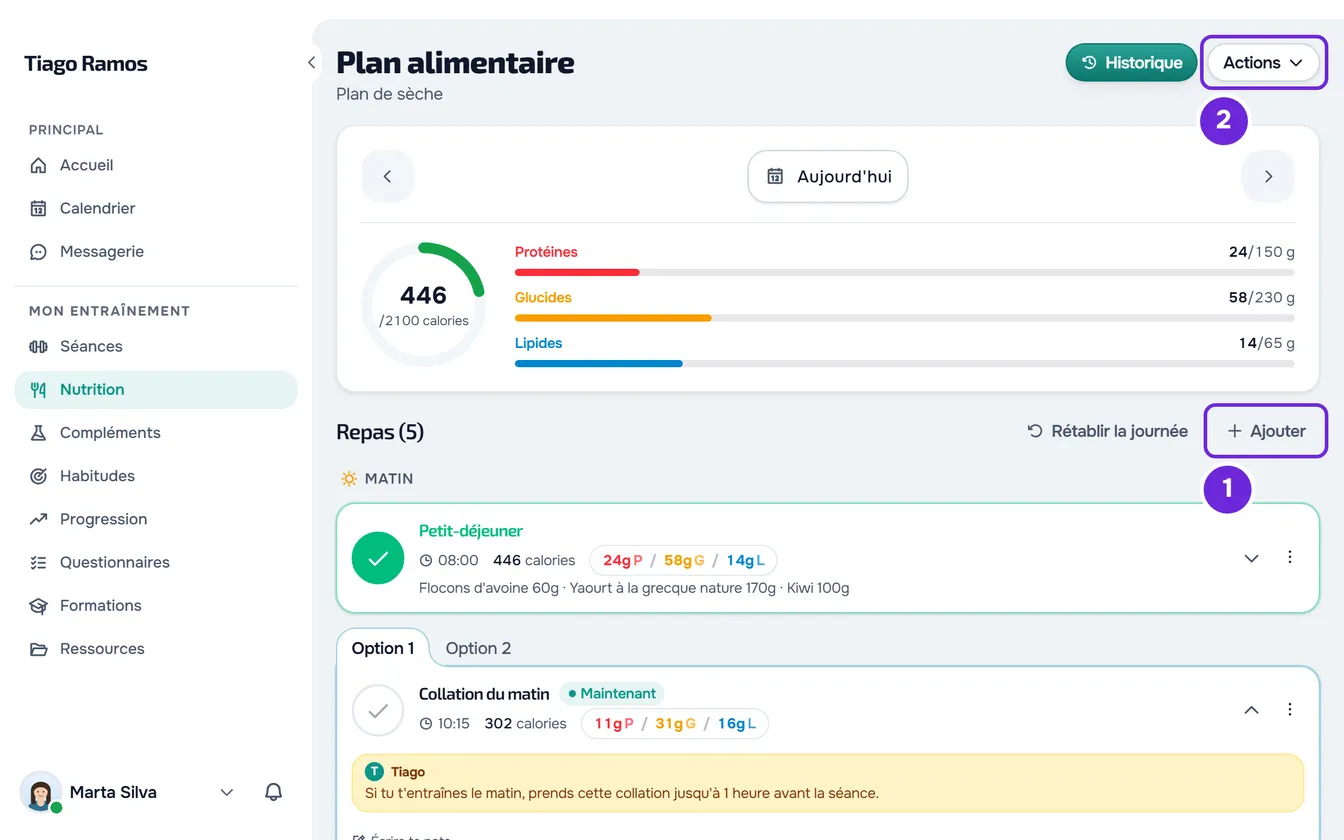
- Dans Nutrition, ouvre le jour où tu veux ajouter le repas.
- Sur la ligne du titre Repas, sélectionne Ajouter 1. Un jour sans repas, Nouveau repas, sur la carte vide, fonctionne aussi.
- Dans l’onglet Manuel 1, écris le nom dans Nom du repas 2, jusqu’à 100 caractères.
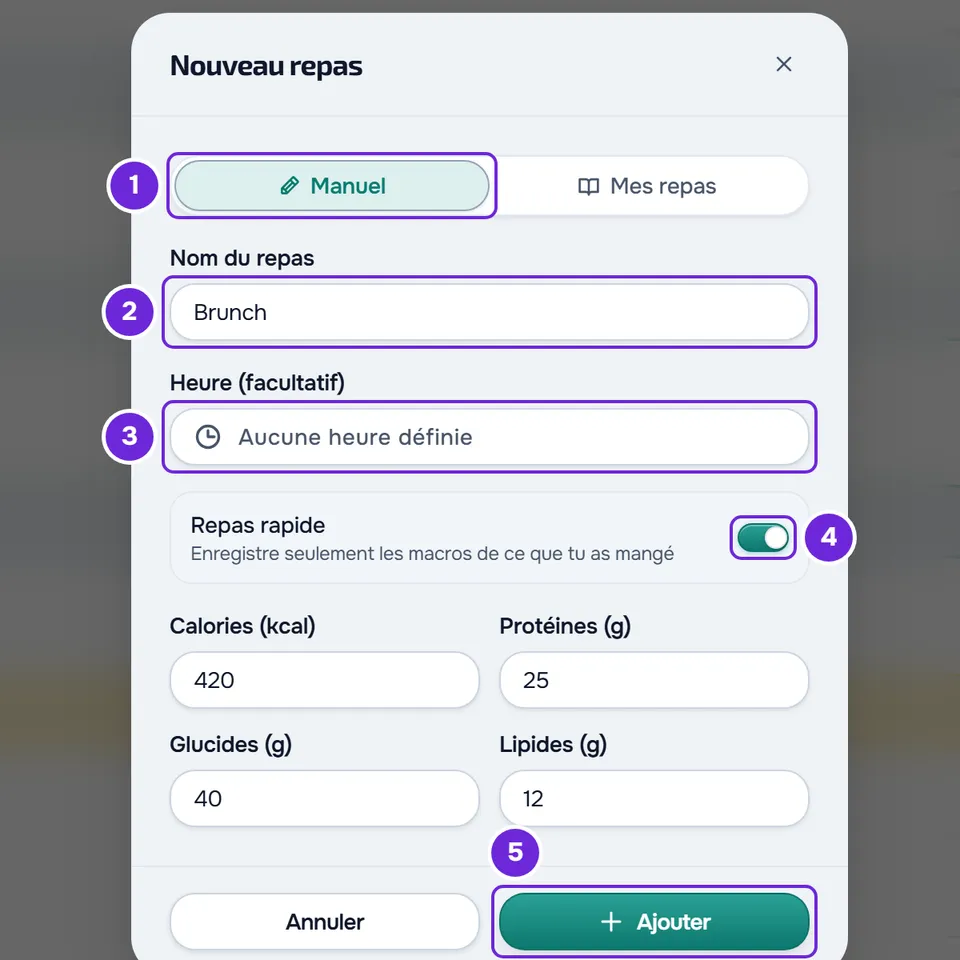
- Facultatif : dans Heure (facultatif) 3, choisis l’heure du repas.
- Facultatif : pour noter seulement les chiffres, active Repas rapide 4 et remplis les calories, les protéines, les glucides et les lipides. Les quatre sont obligatoires ; un 0 suffit.
- Sélectionne Ajouter 5.
- Si tu n’as pas activé le repas rapide, le repas est vide : sur sa carte, sélectionne Ajouter un aliment et choisis les aliments (Ajouter des aliments à un repas).
Le repas apparaît à la fin de la liste du jour, avec le message « Repas créé ». Un repas rapide arrive déjà marqué comme mangé, avec le message « Repas enregistré », et garde les chiffres dans un seul aliment portant le nom du repas, que tu peux corriger comme n’importe quel autre (Modifier ou supprimer un aliment du repas).
Dans l’application
- Sur le téléphone, sélectionne le bouton rond + dans le coin de l’écran. Dans Que veux-tu noter ?, Repas rapide et Nouveau repas ouvrent tous les deux le panneau Nouveau repas ; pour le repas rapide, active l’interrupteur dans le panneau. Sur les écrans larges, sélectionne Ajouter à côté des repas du jour.
- Les champs sont Nom du repas, Heure (facultative) et, avec Repas rapide activé, Calories (kcal), Protéines (g), Glucides (g) et Lipides (g). Ajouter ne devient actif qu’avec le nom et, pour le repas rapide, avec les quatre chiffres.
- Créer un repas fonctionne sans internet pour les jours que l’application a déjà gardés en mémoire sur le téléphone ; le repas est envoyé au serveur dès qu’il y a une connexion.
Ajouter un repas enregistré
Dans la fenêtre Nouveau repas, l’onglet Mes repas garde les repas que tu répètes. Chaque ligne affiche le nom, les calories et le nombre d’aliments.
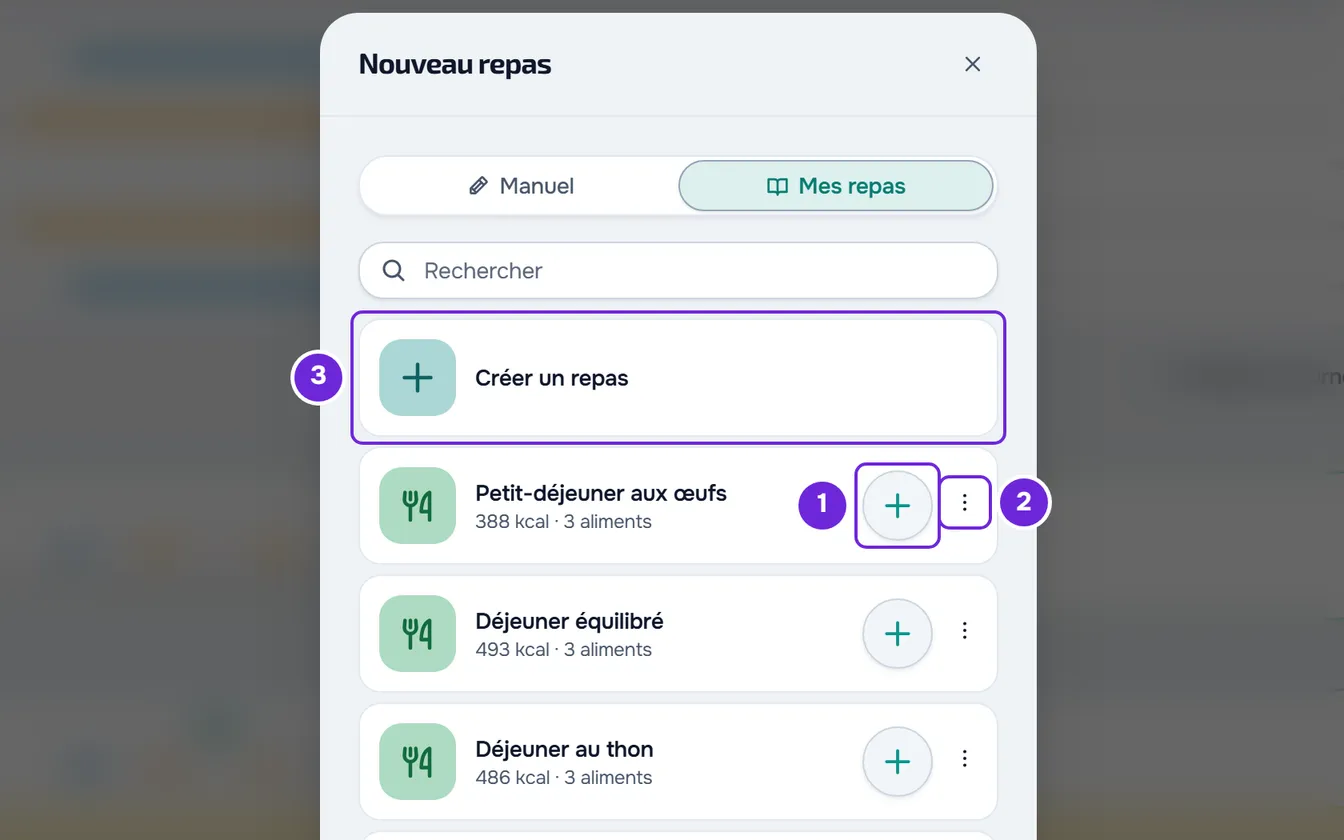
- Pour en ajouter un à la journée, sélectionne le + de la ligne. Il est ajouté comme un nouveau repas, non marqué, avec le nom, l’heure et les aliments enregistrés, et « Repas créé » apparaît. Marque-le quand tu le manges (Noter ce que tu as mangé en marquant le repas comme mangé).
- Pour le modifier, sélectionne la ligne ou ⋮ > Modifier le repas ; le clic droit sur la ligne ouvre le même menu. Les repas que tu as déjà ajoutés à un jour ne changent pas.
- Pour le supprimer, sélectionne ⋮ > Supprimer et confirme. « Repas supprimé » apparaît. Les jours où tu l’as utilisé restent tels quels.
- La liste affiche les 50 repas créés le plus récemment ; pour accéder aux autres, fais une recherche par nom. Tu peux enregistrer jusqu’à 200 repas.
- Dans l’application, l’onglet est le même et chaque repas a le + et le ⋯, avec Modifier le repas et Supprimer le repas. Sans internet, l’onglet ne s’ouvre pas et « Cette action nécessite une connexion Internet. » apparaît.
Enregistrer un repas pour le répéter
- À partir d’un repas du jour : sur la carte, sélectionne ⋮ > Enregistrer dans mes repas ; le clic droit en haut de la carte ouvre le même menu. L’éditeur s’ouvre avec le nom, l’heure et les aliments de ce repas. Les substitutions que ton professionnel a données aux aliments ne sont pas reprises. L’option n’apparaît que sur les repas avec des aliments.
- À partir de zéro : dans Mes repas, sélectionne Créer un repas.
- Dans l’éditeur, sélectionne le nom (Sans nom, pour un nouveau repas) pour l’écrire, Définir l'heure pour mettre une heure et Ajouter un aliment pour ajouter des aliments.
- Sélectionne Enregistrer, qui ne devient actif qu’avec le nom et au moins un aliment. « Repas enregistré » apparaît.
- Dans l’application, le ⋯ de la carte a Enregistrer dans mes repas, et l’éditeur a Nom du repas, Heure (facultative) et Ajouter un aliment. L’enregistrement nécessite une connexion internet.
Copier les repas d’hier
Aujourd’hui, ouvre le menu Actions et sélectionne Copier les repas d’hier. Dans l’application, sur le téléphone, le menu Actions s’ouvre avec le bouton rond ⋯ en haut de l’écran ; sur les écrans larges, l’option se trouve aussi dans la colonne du résumé du jour.
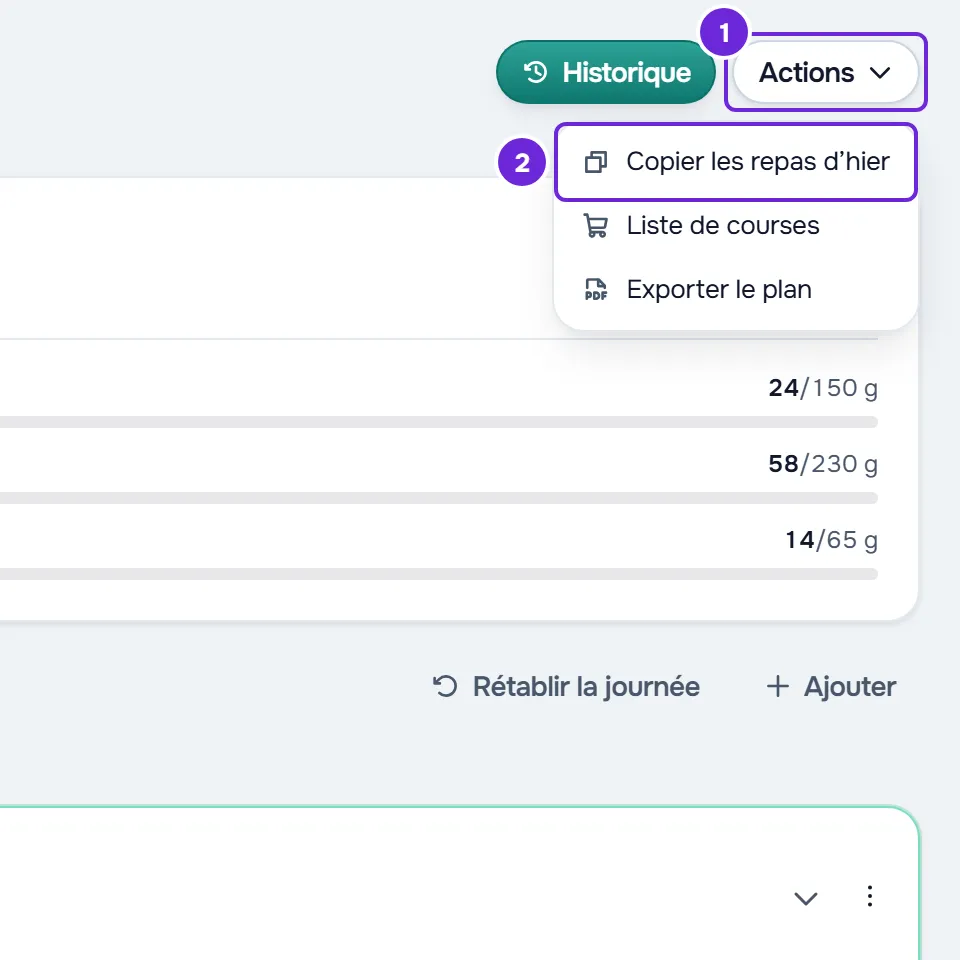
- L’option copie les repas qui avaient une saisie hier, marqués comme mangés ou seulement modifiés, avec les aliments d’hier. Ceux que tu as supprimés sont laissés de côté.
- Les repas copiés sont ajoutés non marqués : marque ceux que tu manges.
- Un repas du plan qui a déjà une saisie aujourd’hui n’est pas copié.
- Les repas en plus sont toujours copiés, avec leur heure. Si tu copies deux fois, ils sont en double.
- Le nom et l’heure que tu as changés hier sur un repas du plan, et tes notes, ne sont pas reportés sur aujourd’hui.
- Avec le plan fixe, elle copie uniquement les repas du plan.
- Sur le site, avec un plan qui a des repas différents chaque jour, seuls les repas du plan d’hier qui font aussi partie d’aujourd’hui sont copiés.
À la fin, un message indique combien de repas ont été copiés, ou « Tu as déjà enregistré ces repas aujourd'hui » (dans l’application, « Tu avais déjà noté ces repas aujourd’hui »), ou « Rien à copier d'hier » (dans l’application, « Aucun repas d’hier à copier »). Dans l’application, si le message compte des repas que tu ne vois pas, consulte Problèmes fréquents de Nutrition et messages d’erreur.
Problèmes fréquents
Le bouton Ajouter est grisé
Il manque le nom du repas. Dans l’application, avec Repas rapide activé, le bouton reste aussi grisé tant qu’il manque un des quatre chiffres.
« Saisis les calories, protéines, glucides et lipides pour enregistrer un repas rapide. »
Ce message apparaît sur le site quand tu actives Repas rapide et laisses vide un des quatre champs. Remplis les quatre ; un 0 suffit.
« Tu as atteint la limite de 200 repas. »
Tu as déjà 200 repas enregistrés. Dans Mes repas, supprime ceux que tu n’utilises plus et enregistre de nouveau.
Je ne peux pas changer le nom d’un repas en plus
Le ⋮ d’un repas en plus n’a pas Modifier le repas : seuls les repas du plan l’ont. Pour changer le nom ou l’heure, supprime-le avec Supprimer le repas, sur le site et dans l’application, et crées-en un autre (Modifier, restaurer ou supprimer un repas ou une journée entière). S’il a des aliments, enregistre-le d’abord avec Enregistrer dans mes repas, corrige le nom dans l’éditeur et ajoute-le à la journée depuis Mes repas ; la copie est ajoutée non marquée.