
Avant de commencer
- Nutrition doit faire partie du suivi avec ton professionnel. Si tu ne la trouves pas dans le menu, consulte « Non inclus dans ton forfait » : une section de l’application a disparu.
- Si le suivi n’a pas encore commencé, est terminé ou est inactif, le message sur ton accès apparaît à la place des repas. Consulte États de l’accès : programmé, terminé et inactif.
- Tu n’as pas besoin d’un plan alimentaire : sans plan, Nutrition s’ouvre quand même, pour que tu notes ce que tu manges et que tu définisses ton objectif. Consulte Modes du plan alimentaire, plan fixe et jours sans plan.
Tutoriel interactif
S'ouvre dans l'application et demande d'être connecté.
Étapes
Pour voir ton plan alimentaire d’un jour :
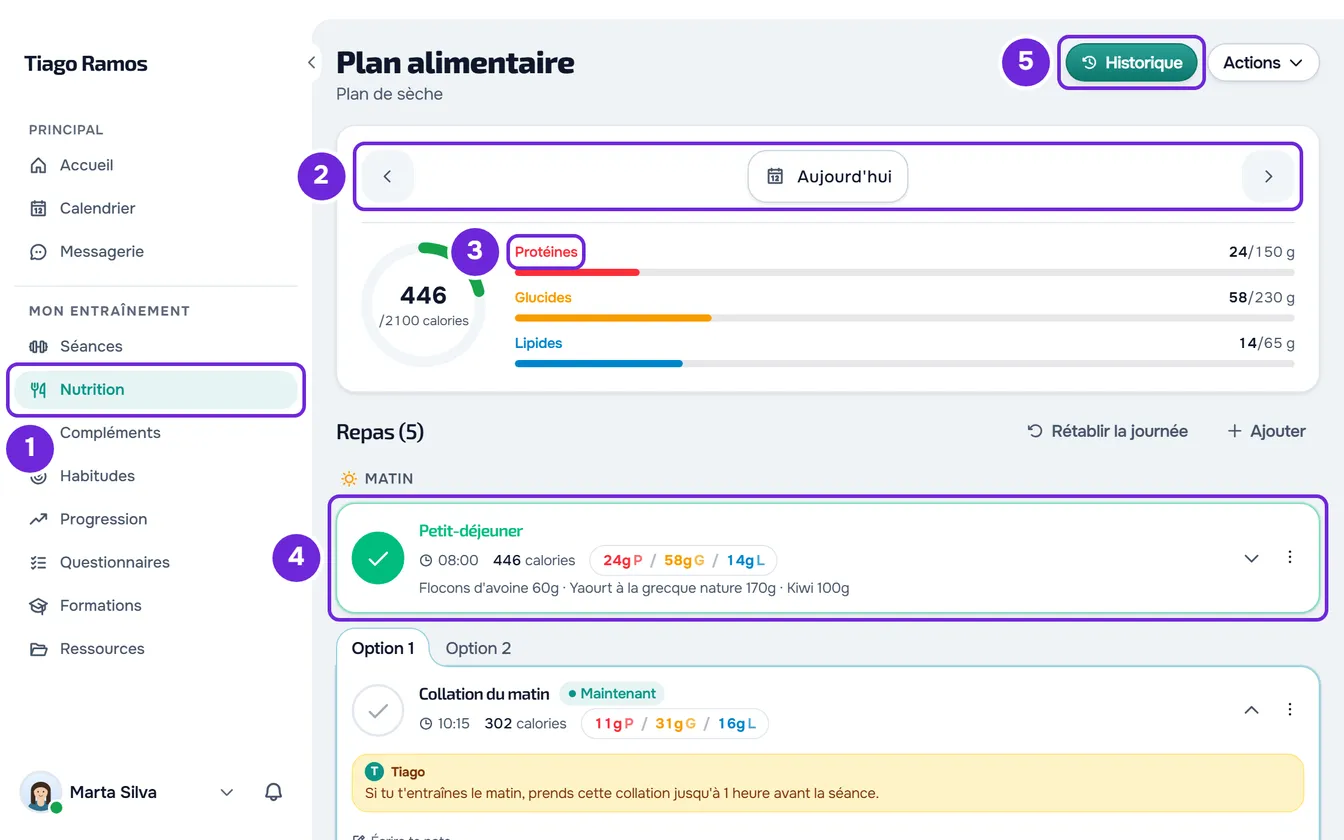
- Dans le menu, dans la section Mon entraînement, sélectionne Nutrition 1. Sur un écran étroit, comme celui d’un téléphone, Nutrition se trouve aussi dans la barre du bas de l’écran. L’écran Plan alimentaire s’ouvre sur aujourd’hui et, si tu as un plan, affiche son nom sous le titre.
- Pour voir un autre jour, sélectionne la flèche avant ou après la date 2. Chaque flèche recule ou avance d’un jour.
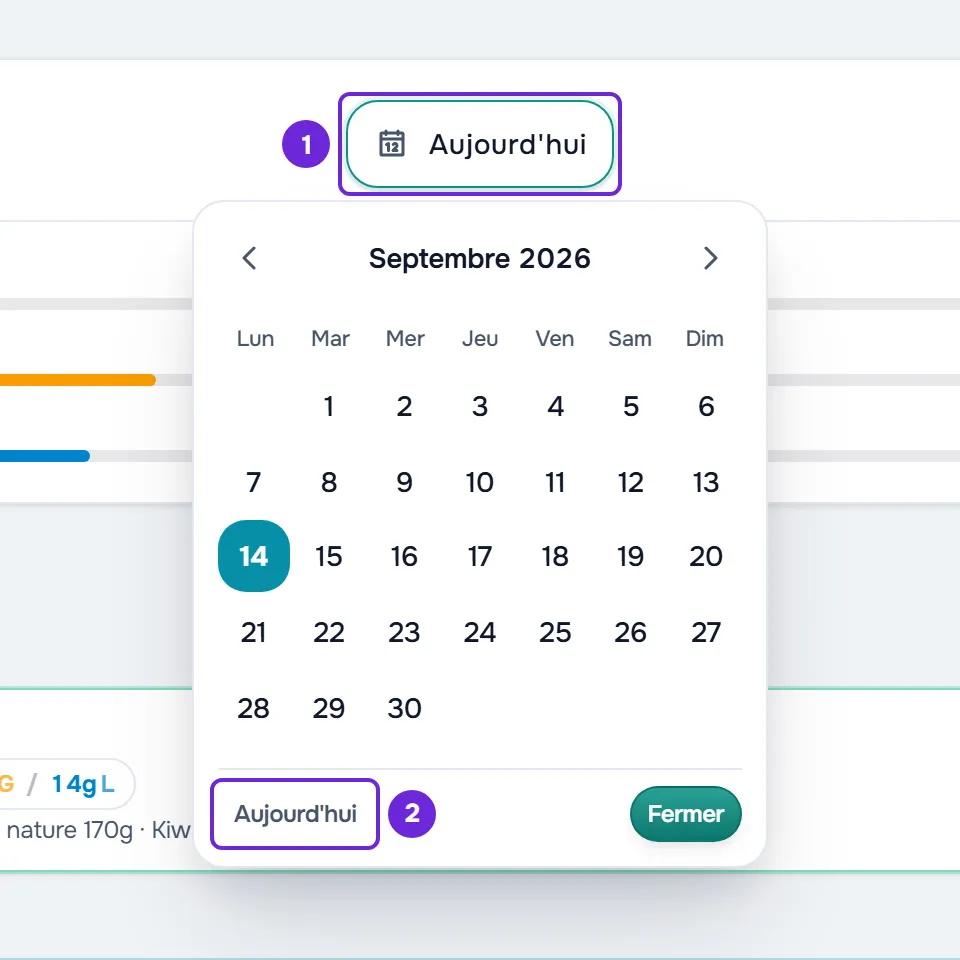
- Facultatif : pour passer à un jour plus éloigné, sélectionne la date (Aujourd'hui 1, Hier, Demain ou le jour de la semaine avec la date, par exemple « Mardi, 17 avril ») et choisis le jour dans le calendrier. Aujourd'hui 2, en bas du calendrier, ramène à aujourd’hui.
- Sur l’anneau, lis les calories que tu as déjà mangées ce jour-là et, en dessous, l’objectif du jour, par exemple « /2100 calories ».
- Sur les barres Protéines 3, Glucides et Lipides, lis les grammes que tu as déjà mangés et l’objectif, par exemple « 92/165 g ».
- Parcours les repas du jour 4. Quand ton professionnel a donné un moment de la journée aux repas, ils sont regroupés sous Matin, Après-midi et Soir ; les autres, et ceux que tu as créés, se trouvent à la fin. Le repas du moment porte l’étiquette Maintenant.
- Facultatif : en haut de l’écran, sélectionne Historique 5 pour voir ce que tu as mangé les autres jours, ou ouvre Actions pour les autres options. Sur un écran étroit, Historique se trouve dans Actions.
Tu vois les repas du jour choisi, avec l’anneau et les barres de ce jour. Pour marquer un repas, consulte Noter ce que tu as mangé en marquant le repas comme mangé.
Dans l’application
- Nutrition est un onglet de la barre du bas de l’écran et ouvre l’écran Plan alimentaire.
- À la place des flèches, il y a une bande avec les 7 jours de la semaine, du lundi au dimanche. Un point vert marque les jours récents avec des repas marqués comme mangés. Sélectionne un jour pour l’ouvrir, ou fais glisser la bande sur le côté pour changer de semaine.
- Pour un jour plus éloigné, sélectionne le bouton du calendrier en haut de l’écran. Choisir un jour s’ouvre, avec le mois et le bouton Aujourd’hui.
- L’anneau affiche l’objectif en kcal, par exemple « /1 850 kcal ». Sous les barres, une étiquette compte les repas marqués comme mangés, par exemple « 2/4 repas », et une autre affiche l’objectif de calories, par exemple « Objectif 1 850 ».
- Le bouton à trois points, en haut de l’écran, ouvre Actions : Historique, Copier les repas d’hier (seulement pour aujourd’hui), Liste de courses et Exporter le plan, qui partage le plan en texte. Les deux derniers n’apparaissent qu’avec un plan.
- Sur un écran large, comme celui d’une tablette à l’horizontale, Historique se trouve en haut de l’écran, les autres actions se trouvent dans une colonne à côté du résumé et la bande des jours a des flèches pour changer de semaine, à la place du bouton du calendrier.
Comment lire l’anneau et les barres
- L’anneau se remplit à mesure que tu marques des repas et reste vert jusqu’à ce que tu atteignes l’objectif de calories. Quand tu le dépasses, il devient rouge. Chaque barre se remplit jusqu’à l’objectif et devient rouge elle aussi quand tu le dépasses.
- Seuls les repas que tu as marqués comme mangés comptent. Sur le site, pour un jour déjà passé, tous les repas enregistrés ce jour-là comptent. Consulte Corriger un jour passé.
- « - » apparaît à la place d’un nombre quand l’un des aliments qui comptent n’a pas cette valeur déclarée. La somme serait incomplète, c’est pourquoi MyFitnessClient ne l’affiche pas.
- Sans objectif de calories, l’anneau ne se remplit pas et n’affiche que l’unité sous le nombre. Dans l’application, la carte affiche alors le bouton Définir un objectif à la place des barres.
- Une barre sans objectif ne se remplit pas (dans l’application, elle n’apparaît pas) et n’affiche que les grammes que tu as mangés.
D’où vient l’objectif du jour
L’objectif de l’anneau et des barres vient du premier de ces cas qui s’applique :
- L’objectif du plan de ton professionnel. Dans un plan hebdomadaire ou par calendrier, il peut donner un objectif différent à certains jours ou à certaines semaines. Ces jours-là, c’est cet objectif qui s’applique, et ce qu’il a laissé vide suit l’objectif général du plan.
- Quand le plan n’a pas d’objectif pour une valeur, l’objectif de cette valeur est le total des repas du plan ce jour-là. Un jour avec un objectif différent, une valeur que ni ce jour ni le plan ne définissent reste sans objectif.
- Quand le jour reste sans objectif de calories (par exemple, tu n’as pas de plan, ou le plan n’a ni objectif de calories ni repas avec des calories ce jour-là), c’est ton objectif quotidien qui s’applique, si tu l’as défini, pour les calories et pour les macros.
Le plan a toujours la priorité : ton objectif ne compte que les jours où le plan ne donne pas de calories. Aucun message ne signale un jour avec un objectif différent : seul le nombre change.
Définir ton objectif quotidien
Quand le jour n’a pas d’objectif de calories, le bouton Définir un objectif apparaît sur la carte de l’anneau.
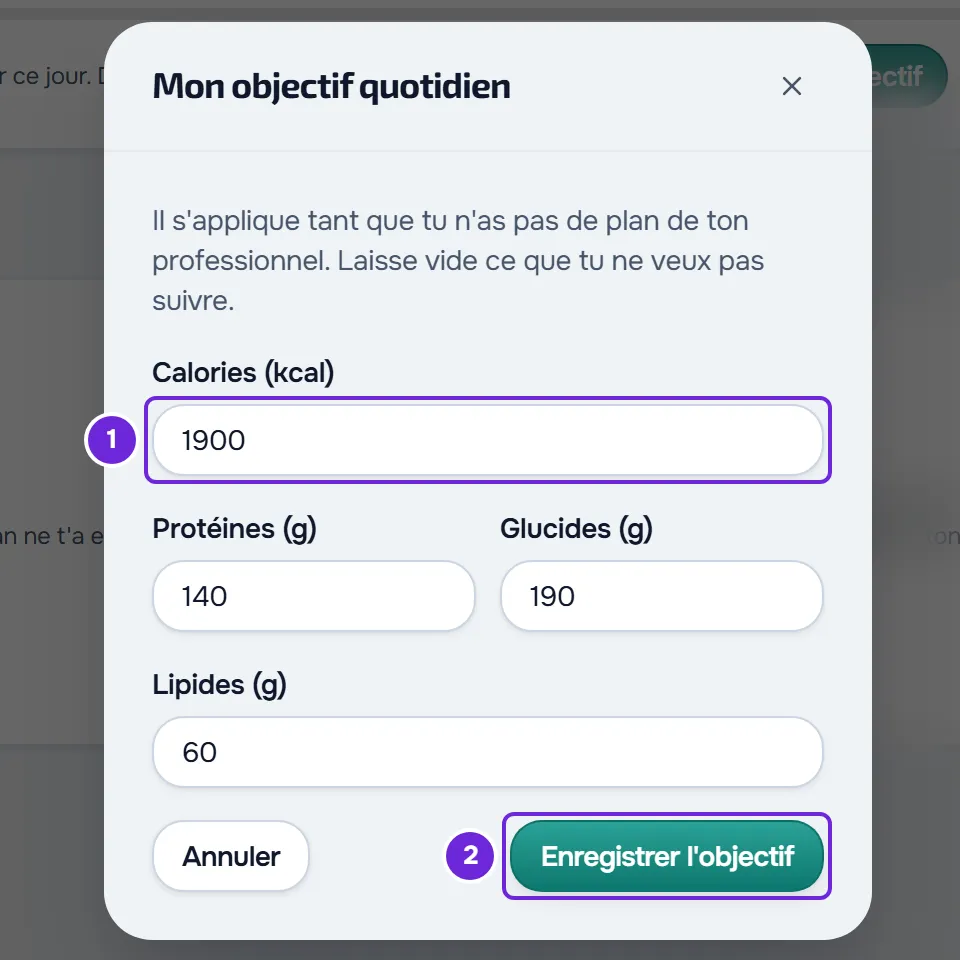
- Sélectionne Définir un objectif. Mon objectif quotidien s’ouvre, avec les champs des calories (kcal), des protéines (g), des glucides (g) et des lipides (g).
- Écris seulement les valeurs que tu veux suivre, en nombres entiers, jusqu’à 5 chiffres. Un champ vide reste sans objectif.
- Sélectionne Enregistrer l'objectif. « Objectif enregistré » apparaît, et l’anneau et les barres utilisent désormais ton objectif.
- L’objectif reste enregistré dans ton compte. Il réapparaît quand tu reviens dans Nutrition, même après avoir rechargé la page. C’est le même sur le site et dans l’application.
- Avec un objectif de calories enregistré, le bouton affiche l’objectif, par exemple « Objectif 2000 » (dans l’application, une étiquette sur la carte). Sélectionne-le pour ouvrir la fenêtre et changer l’objectif. Pour le supprimer, sélectionne Effacer l'objectif dans la fenêtre.
- L’objectif accepte jusqu’à 20 000 kcal et jusqu’à 2000 g de protéines, de glucides et de lipides. Avec une valeur plus élevée, il n’est pas enregistré et un message d’erreur apparaît.
- Ton professionnel ne voit pas cet objectif.
Le menu Actions
- Copier les repas d’hier : n’apparaît que pour aujourd’hui. Consulte Ajouter des repas en plus : nouveau, rapide, enregistré ou d’hier.
- Liste de courses : n’apparaît qu’avec un plan. Consulte Créer la liste de courses d’un plan alimentaire.
- Exporter le plan : n’apparaît qu’avec un plan. Consulte Exporter le plan alimentaire en PDF ou en texte.
Problèmes fréquents
« Chargement impossible »
Nutrition n’a pas réussi à lire le plan ou le jour, presque toujours faute de connexion. Vérifie la connexion et sélectionne Réessayer. Si le problème continue, consulte Problèmes fréquents de Nutrition et messages d’erreur.
L’anneau ne se remplit pas et Définir un objectif apparaît
Le jour n’a pas d’objectif de calories : tu n’as pas de plan, ou le plan n’a ni objectif ni repas avec des calories ce jour-là. Définis ton objectif, comme dans « Définir ton objectif quotidien ».
L’objectif a changé d’un jour à l’autre
Dans un plan hebdomadaire ou par calendrier, ton professionnel peut donner des objectifs différents à certains jours. Dans un plan sans objectif, l’objectif est le total des repas de chaque jour, qui change quand les repas changent.
« Maintenant » n’apparaît sur aucun repas
L’étiquette Maintenant n’apparaît que pour aujourd’hui, sur un repas avec une heure que tu n’as pas encore marqué. Elle commence 15 minutes avant l’heure du repas et passe au suivant 15 minutes avant l’heure de celui-ci. Avant le premier repas de la journée, elle reste sur le premier ; sur le dernier, elle disparaît 3 heures après son heure. Quand tu marques le repas du moment, l’étiquette ne revient qu’au repas suivant.
Questions
Puis-je voir et noter les jours suivants ?
Oui. Les jours suivants s’ouvrent comme celui d’aujourd’hui, avec les repas que le plan prévoit pour ce jour, et tu peux les marquer. Les jours précédents s’ouvrent en lecture seule : consulte Corriger un jour passé.
Quel jour est « aujourd’hui » ?
Avec un plan attribué, « aujourd’hui » est le jour dans le fuseau horaire de ton compte, et non dans celui de l’appareil. Sans plan, c’est le fuseau de l’appareil qui s’applique.
Nutrition fonctionne-t-elle sans internet ?
Sur le site, non : elle a besoin d’une connexion. Dans l’application, les jours que le téléphone a déjà enregistrés s’ouvrent sans connexion. Consulte L’app affiche « Hors connexion » ou met du temps à charger.
Où noter l’eau que je bois ?
Nutrition n’a pas de suivi de l’eau. Consulte La nutrition n’a pas de suivi de l’eau : utilise une habitude.