
Cela arrive sur la page d’une formation, sur le site : le bouton Acheter la formation ou S'abonner est inactif ou, quand tu le sélectionnes, un message s’affiche à la place de la page de paiement Stripe. Quand un message s’affiche avant la page Stripe, rien n’est débité : tu ne paies que sur Stripe. Cherche dans les tableaux le texte que tu vois.
L’app ne vend pas de formations. Si la page de la formation dans l’app affiche « Cette formation n’est pas disponible à l’achat dans cette app. », ouvre MyFitnessClient dans le navigateur et achète la formation sur le site.
Le bouton Acheter la formation ou S'abonner est inactif
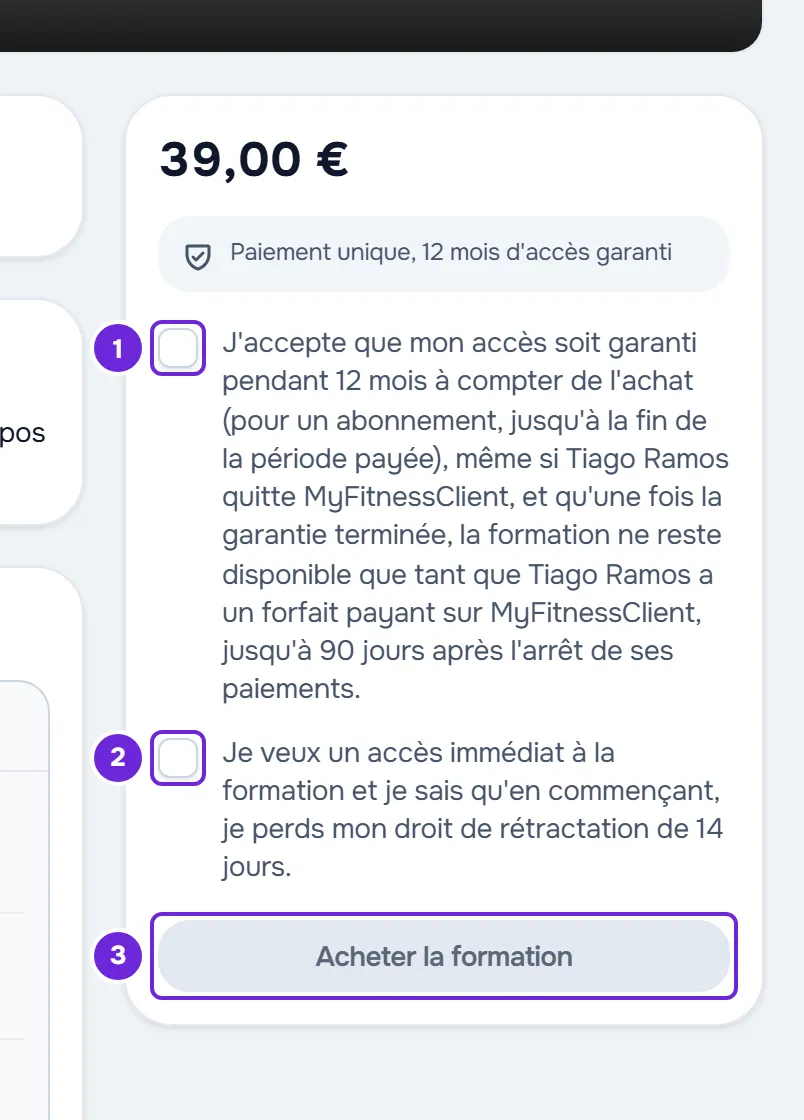
Dans le panneau d’achat, à côté du bouton, la page affiche une phrase sur l’état de l’achat.
| Phrase dans le panneau | Cause | Que faire |
|---|---|---|
| « Paiement unique, 12 mois d'accès garanti » ou « Accès tant que l'abonnement reste actif », avec deux cases à cocher | Les deux cases de confirmation ne sont pas encore cochées. Elles sont décochées sur chaque formation. | Coche les deux cases. Le bouton devient actif. |
| « Achat en ligne indisponible. Demande l'accès à ton professionnel. » | Le professionnel ne vend pas cette formation en ligne, par exemple une formation dont la carte affiche « Gratuit », ou il ne peut pas recevoir de paiements en ligne pour le moment. Ce message s’affiche aussi quand tu as déjà payé cette formation et que ce paiement a été remboursé ou fait l’objet d’un litige. | Demande l’accès au professionnel : l’accès qu’il te donne n’est pas facturé. Si le paiement a été remboursé ou fait l’objet d’un litige, écris au support. |
| « Ton paiement est en cours de confirmation. » | Un paiement de cette formation est déjà en cours : tu as payé et la confirmation n’est pas encore arrivée, ou tu as ouvert la page Stripe et tu l’as quittée sans payer. | Si tu as payé, attends la confirmation. Si tu as quitté la page sans payer, le bouton redevient actif quand cette page de paiement expire, environ 1 heure après son ouverture. |
| « Cet abonnement demande ton attention. Mets le paiement à jour ou gère l'abonnement. » | Ton abonnement à cette formation a un paiement en retard ou est en pause. | Sélectionne Gérer l'abonnement et mets le paiement à jour sur Stripe. |
Pour gérer un abonnement et voir les reçus, consulte Gérer l’abonnement à une formation et voir les reçus.
Messages quand tu sélectionnes Acheter la formation ou S'abonner
Le message s’affiche dans une notification et la page reste telle quelle. Rien n’est débité et tu peux réessayer.
| Message | Cause | Que faire |
|---|---|---|
| « Coche les deux confirmations avant d'acheter. » | La demande est arrivée sans les deux cases cochées. | Coche les deux cases et réessaie. |
| « Tu as déjà accès à cette formation. » | Tu as déjà accès à la formation, par exemple parce que le professionnel te l’a donné ou parce que tu l’as achetée dans une autre fenêtre, après avoir ouvert la page. | Actualise la page. Le bouton devient Ouvrir la formation. |
| « Tu as déjà un abonnement à cette formation. » | Ton compte a déjà un abonnement à cette formation : actif, en attente de confirmation, avec un paiement en retard ou en pause. | Actualise la page. Si l’abonnement a un paiement en retard, utilise Gérer l'abonnement. |
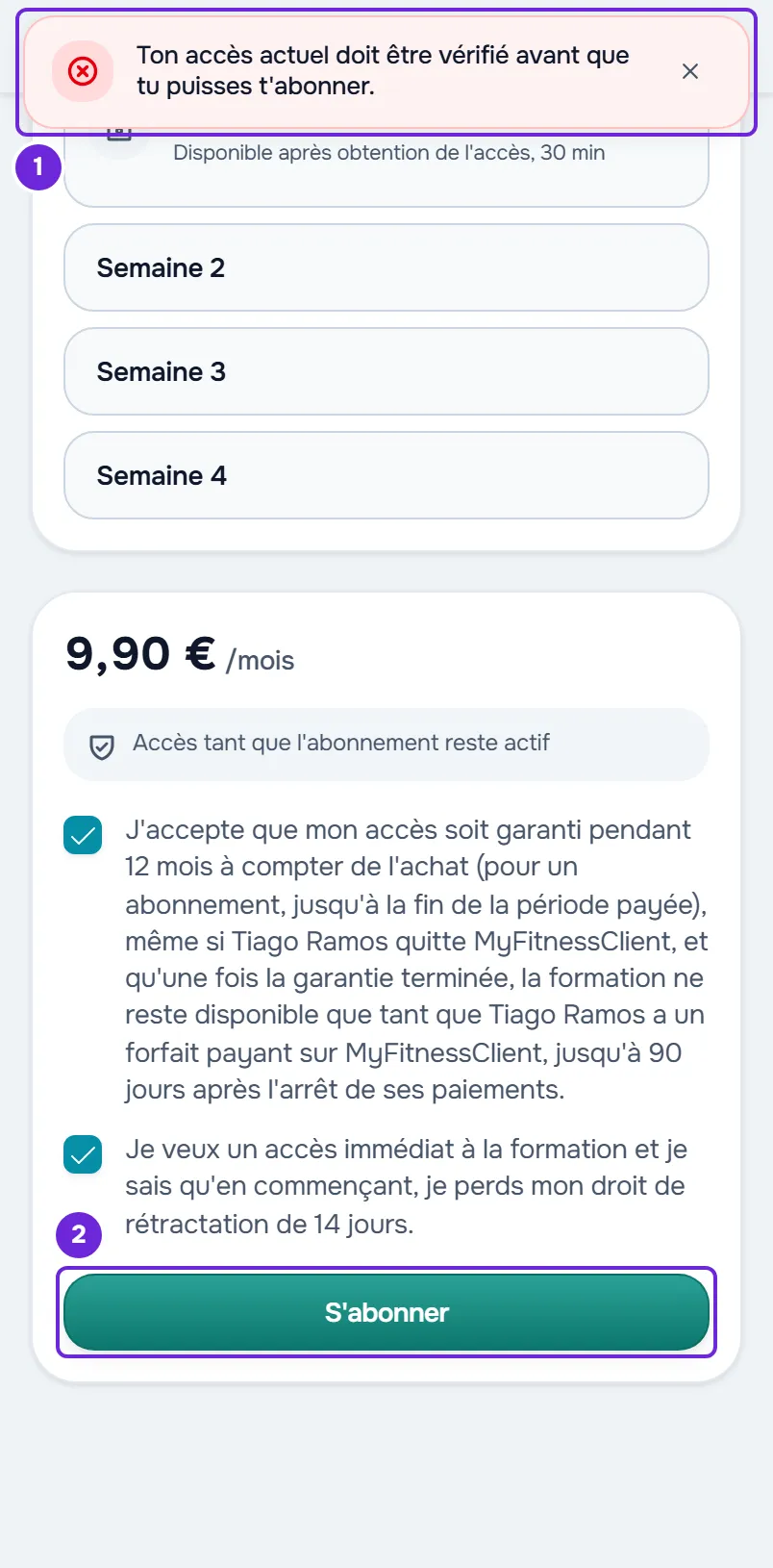
| « Ton accès actuel doit être vérifié avant que tu puisses t'abonner. » | Tu as déjà eu accès à cette formation par une autre voie et cet accès a été mis en pause ou a pris fin. | Parle au professionnel. Consulte la section suivante. |
| « Termine d'abord la formation requise. » | Le professionnel exige que tu termines une autre formation avant celle-ci. | Termine cette formation. Si tu ne sais pas laquelle c’est, demande au professionnel. |
| « Cette formation n'a plus de places. » | La formation a atteint le nombre maximal de clients fixé par le professionnel. Les clients qui ont accès et les paiements encore en cours comptent. | Parle au professionnel. Tu peux aussi réessayer plus tard : la place d’un paiement que personne n’a terminé se libère quand ce paiement expire. |
| « Le paiement précédent est encore en cours de clôture. Réessaie dans un instant. » | Une tentative précédente est encore en cours de préparation ou de clôture. | Attends quelques minutes et réessaie. |
| « Le paiement précédent a expiré. Réessaie. » | La page de paiement que tu as ouverte avant n’est plus valable, par exemple parce que le prix a changé entre-temps. | Sélectionne de nouveau le bouton. Une nouvelle page de paiement s’ouvre. |
| « Le paiement est encore en cours de traitement. » | Tu as déjà payé sur la page Stripe et la confirmation n’est pas encore arrivée. | Ne paie pas une deuxième fois. Consulte la section « J’ai payé et la formation ne s’ouvre pas ». |
| « La formation a changé entre-temps. Actualise et réessaie. » | Le professionnel a modifié la formation, par exemple le prix, le mode de paiement ou qui peut la voir, ou ton suivi avec lui a changé, au moment où tu as sélectionné le bouton. | Actualise la page et réessaie. |
| « Nous n'avons pas trouvé cette formation. Elle a peut-être été supprimée ou republiée. » | La formation n’est plus disponible pour toi : elle a été supprimée ou dépubliée, elle n’est plus visible pour toi, ou ton suivi a pris fin. | Parle au professionnel. |
| « Cette formation n'est pas en vente. » | Le professionnel a arrêté de vendre cette formation en ligne après que tu as ouvert la page. | Demande l’accès au professionnel. |
| « Les paiements en ligne sont indisponibles. » | Le professionnel ne peut pas recevoir de paiements en ligne pour le moment. | Parle au professionnel. |
| « Cet achat doit être vérifié par le support. » | Tu as déjà payé cette formation et ce paiement a été remboursé ou fait l’objet d’un litige. | Écris au support. |
| « Cet abonnement doit être vérifié par le support. » | Ton abonnement à cette formation fait l’objet d’un litige. | Écris au support. |
| « L'achat de cette formation est temporairement indisponible. » | Un problème dans la configuration de la vente empêche l’achat. | Réessaie plus tard. Si cela continue, écris au support. |
| « Impossible de démarrer l'achat. » | La page de paiement Stripe ne s’est pas ouverte. | Réessaie. Si cela continue, écris au support. |
| « Aucune connexion au serveur. Vérifie ta connexion Internet et réessaie. » | La demande n’est pas arrivée au serveur : tu n’as pas de connexion Internet ou la connexion a échoué. | Vérifie ta connexion et réessaie. |
| « Achat en ligne indisponible », sans autre texte | Un autre problème : plus de 10 tentatives dans la même minute, le serveur a mis trop de temps à répondre, le professionnel est en train de fermer son compte, ou Formations ne fait plus partie de ton plan. | Attends une minute et réessaie. Si cela continue, parle au professionnel. |
Pour le parcours complet de l’achat, consulte Acheter une formation ou s’y abonner.
« Ton accès actuel doit être vérifié avant que tu puisses t'abonner. »
Cela arrive sur une formation vendue par abonnement quand tu as déjà eu accès à cette formation par une autre voie et que cet accès a été mis en pause ou a pris fin : le professionnel t’a donné l’accès, par exemple quand la formation n’était pas encore en vente, ou tu as acheté la formation avant. La page affiche quand même le bouton S'abonner et le message n’apparaît que quand tu le sélectionnes. Rien n’est débité ni enregistré, et aucun bouton ne te permet de régler cela : seul le professionnel peut modifier cet accès.
Le professionnel peut reprendre ton accès : tu retrouves la formation sans payer et tu n’as pas besoin de t’abonner. Si l’accès ne vient pas d’un achat, il peut aussi te retirer de la formation. Ensuite, tu peux t’abonner, mais tu repars de zéro.
Pour retrouver la formation :
- Envoie à ton professionnel le nom de la formation et le message que tu as vu.
- S’il a repris ton accès, ouvre la formation dans Formations > Mes formations. Tu ne paies rien.
- S’il t’a retiré de la formation, ouvre Formations > Découvrir et sélectionne la carte de la formation.
- Sur la page de la formation, coche les deux cases de confirmation.
- Sélectionne S'abonner.
La page de paiement Stripe s’ouvre. Après le paiement, la formation apparaît dans Mes formations, sans ta progression précédente.
Avec un achat unique, ce message n’apparaît pas : quand tu paies, l’accès précédent redevient actif et ta progression est conservée. Tant que l’accès est en pause ou terminé, la formation n’apparaît pas dans Mes formations ; consulte Formation qui ne s’ouvre pas, en pause ou leçon impossible à terminer.
J’ai payé et la formation ne s’ouvre pas
Après le paiement, Stripe te ramène à la page « Confirmation du paiement », qui vérifie le paiement pendant environ 1 minute. Quand le paiement est confirmé, la page passe à « Achat confirmé » et la formation s’ouvre toute seule.
- « La confirmation prend plus de temps » : la confirmation n’est pas encore arrivée. Ne paie pas une deuxième fois. L’accès s’active tout seul quand la confirmation arrive, même si tu fermes la page. Sélectionne Voir mes formations et vérifie plus tard.
- « Vérification impossible » : le paiement n’a pas été finalisé ou n’a pas pu être confirmé. Regarde dans quelques instants si la formation est dans Mes formations.
Tant que la confirmation n’est pas arrivée, la page de la formation affiche « Ton paiement est en cours de confirmation. » et le bouton reste inactif. Si, après un long moment, la formation n’apparaît toujours pas dans Mes formations, écris au support avec le nom de la formation et l’heure du paiement.
L’onglet Découvrir est vide ou affiche Paiement en retard
- « Aucune formation disponible » : ton professionnel n’a aucune formation que tu peux voir. Une formation apparaît dans Découvrir quand elle est publiée, que le professionnel la montre à tous les clients actifs ou l’a choisie pour toi, et que ton suivi avec lui est actif. Demande-lui s’il a des formations pour toi.
- « Paiement en retard » : tu as un paiement en retard envers ton professionnel. L’onglet Découvrir et la page des formations restent bloqués jusqu’à ce que le paiement soit régularisé. Les formations que tu as déjà restent ouvertes dans Mes formations. Le bouton de l’écran mène à tes paiements : Payer maintenant, si le professionnel reçoit des paiements en ligne, ou Voir les paiements.
Pour régulariser le paiement, consulte Paiement en retard : ce qui est mis en pause et comment régulariser.
Si le problème persiste
Parle d’abord à ton professionnel : presque toutes les causes dépendent de lui. S’il s’agit d’une erreur, écris au support de MyFitnessClient à [email protected] avec le nom de la formation, le message exact, l’heure approximative et, si tu as payé, l’heure du paiement.