
Avant de commencer
- L’achat se fait sur le site de MyFitnessClient : dans le navigateur de l’ordinateur ou du téléphone, ou dans l’app installée depuis le site. L’app des stores ne vend pas de formations.
- Il te faut un suivi actif avec le professionnel qui vend la formation, et les Formations doivent être incluses dans le plan qu’il t’a attribué. Sinon, tu ne vois pas l’onglet Découvrir et, tant que tu n’as aucune formation, pas non plus Formations dans le menu (« Non inclus dans ton forfait » : une section de l’application a disparu).
- La formation doit être publiée et visible pour toi. Le professionnel choisit de la montrer à tous les clients actifs ou seulement à certains.
- Le professionnel doit vendre la formation en ligne. Une carte avec « Gratuit » et « de ton professionnel » n’est pas en vente : demande l’accès au professionnel.
- Avec un paiement en retard, l’onglet Découvrir et la page de la formation peuvent afficher « Paiement en retard » à la place des formations. Régularise d’abord le paiement (Paiement en retard : ce qui est mis en pause et comment régulariser). Les formations que tu as déjà restent ouvertes.
Étapes
Pour acheter une formation ou t’y abonner :
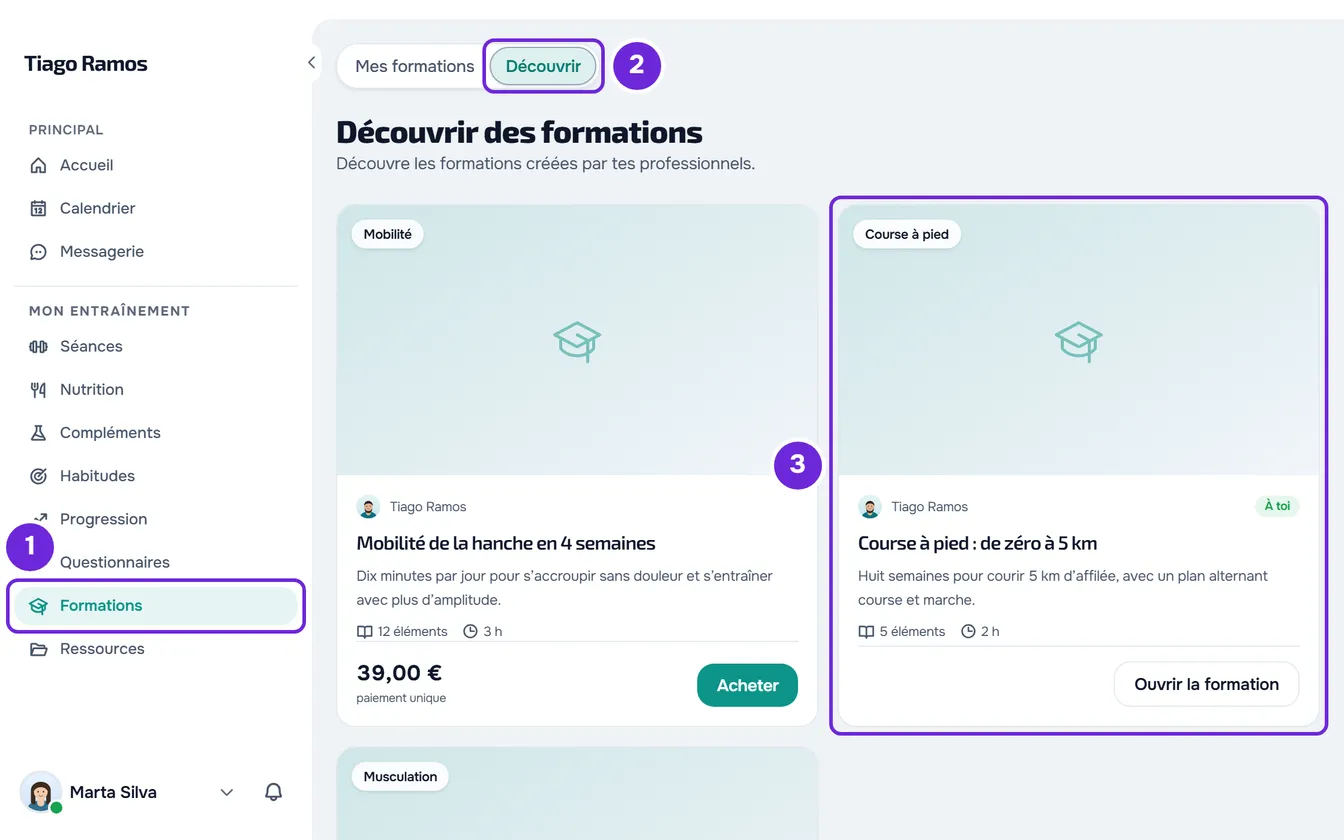
- Dans le menu, sous Mon entraînement, sélectionne Formations 1.
- Sélectionne l’onglet Découvrir 2. Les formations publiées pour toi s’affichent.
- Sélectionne la carte de la formation. La page de la formation s’ouvre, avec le panneau d’achat. Une carte avec À toi 3 correspond à une formation qui t’appartient déjà et ouvre la formation elle-même.
- Facultatif : dans Contenu de la formation, sélectionne un module pour voir ses leçons ; le premier est déjà ouvert. Les leçons marquées « Aperçu disponible » affichent leur contenu directement sur la page.
- Dans le panneau d’achat, coche les deux cases : celle de l’accès garanti pendant 12 mois 1 et celle de l’accès immédiat 2. Le bouton ne devient actif que lorsque les deux sont cochées.
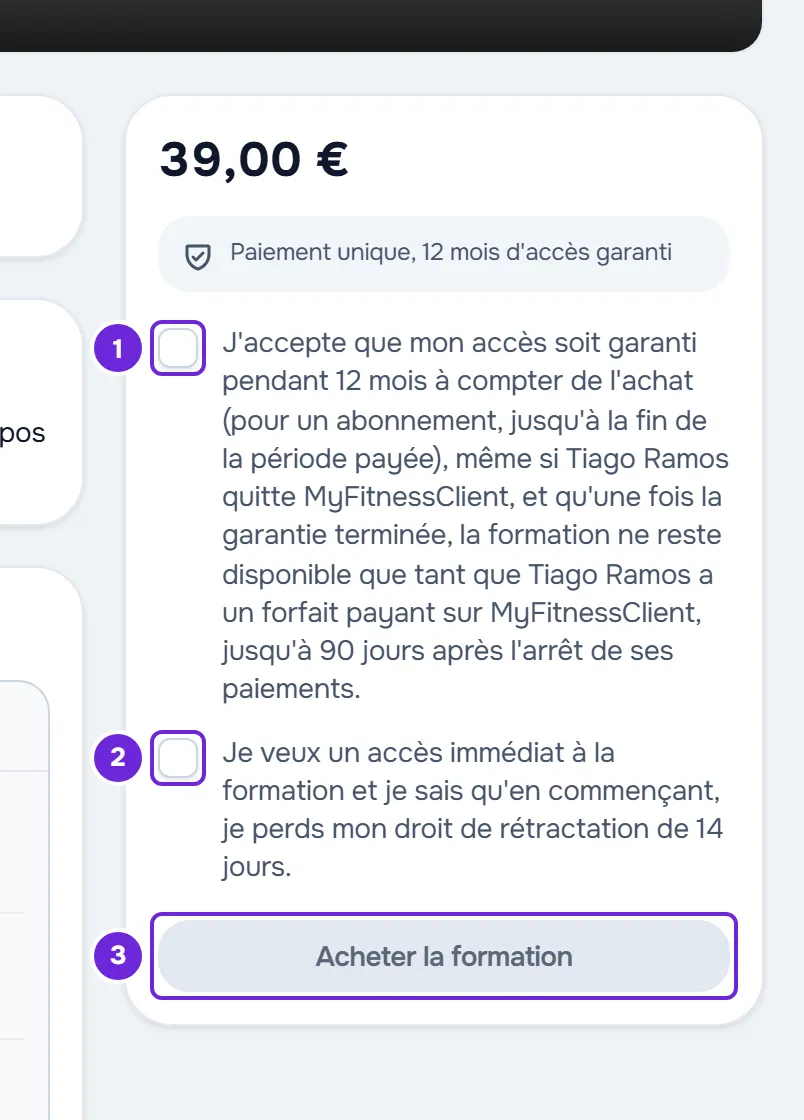
- Sélectionne Acheter la formation 3 ou, pour une formation par abonnement, S'abonner. La page de paiement Stripe s’ouvre.
- Sur la page Stripe, choisis le moyen de paiement, remplis les informations et confirme le paiement. Stripe te ramène sur MyFitnessClient, à la page « Confirmation du paiement ».
- Attends pendant que la page vérifie le paiement, jusqu’à 1 minute environ. Quand le paiement est confirmé, la page passe à « Achat confirmé » et la formation s’ouvre toute seule 1,2 seconde plus tard.
- Si la formation ne s’ouvre pas toute seule, sélectionne Ouvrir la formation.
La formation se trouve maintenant dans Mes formations. Tu reçois la notification « Achat confirmé » (pour un abonnement, « Abonnement confirmé ») et un e-mail de confirmation à l’adresse e-mail de ton compte.
Ce que tu acceptes dans les deux cases
Les cases sont décochées sur chaque formation. À l’écran, {nom} est le nom de ton professionnel :
- « J'accepte que mon accès soit garanti pendant 12 mois à compter de l'achat (pour un abonnement, jusqu'à la fin de la période payée), même si {nom} quitte MyFitnessClient, et qu'une fois la garantie terminée, la formation ne reste disponible que tant que {nom} a un forfait payant sur MyFitnessClient, jusqu'à 90 jours après l'arrêt de ses paiements. »
- « Je veux un accès immédiat à la formation et je sais qu'en commençant, je perds mon droit de rétractation de 14 jours. »
Pour savoir ce que couvre la garantie, consulte Garantie de 12 mois d’accès à une formation achetée.
Achat unique ou abonnement
La carte et la page de la formation indiquent comment la formation se paie, au prix et dans la devise choisis par le professionnel :
- Achat unique : la carte indique « paiement unique » et la page indique « Paiement unique, 12 mois d'accès garanti ». Tu paies une fois et il n’y a pas de renouvellement.
- Abonnement : la carte indique « par mois », « par an » ou, par exemple, « tous les 3 mois », et la page indique « Accès tant que l'abonnement reste actif ». Stripe prélève automatiquement à chaque période, jusqu’à ce que l’abonnement soit annulé. Pour annuler, changer de carte ou voir les reçus, consulte Gérer l’abonnement à une formation et voir les reçus.
Dans l’app
L’app MyFitnessClient des stores ne vend pas de formations et n’a pas d’onglet Découvrir. Si tu ouvres dans l’app la page d’une formation que tu n’as pas encore, par exemple depuis un lien, tu vois à la place du bouton d’achat « Cette formation n’est pas disponible à l’achat dans cette app. » Achète la formation sur le site. Après l’achat, la formation apparaît aussi dans la liste des formations de l’app.
Problèmes fréquents
Le bouton Acheter la formation ou S'abonner ne devient pas actif
- Une des deux cases n’est pas cochée.
- Le panneau affiche « Achat en ligne indisponible. Demande l'accès à ton professionnel. » : le professionnel ne vend pas cette formation en ligne ou ne peut pas recevoir de paiements en ligne pour le moment. Demande-lui l’accès. Ce message s’affiche aussi quand un de tes paiements pour cette formation a été remboursé ou fait l’objet d’un litige : dans ce cas, écris au support.
- Le panneau affiche « Ton paiement est en cours de confirmation. » : un paiement de cette formation est déjà en cours. Si tu as quitté la page Stripe sans payer, le bouton redevient actif quand ce paiement expire, environ 1 heure après son ouverture.
- Le panneau affiche « Cet abonnement demande ton attention. Mets le paiement à jour ou gère l'abonnement. » : ton abonnement à cette formation a un paiement en retard ou est en pause. Sélectionne Gérer l'abonnement et mets le paiement à jour sur Stripe (Gérer l’abonnement à une formation et voir les reçus).
« La confirmation prend plus de temps »
Le paiement n’était toujours pas confirmé au bout d’environ 1 minute. Ne paie pas une deuxième fois : l’accès s’active tout seul quand la confirmation arrive, même si tu fermes la page. Sélectionne Voir mes formations et vérifie plus tard.
« Vérification impossible »
La page n’a pas pu confirmer le paiement : le paiement a échoué ou a été annulé, ou il n’a pas pu être confirmé. Sélectionne Voir mes formations et, dans quelques instants, regarde si la formation est déjà dans Mes formations. Sinon, consulte Je ne peux ni acheter une formation ni m’y abonner.
Un autre message s’affiche quand tu sélectionnes le bouton
Un message qui s’affiche avant la page Stripe ne débite rien. Pour savoir ce que signifie chacun d’eux et quoi envoyer au support, consulte Je ne peux ni acheter une formation ni m’y abonner.
Questions
À qui va l’argent ?
À ton professionnel : tu paies sur Stripe, sur son compte, et le contrat est conclu avec lui. Sur la page de paiement Stripe, à côté du bouton de paiement, l’avis commence par « Vendu par {nom}, qui vend en tant que professionnel. », indique que le contrat est conclu avec lui et non avec MyFitnessClient, et donne les coordonnées du professionnel.
Quels moyens de paiement puis-je utiliser ?
Ceux que la page de paiement Stripe t’affiche. La liste dépend de Stripe et du compte de ton professionnel, elle peut donc changer d’un professionnel à l’autre.
Combien de fois puis-je essayer ?
Jusqu’à 10 demandes d’achat par minute. Au-delà, l’achat est refusé jusqu’à la fin de cette minute : attends et réessaie.
Mon professionnel m’avait déjà donné accès à cette formation. Puis-je l’acheter ?
Si cet accès est encore actif, ce n’est pas nécessaire : la carte indique À toi et ouvre la formation. Si l’accès a été mis en pause ou a pris fin et que la formation est en vente pour toi dans Découvrir, l’achat unique te redonne l’accès et conserve ta progression. Pour une formation par abonnement, consulte Je ne peux ni acheter une formation ni m’y abonner.