
Avant de commencer
- Nutrition doit faire partie de ton suivi avec ton professionnel. Si tu ne la trouves pas, consulte « Non inclus dans ton forfait » : une section de l’application a disparu.
- Pour un jour déjà passé, tu ne vois que les repas qui ont une saisie, et le cercle reste désactivé jusqu’à ce que tu sélectionnes Modifier ce jour et confirmes ; à partir de là, les repas du plan restés non marqués apparaissent aussi. Consulte Corriger un jour passé.
- Si ton professionnel a fixé le plan, tu peux toujours marquer les repas et choisir l’option que tu as mangée. Consulte Modes du plan alimentaire, plan fixe et jours sans plan.
Tutoriel interactif
S'ouvre dans l'application et demande d'être connecté.
Étapes
Pour noter un repas que tu as mangé :
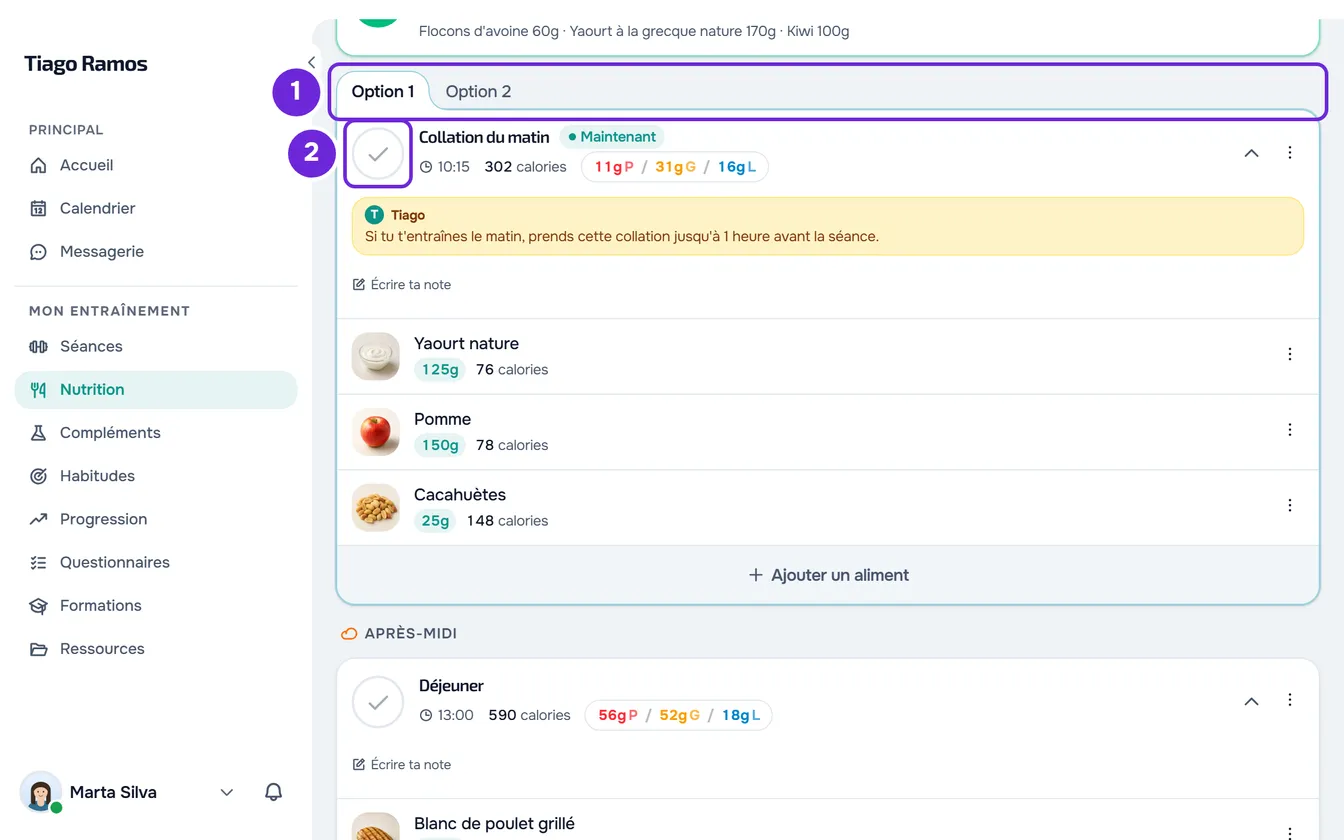
- Dans Nutrition, ouvre le jour du repas. Pour changer de jour, consulte Voir ton plan alimentaire du jour et les objectifs.
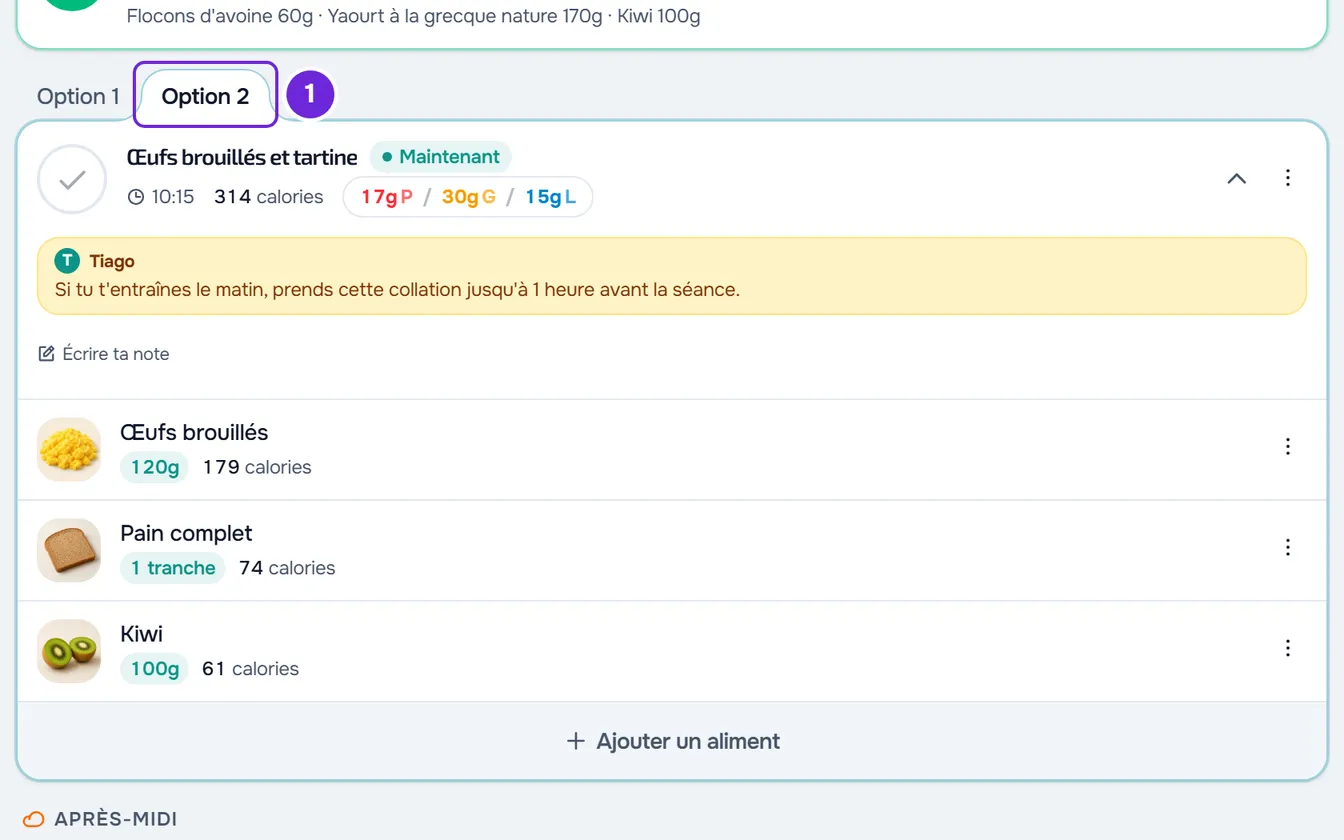
- Facultatif : si la carte du repas a des onglets en haut (Option 1, Option 2 et suivantes), sélectionne l’option que tu as mangée 1. Les aliments, les calories et le nom de la carte passent aussitôt à ceux de cette option.
- Sélectionne le cercle au début de la carte 1, avant le nom du repas.
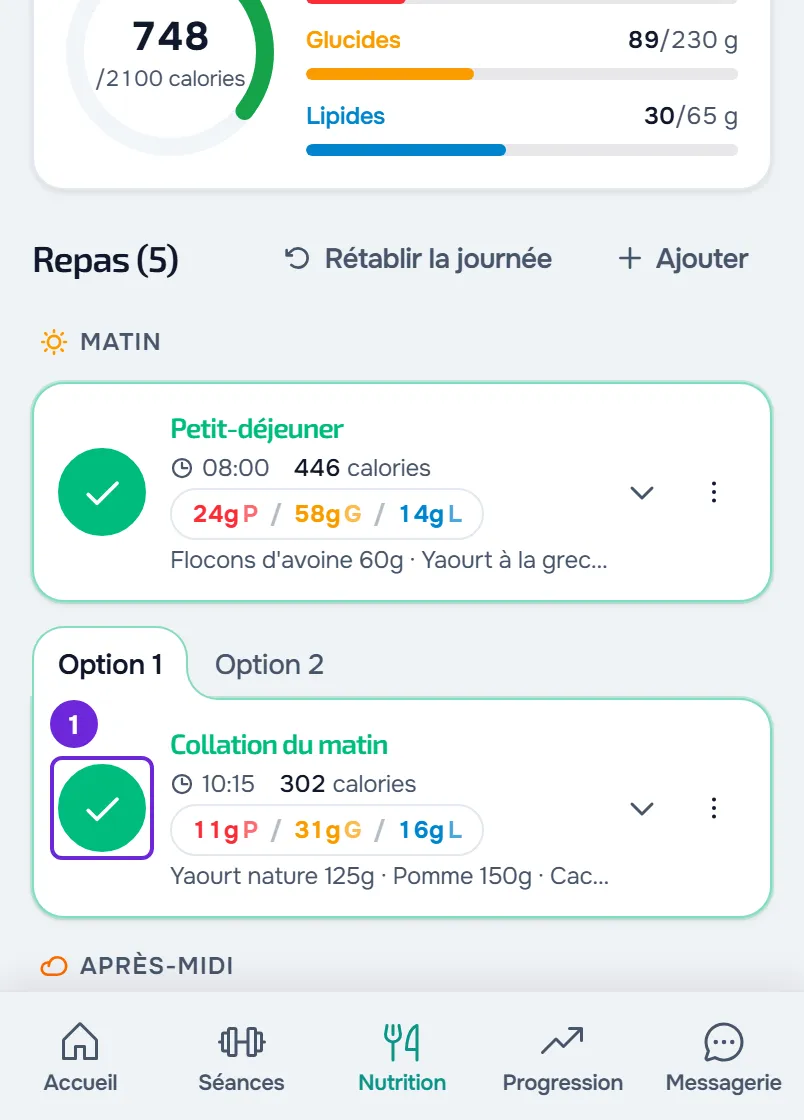
Le cercle devient vert, avec une coche, la carte prend un contour vert et se replie, et l’anneau et les barres du jour ajoutent les calories et les macros du repas. Le message « Repas enregistré » apparaît ou, si ce repas te fait atteindre l’objectif de calories du jour, « Objectif du jour atteint ! ». Ton professionnel voit le repas comme mangé dans tes saisies de ce jour. Pour le décocher, sélectionne à nouveau le cercle.
Dans l’application
- Le cercle fonctionne de la même façon. Le message apparaît tout de suite, et tu peux marquer et décocher rapidement : les enregistrements suivent l’ordre dans lequel tu les as faits.
- Ce que tu marques est d’abord gardé sur le téléphone et part vers le serveur dès qu’il y a une connexion. Sans internet, tu peux marquer les repas des jours que l’application a déjà gardés.
- Sélectionner un onglet d’option ouvre aussi la carte.
La carte du repas
Chaque repas du jour est une carte. De haut en bas, elle contient :
- Les onglets des options, quand ton professionnel a préparé plus d’une version du repas.
- Le cercle pour marquer le repas comme mangé. Sur le site et dans l’application, les lecteurs d’écran l’annoncent comme Marquer comme mangé et, une fois le repas marqué, Décocher.
- Le nom, le badge Maintenant sur le repas du moment, l’heure, les calories et les grammes de protéines, glucides et lipides (P, G et L). Un « - » à la place d’un nombre veut dire qu’un des aliments ne déclare pas cette valeur.
- Une flèche qui ouvre et replie le repas ; sélectionner le nom ou les chiffres fait la même chose. Replié, le repas affiche sur une seule ligne les aliments qu’il contient.
- Le menu ⋮, avec les actions du repas ; sur le site, un clic droit en haut de la carte ouvre le même menu. Il n’apparaît pas avec le plan fixe ni pour un jour déjà passé, avant Modifier ce jour. Consulte Modifier, restaurer ou supprimer un repas ou une journée entière.
- La note de ton professionnel, dans un encadré couleur ambre avec son nom, quand le repas en a une.
- Écrire ta note, pour dire à ton professionnel comment s’est passé le repas, en 500 caractères maximum. La note s’enregistre toute seule une seconde après que tu as arrêté d’écrire, et ton professionnel reçoit une notification, une par heure au maximum. Quand il te répond dans le chat, la note indique qu’il a répondu. Sur le téléphone, ta note est disponible dans la version la plus récente de l’application.
- Les aliments et, à la fin, Ajouter un aliment, qui n’apparaît pas avec le plan fixe ni pour un jour déjà passé, avant Modifier ce jour. Consulte Ajouter des aliments à un repas.
Le contour vert veut dire que le repas est mangé ; le contour dans la couleur principale de l’application signale le repas du moment. Un repas se replie tout seul quand tu le marques et se rouvre quand tu le décoches, jusqu’à ce que tu l’ouvres ou le replies toi-même : à partir de là, il reste comme tu l’as laissé. Sur le site, quand tu changes de jour, les repas se rouvrent, sauf ceux qui sont déjà marqués.
Options du repas
- L’Option 1 est le repas tel que ton professionnel l’a prescrit. Les autres sont des versions alternatives qu’il a préparées, toujours dans le même ordre.
- Choisir une option enregistre ce choix pour ce jour, mais ne marque pas le repas comme mangé. Quand tu le marques, c’est l’option choisie qui est enregistrée, avec les changements que tu y as faits.
- Chaque option garde tes changements de ce jour : si tu changes des aliments dans l’Option 1, passes à l’Option 2 et reviens, les changements sont toujours là. Changer d’onglet n’efface jamais rien.
- Pour revenir à ce que ton professionnel a prescrit dans l’option affichée, utilise Restaurer le repas dans le menu ⋮. Consulte Modifier, restaurer ou supprimer un repas ou une journée entière.
- Les onglets n’apparaissent que sur les repas du plan qui ont des options, et pas sur les repas que tu as créés. Ils apparaissent aussi avec le plan fixe.
Ce qui change pour ton professionnel
- Il voit dans tes saisies de ce jour les repas que tu as marqués.
- Avec un plan séquentiel, quand tous les repas du jour sont marqués, le plan passe au jour suivant.
- S’il a configuré un questionnaire pour quand tu termines ta journée de nutrition, tu le reçois quand tous les repas d’aujourd’hui sont marqués, une fois par jour.
Consulte Rappels, alertes et ce que ton professionnel voit de la Nutrition.
Problèmes fréquents
« Réessayer » apparaît et le repas redevient non marqué
Sur le site, l’enregistrement a échoué et la page est revenue à ce qui est enregistré. Il peut s’agir d’une absence de connexion ou de la limite de 30 enregistrements par minute : marquer un repas qui n’a pas encore de saisie ce jour-là compte dans cette limite. Vérifie la connexion, attends une minute et marque-le à nouveau. Si ça continue, consulte Problèmes fréquents de Nutrition et messages d’erreur.
Le cercle est gris et ne répond pas
Le jour est passé : sélectionne Modifier ce jour et confirme. Sur le site, le cercle devient aussi gris quelques instants pendant qu’une autre modification de la page s’enregistre ; attends qu’elle se termine.
Les aliments d’un repas marqué ont changé
Ton professionnel a modifié ce repas dans le plan. Un repas seulement marqué affiche toujours les aliments actuels du plan. Les aliments ne cessent de suivre le plan que quand tu les changes ce jour-là, ou quand tu choisis une option autre que l’Option 1. Consulte Modifier ou supprimer un aliment du repas.
« Impossible de remplacer le repas »
Le changement d’option a échoué, par exemple faute de connexion, et l’onglet revient à l’option précédente. Vérifie la connexion et choisis à nouveau l’option. Sur le site, si ça continue, recharge la page.
Questions
Décocher efface-t-il ce que j’ai noté ?
Décocher retire le repas des totaux du jour et de l’historique de nutrition. Sur le site, pour un jour déjà passé, l’anneau additionne tous les repas qui ont une saisie, marqués ou non. Si tu l’avais seulement marqué, la saisie disparaît, comme si tu n’y avais jamais touché. Si tu as changé les aliments, choisi une option, changé le nom ou l’heure, ou écrit une note, cela reste enregistré et le repas n’est juste plus marqué comme mangé. Un repas que tu as créé reste dans la journée, non marqué.
Marquer enregistre-t-il les aliments qui sont sur la carte ?
Dans l’historique de nutrition, oui : le repas reste tel qu’il était quand tu l’as marqué. Sur la carte de Nutrition, non : un repas seulement marqué affiche toujours les aliments actuels du plan, et si ton professionnel modifie le repas ensuite, tu vois le changement sur la carte. Les aliments deviennent les tiens ce jour-là quand tu les changes ou quand tu choisis une option autre que l’Option 1.
Pourquoi je ne vois pas les onglets des options ?
Le repas n’a pas d’options dans le plan, c’est un repas que tu as créé, ou le jour est passé et tu n’as pas encore sélectionné Modifier ce jour.