
Antes de começar
- A Nutrição tem de fazer parte do acompanhamento com o teu profissional. Se não a encontras, vê «Não está no teu plano»: uma secção da app desapareceu.
- Num dia que já passou, só vês as refeições com registo e o círculo fica desativado até selecionares Editar este dia e confirmares; a partir daí aparecem também as refeições do plano que ficaram por marcar. Vê Corrigir um dia que já passou.
- Se o teu profissional fixou o plano, continuas a poder marcar as refeições e escolher a opção que comeste. Vê Modos do plano alimentar, plano fixo e dias sem plano.
Tutorial interativo
Abre na app e precisa de sessão iniciada.
Passos
Para registar uma refeição que comeste:
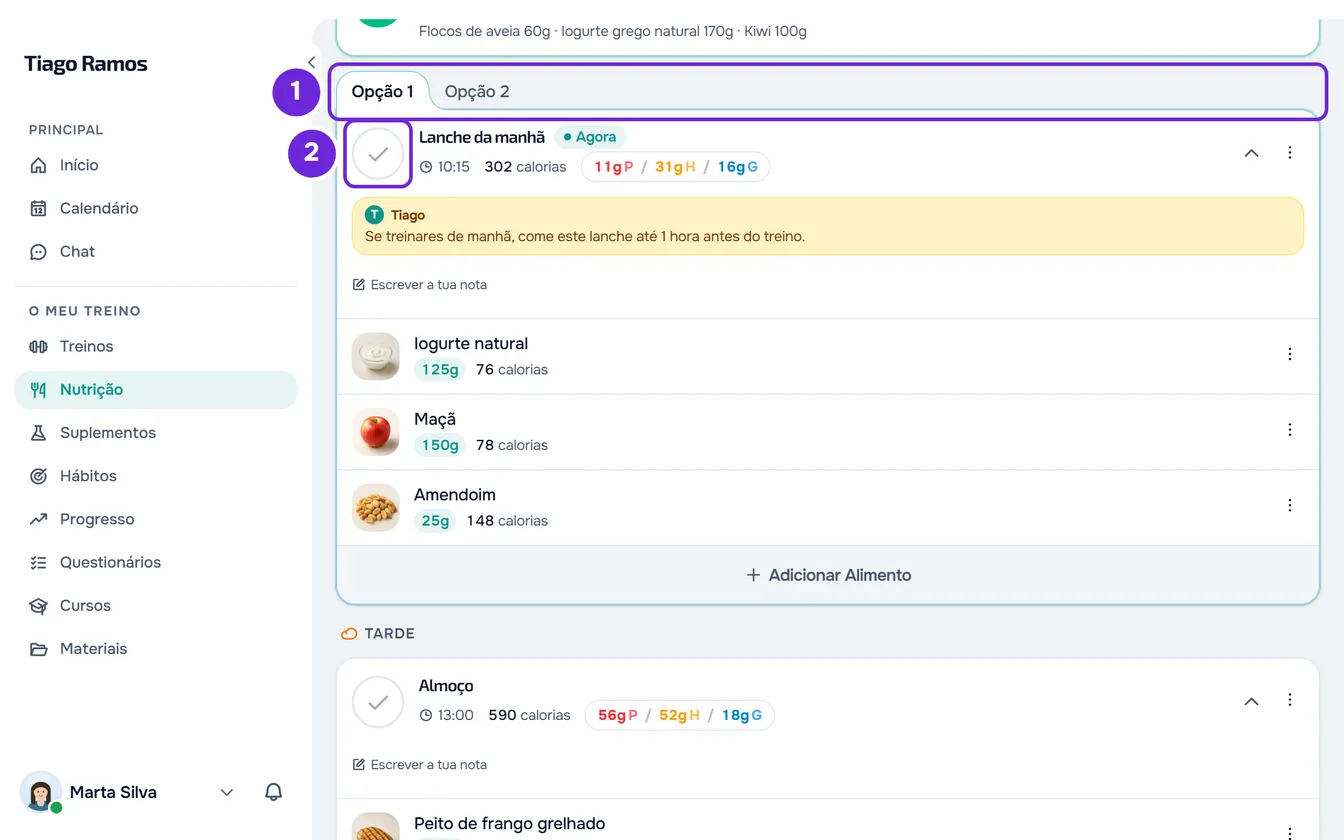
- Na Nutrição, abre o dia da refeição. Para mudar de dia, vê Ver o teu plano alimentar do dia e as metas.
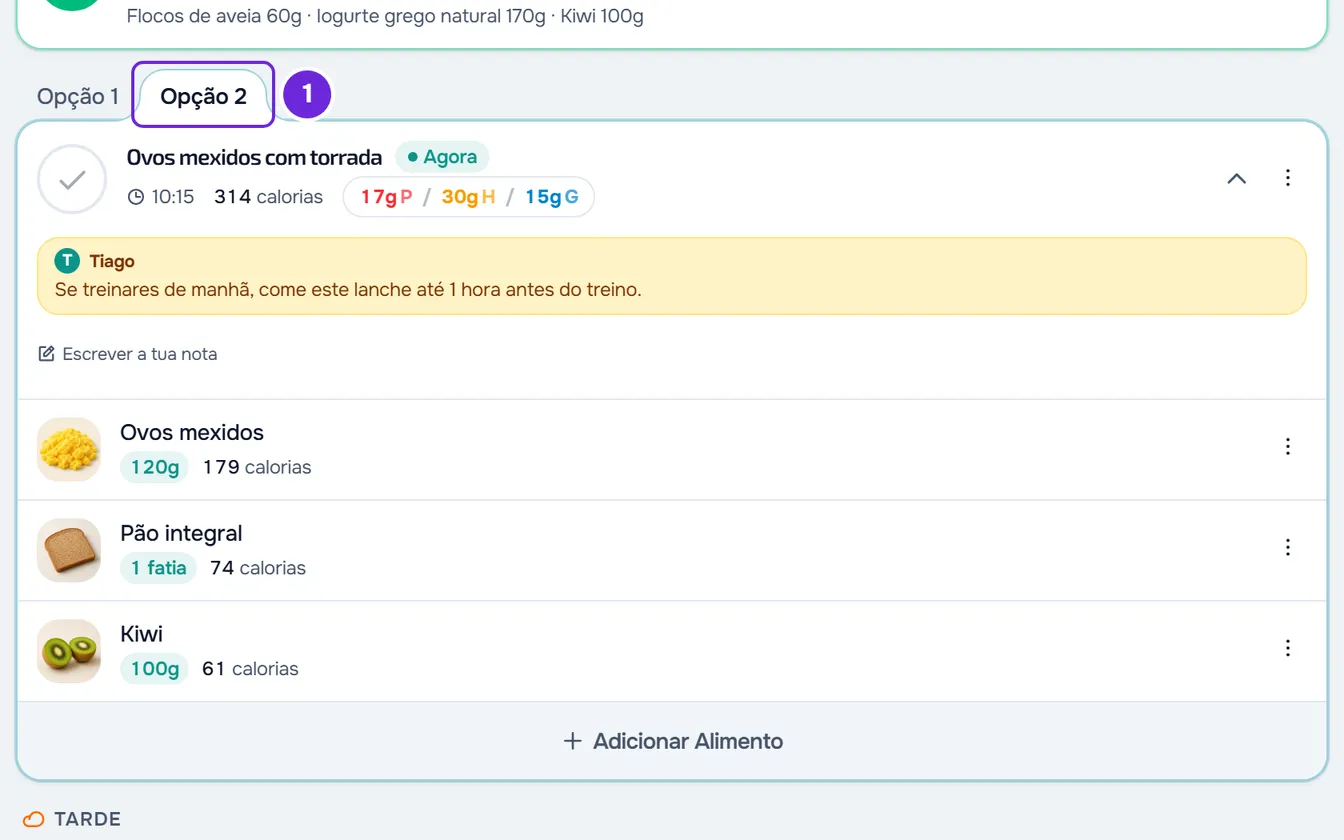
- Opcional: se o cartão da refeição tem separadores no topo (Opção 1, Opção 2 e seguintes), seleciona a opção que comeste 1. Os alimentos, as calorias e o nome do cartão mudam logo para os dessa opção.
- Seleciona o círculo no início do cartão 1, antes do nome da refeição.
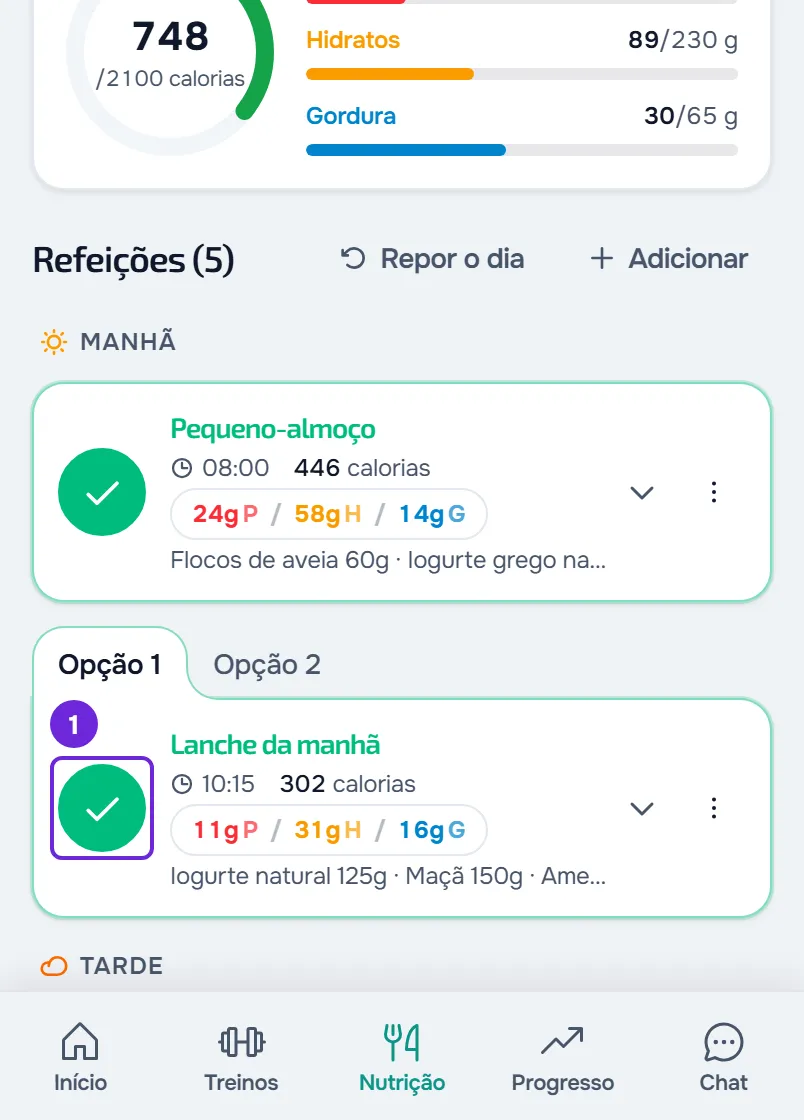
O círculo fica verde, com um visto, o cartão ganha um contorno verde e fecha-se, e o anel e as barras do dia somam as calorias e os macros da refeição. Aparece o aviso «Refeição registada» ou, se com esta refeição chegas à meta de calorias do dia, «Meta de hoje atingida!». O teu profissional vê a refeição como comida no teu registo desse dia. Para desmarcar, seleciona outra vez o círculo.
Na app
- O círculo funciona da mesma forma. O aviso aparece logo, e podes marcar e desmarcar depressa: as gravações seguem pela ordem em que as fizeste.
- O que marcas fica primeiro guardado no telemóvel e segue para o servidor quando houver ligação. Sem internet, podes marcar nos dias que a app já guardou.
- Selecionar um separador de opção também abre o cartão.
O cartão da refeição
Cada refeição do dia é um cartão. De cima para baixo, tem:
- Os separadores das opções, quando o teu profissional preparou mais do que uma versão da refeição.
- O círculo para marcar a refeição como comida. No site, os leitores de ecrã anunciam-no como Marcar como comido e, depois de marcada, Desmarcar; na app, como Marcar como comida e Desmarcar.
- O nome, o destaque Agora na refeição do momento, a hora, as calorias e as gramas de proteína, hidratos e gordura (P, H e G). Um «-» no lugar de um número quer dizer que um dos alimentos não declara esse valor.
- Uma seta que abre e fecha a refeição; selecionar o nome ou os números faz o mesmo. Fechada, a refeição mostra numa só linha os alimentos que tem.
- O menu ⋮, com as ações da refeição; no site, o clique direito no topo do cartão abre o mesmo menu. Não aparece com o plano fixo nem num dia que já passou, antes de Editar este dia. Vê Editar, repor ou apagar uma refeição ou um dia inteiro.
- A nota do teu profissional, numa caixa cor de âmbar com o nome dele, quando a refeição tem uma.
- Escrever a tua nota, para contares ao teu profissional como correu a refeição, com até 500 carateres. A nota grava-se sozinha um segundo depois de parares de escrever, e o teu profissional recebe um aviso, no máximo um por hora. Quando ele te responde no chat, a nota passa a dizer que ele respondeu. No telemóvel, a tua nota está disponível na versão mais recente da app.
- Os alimentos e, no fim, Adicionar Alimento, que não aparece com o plano fixo nem num dia que já passou, antes de Editar este dia. Vê Adicionar alimentos a uma refeição.
O contorno verde quer dizer que a refeição está comida; o contorno na cor principal da app marca a refeição de agora. Uma refeição fecha-se sozinha quando a marcas e volta a abrir quando a desmarcas, até a abrires ou fechares tu: a partir daí, fica como a deixaste. No site, ao mudares de dia, as refeições voltam a abrir, menos as que já estão marcadas.
Opções da refeição
- A Opção 1 é a refeição como o teu profissional a prescreveu. As outras são versões alternativas que ele preparou, sempre pela mesma ordem.
- Escolher uma opção grava a escolha nesse dia, mas não marca a refeição como comida. Quando a marcas, fica registada a opção escolhida, com as alterações que fizeste nela.
- Cada opção guarda as tuas alterações desse dia: se mudas alimentos na Opção 1, passas à Opção 2 e voltas, as alterações continuam lá. Mudar de separador nunca apaga nada.
- Para voltar ao que o teu profissional prescreveu na opção que está no ecrã, usa Repor refeição no menu ⋮. Vê Editar, repor ou apagar uma refeição ou um dia inteiro.
- Os separadores só aparecem nas refeições do plano que têm opções, e não nas refeições que criaste. Também aparecem com o plano fixo.
O que muda para o teu profissional
- Vê no teu registo desse dia as refeições que marcaste.
- Num plano sequencial, quando todas as refeições do dia ficam marcadas, o plano passa ao dia seguinte.
- Se ele configurou um questionário para quando concluis o dia de nutrição, recebes-o quando todas as refeições do dia de hoje ficam marcadas, uma vez por dia.
Vê Lembretes, avisos e o que o teu profissional vê da Nutrição.
Problemas comuns
Aparece «Tentar novamente» e a refeição volta a ficar por marcar
No site, a gravação falhou e a página voltou ao que está gravado. Pode ser falta de ligação ou o limite de 30 gravações por minuto: marcar uma refeição que ainda não tem registo nesse dia conta para esse limite. Confirma a ligação, espera um minuto e marca outra vez. Se continuar, vê Problemas comuns da Nutrição e mensagens de erro.
O círculo está cinzento e não responde
O dia já passou: seleciona Editar este dia e confirma. No site, o círculo também fica cinzento por instantes enquanto outra alteração da página está a gravar; espera que termine.
Os alimentos de uma refeição marcada mudaram
O teu profissional alterou essa refeição no plano. Uma refeição só marcada mostra sempre os alimentos atuais do plano. Os alimentos só deixam de acompanhar o plano quando os mudas nesse dia, ou quando escolhes uma opção que não é a Opção 1. Vê Editar ou eliminar um alimento da refeição.
«Não foi possível substituir a refeição»
A troca de opção falhou, por exemplo por falta de ligação, e o separador volta à opção anterior. Confirma a ligação e escolhe outra vez a opção. No site, se continuar, recarrega a página.
Perguntas
Desmarcar apaga o que registei?
Desmarcar tira a refeição dos totais do dia e do histórico de nutrição. No site, num dia que já passou, o anel soma todas as refeições com registo, marcadas ou não. Se só a tinhas marcado, o registo desaparece, como se nunca lhe tivesses tocado. Se mudaste os alimentos, escolheste uma opção, mudaste o nome ou a hora, ou escreveste uma nota, isso fica guardado e a refeição só deixa de estar comida. Uma refeição que criaste fica no dia, por marcar.
Marcar guarda os alimentos que estão no cartão?
No histórico de nutrição, sim: a refeição fica como estava quando a marcaste. No cartão da Nutrição, não: uma refeição só marcada mostra sempre os alimentos atuais do plano, e se o teu profissional mudar a refeição depois, vês a mudança no cartão. Os alimentos passam a ser os teus nesse dia quando os mudas ou quando escolhes uma opção que não é a Opção 1.
Porque não vejo os separadores das opções?
A refeição não tem opções no plano, é uma refeição que criaste, ou o dia já passou e ainda não selecionaste Editar este dia.