
Antes de começar
- O que mudas numa refeição ou num dia vale só para esse dia. O plano do teu profissional não muda e os outros dias ficam como estavam.
- Com o plano fixo, as refeições não têm o menu ⋮: não podes editar, repor nem apagar uma refeição. O botão Repor o dia (na app, Repor plano) continua disponível. Vê Modos do plano alimentar, plano fixo e dias sem plano.
- Num dia que já passou, seleciona primeiro Editar este dia e confirma. Vê Corrigir um dia que já passou.
Tutorial interativo
Abre na app e precisa de sessão iniciada.
Passos
Para mudar o nome ou a hora de uma refeição do plano só nesse dia, no site:
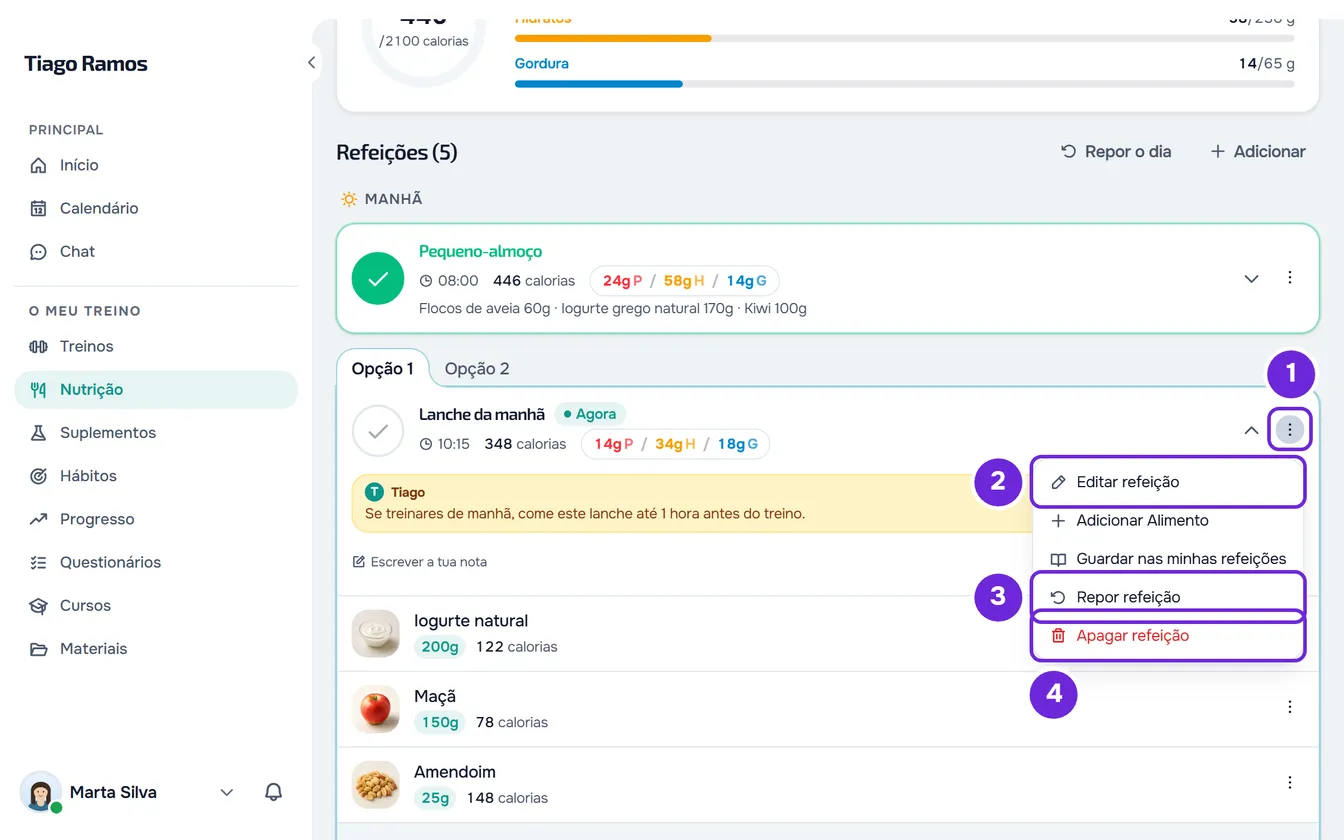
- Na Nutrição, escolhe o dia e encontra a refeição.
- No cabeçalho da refeição, abre o menu ⋮ 1 e seleciona Editar refeição 2. Também podes usar o clique direito em qualquer ponto do cabeçalho.
- Em Nome da Refeição 1, escreve o nome novo, com até 100 carateres. Sem nome, o botão de guardar fica desativado.
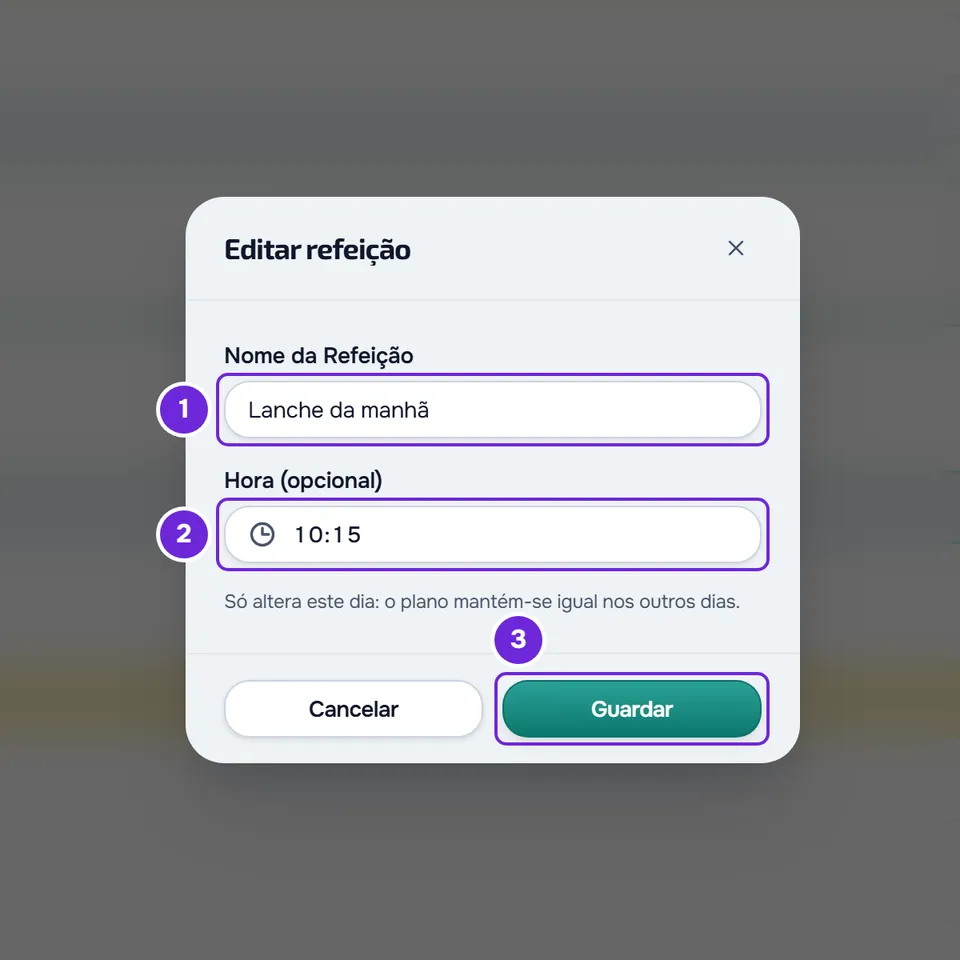
- Opcional: em Hora (opcional) 2, escolhe a hora nova e seleciona OK. Para desfazeres a hora deste dia, abre a hora e seleciona Remover hora: a refeição volta à hora do plano, ou fica sem hora se o plano não lhe dá uma.
- Seleciona Guardar 3.
A janela fecha e aparece o aviso «Refeição atualizada». Nesse dia, a refeição mostra o nome e a hora novos. Se tens os lembretes de refeições ligados, o lembrete dessa refeição chega à hora nova nesse dia.
Na app
- Abre o ⋮ da refeição e seleciona Editar refeição. A folha tem Nome da refeição e Hora (opcional).
- Para desfazeres a hora deste dia, abre a hora e seleciona Repor hora do plano. Numa refeição sem hora no plano, a opção chama-se Remover hora.
- Seleciona Guardar. Aparece o aviso «Refeição atualizada».
- Como as marcações, estas alterações ficam primeiro guardadas no telemóvel e seguem para o servidor quando houver ligação.
O menu da refeição
O menu ⋮ no cabeçalho de cada refeição tem estas ações, por esta ordem:
- Editar refeição: o nome e a hora desse dia, como nos passos. Só nas refeições do plano.
- Adicionar Alimento. Vê Adicionar alimentos a uma refeição.
- Guardar nas minhas refeições, quando a refeição tem alimentos. Vê Adicionar refeições extra: nova, rápida, guardada ou de ontem.
- Repor refeição, só nas refeições do plano e quando alteraste os alimentos da opção que está no ecrã, ou quando a opção escolhida já não existe no plano (o teu profissional apagou-a).
- Apagar refeição, a vermelho.
Na app, o ⋮ tem as mesmas ações, com Adicionar alimento e Eliminar refeição no lugar de Adicionar Alimento e Apagar refeição.
Repor uma refeição
Repor refeição desfaz o que mudaste nos alimentos de uma refeição nesse dia e volta aos alimentos que o teu profissional definiu.
- No menu ⋮, seleciona Repor refeição. A janela avisa «Isto apaga o que editaste nesta refeição neste dia e volta ao que o teu profissional definiu. As outras opções ficam como estão.» Confirma com Repor refeição.
- Aparece o aviso «Refeição original reposta».
- Repõe só a opção que está no ecrã: o que mudaste noutras opções da mesma refeição fica como estava. Se a opção escolhida já não existe no plano, a refeição volta à Opção 1, com os alimentos do plano.
- Não muda o nome nem a hora que deste em Editar refeição, e uma refeição marcada como comida continua marcada.
Apagar uma refeição
- No menu ⋮, seleciona Apagar refeição. A janela Apagar Refeição pergunta, por exemplo, «Apagar "Lanche"? A refeição sai deste dia. Se era do plano, volta ao repor o dia.» Confirma com Eliminar.
- Aparece o aviso «Refeição eliminada». A refeição sai desse dia: deixa de contar nos totais e no Histórico, e não tem lembrete nesse dia.
- O plano não muda: nos outros dias, a refeição continua lá.
- Uma refeição do plano que apagaste volta quando repões o dia inteiro. Uma refeição que criaste não volta.
- Na app, seleciona Eliminar refeição e confirma com Eliminar.
Repor o dia inteiro
O botão Repor o dia, ao lado do título das refeições, apaga tudo o que registaste nesse dia. As refeições do plano voltam como o teu profissional as definiu, por marcar.
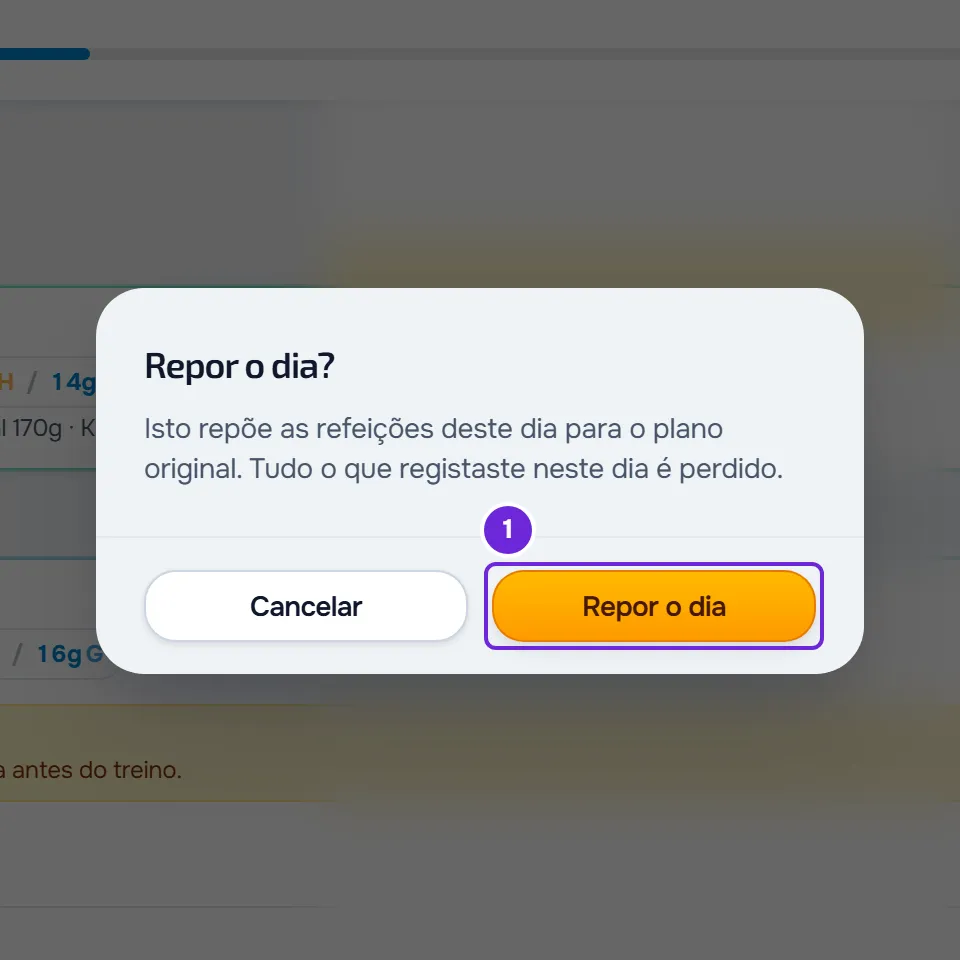
- Só aparece quando o dia tem algum registo. Num dia que já passou, depois de Editar este dia, e quando não tens plano, chama-se Limpar registos.
- Seleciona o botão. Num dia que já passou, ou quando não tens plano, a janela Limpar os registos deste dia? pede confirmação: seleciona Limpar registos. Nos outros dias, a janela Repor o dia? pede confirmação: seleciona Repor o dia. Nos dois casos aparece o aviso «Dia reposto».
- Nesse dia, apaga as refeições marcadas, os alimentos que mudaste, as opções escolhidas, os nomes e as horas que deste, as notas que escreveste e as refeições que criaste. As refeições do plano que tinhas apagado voltam. Não há forma de anular.
- O teu profissional deixa de ver os registos desse dia.
- Na app, o botão chama-se Repor plano ou Limpar registos, a janela pergunta Repor o plano original? ou Limpar os registos deste dia? e confirmas com o mesmo nome do botão. Aparece o aviso «Dia reposto».
Eliminar um dia no Histórico
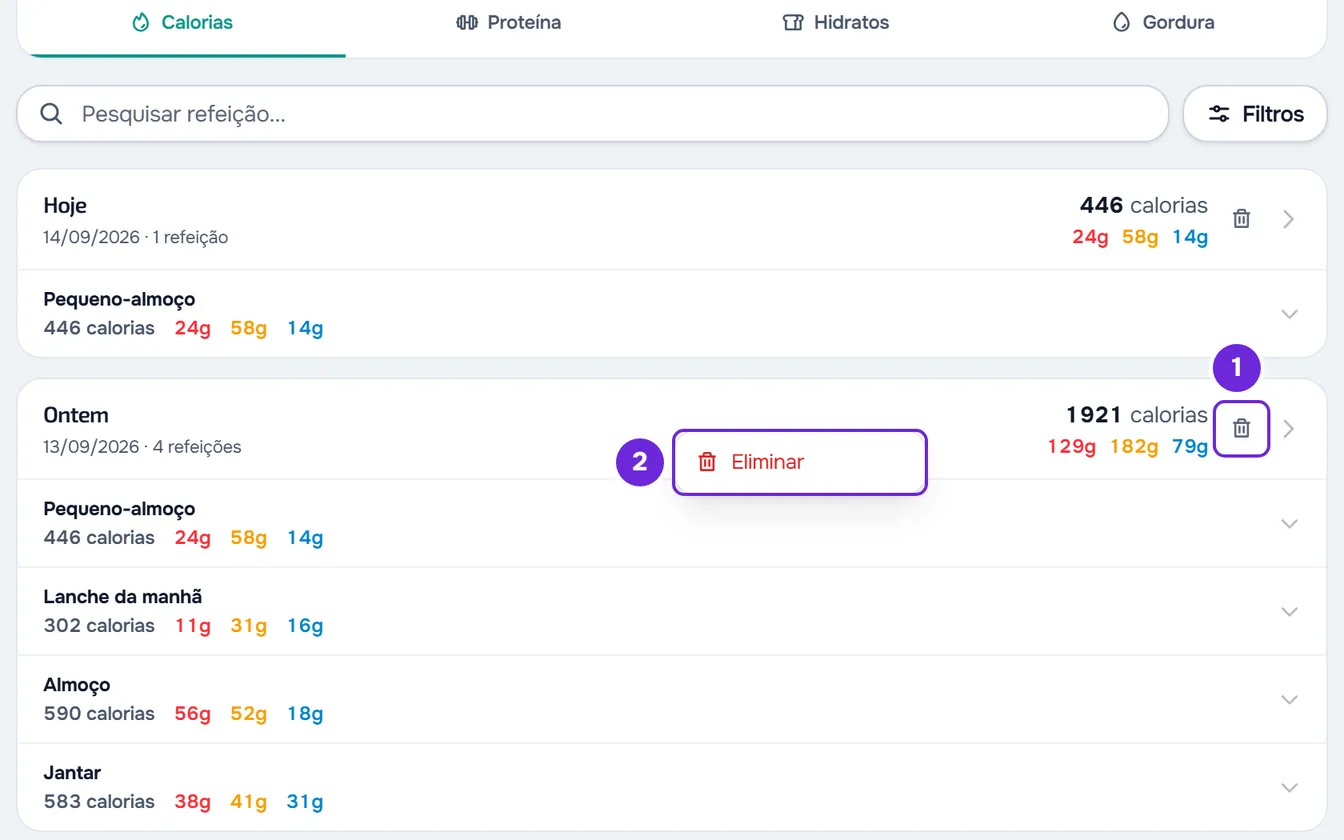
- No Histórico de nutrição, seleciona o caixote no cabeçalho do dia, ou usa o clique direito no cabeçalho e seleciona Eliminar. No detalhe de um dia, o caixote fica no topo da página. Para abrires o Histórico, vê Consultar o histórico de nutrição.
- A janela Eliminar este dia? avisa «Esta ação não pode ser anulada. Todas as refeições registadas neste dia serão eliminadas permanentemente.» Confirma com Eliminar.
- Aparece o aviso «Dia eliminado» e o dia sai do Histórico. O efeito é o mesmo de Repor o dia: na Nutrição, o dia volta ao plano, sem nada registado.
- O clique direito só abre este menu no cabeçalho do dia. Numa refeição ou num alimento, abre o menu do navegador.
Na app
O Histórico da app não elimina um dia inteiro. Cada refeição com registo tem um caixote: seleciona-o e confirma com Eliminar. Aparece o aviso «Refeição eliminada». O registo dessa refeição é apagado: uma refeição do plano volta à Nutrição por marcar, e uma refeição que criaste desaparece.
Problemas comuns
Não aparece o menu ⋮ da refeição
O plano é fixo, ou o dia já passou e ainda não selecionaste Editar este dia. Num dia passado, seleciona Editar este dia e confirma. Com o plano fixo, só Repor o dia (na app, Repor plano) fica disponível; para mudar uma refeição, fala com o teu profissional.
O menu não tem Editar refeição ou Repor refeição
Editar refeição e Repor refeição só existem nas refeições do plano: numa refeição que criaste, não aparecem. Repor refeição só aparece depois de alterares os alimentos da opção que está no ecrã, ou quando a opção escolhida já não existe no plano; escolher outra opção não chega.
Mudei o nome, mas o cabeçalho mostra outro
Estás numa opção da refeição que não é a Opção 1 e que tem nome próprio: o cabeçalho mostra o nome dessa opção. O nome que deste aparece quando selecionas a Opção 1.
«Não foi possível apagar o dia. Tenta novamente.» ao eliminar um dia
No Histórico, este aviso quer dizer que a eliminação falhou e o dia não foi eliminado. Confirma a ligação e tenta outra vez. Quando o servidor recusa por um motivo conhecido, por exemplo por falta de permissão, o aviso diz esse motivo. Sem ligação à internet, aparece «Erro de ligação ao servidor.» Se continuar, vê Problemas comuns da Nutrição e mensagens de erro.
Perguntas
Como recupero uma refeição que apaguei?
Se era do plano, volta quando repões o dia inteiro, mas isso apaga também tudo o que registaste nesse dia. Se era uma refeição que criaste, não volta: adiciona-a outra vez. Vê Adicionar refeições extra: nova, rápida, guardada ou de ontem.
Posso anular Repor o dia ou a eliminação de um dia?
Não. Os registos apagados não voltam. Para registar outra vez, marca as refeições na Nutrição; num dia que já passou, seleciona primeiro Editar este dia.