
Antes de começar
- Precisas do convite que o teu profissional te enviou: o link, o QR ou o email.
- Tens de ter 13 anos ou mais. Dos 13 aos 15 anos, o registo pede também a autorização dos pais (Idade mínima e contas de menores).
- Um convite enviado por email só serve para esse endereço. Um convite de empresa pode aceitar só emails de um domínio, e a página do convite diz qual, por exemplo «Este convite aceita apenas endereços @empresa.pt.»
- O convite é para uma conta de aluno. Com sessão iniciada numa conta de profissional, a página mostra «Este convite é para um aluno».
- Precisas de acesso ao teu email, para receberes o código de verificação de 6 dígitos.
Passos
Para abrir o convite e criar a conta no site, no computador ou no browser do telemóvel, segue estes passos.
- Abre o link do convite, seleciona Aceitar convite no email do convite ou lê o QR com a câmara do telemóvel. A página do convite abre no browser, com o nome do teu profissional e uma linha que diz o que acontece a seguir.
- Se a página mostra Escolhe o teu pacote, seleciona um pacote. Criar conta e Já tenho conta só ficam ativos com um pacote selecionado (Pagar e entrar com um convite que inclui um pacote).
- Se ainda não tens conta, seleciona Criar conta. Abre-se o registo já como conta de aluno, com o cartão do convite 1 no topo e sem a escolha do tipo de conta.
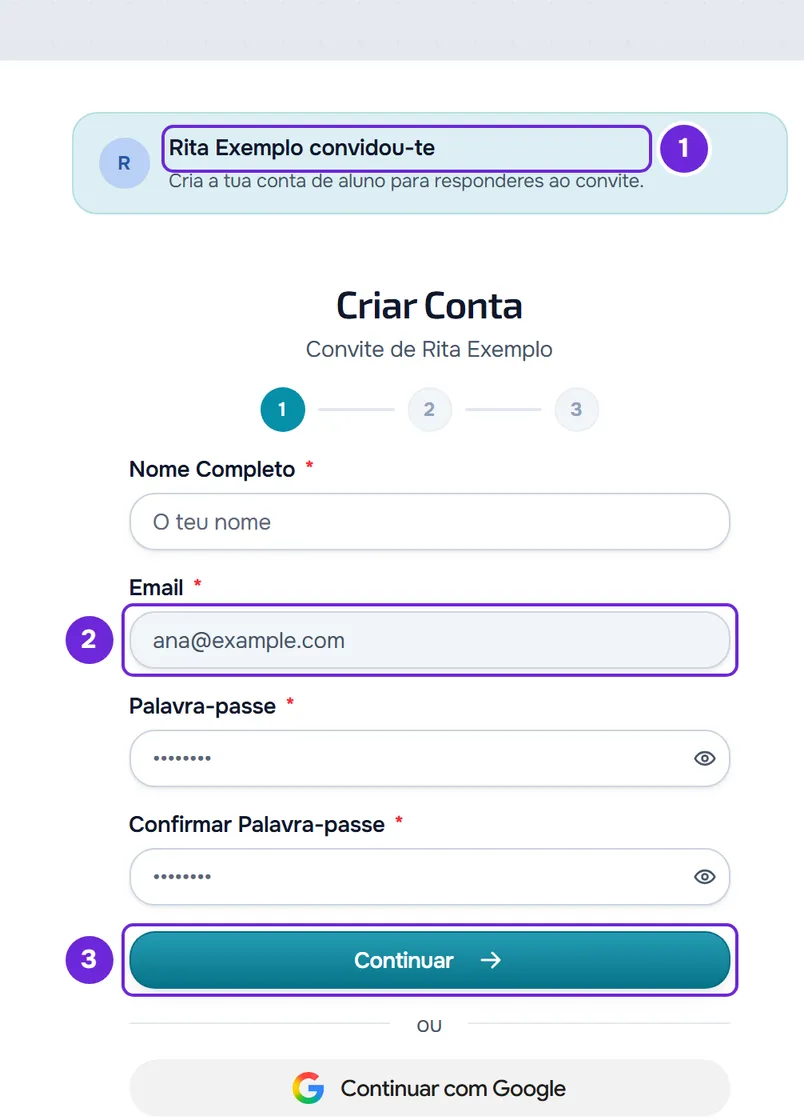
- Escreve o nome próprio e o apelido, o email e uma palavra-passe com pelo menos 8 carateres, repete a palavra-passe e seleciona Continuar 3. Num convite por email, o email já vem preenchido 2 e não se pode mudar.
- Indica o género e a data de nascimento, marca a caixa dos termos e seleciona Criar Conta. Dos 13 aos 15 anos, marca também a caixa da autorização dos pais.
- Escreve o código de 6 dígitos que recebeste por email. A verificação começa sozinha quando escreves o último dígito. Em vez do código, podes abrir o link do mesmo email (Verificar o email com o código de 6 dígitos ou o link).
No fim, entras no Início da tua conta e o convite abre-se para o aceitares ou recusares (Aceitar ou recusar o convite do teu profissional). Num convite com pacote, o convite abre-se com o pacote que escolheste já selecionado, para concluíres a entrada (Pagar e entrar com um convite que inclui um pacote). Em vez do formulário, também podes criar a conta com Google ou Apple (Entrar ou criar conta com Google ou Apple).
Se já tens conta
Na página do convite, seleciona Já tenho conta e entra na tua conta de aluno. Num convite por email, entra com o email que recebeu o convite. Voltas ao Início, com o convite aberto. Quando o convite foi enviado para um email que já tem conta, Já tenho conta é o botão principal. Num convite por email, o cartão mostra também parte do endereço convidado, com o resto escondido por asteriscos, para saberes com que email entrar.
Se já tens sessão iniciada como aluno, não vês a página do convite: o link leva-te direto ao Início, onde o convite abre.
Na app
A app MyFitnessClient não abre os links de convite: abrir o link leva sempre ao browser. Podes seguir os passos no browser e depois entrar na app com a mesma conta, ou fazer tudo na app.
- No ecrã de boas-vindas, seleciona Criar conta, preenche o registo e confirma o email com o código (Criar uma conta de profissional ou de aluno). Se já tens conta, entra com ela.
- No Início, no cartão «Ainda não tens um profissional associado», seleciona Ler código QR e aponta a câmara ao QR do convite.
- Em alternativa, seleciona Colar link, cola o link completo em Link do convite e seleciona Abrir convite.
O convite aparece no Início para lhe responderes. Um convite enviado por email para o teu endereço aparece aí sozinho quando confirmas o email, sem precisares do link. O resto do Início sem profissional está em «Ainda não tens um profissional associado»: o que fazer.
O convite por email
O assunto do email é o nome do teu profissional seguido de «enviou-te um convite». O botão Aceitar convite abre a página do convite. No fim, o email diz em quantos dias o convite expira, ou que não expira. Se o profissional configurou a marca dele, o email vem com essa marca.
- Se o convite pede a aprovação do profissional, o email avisa que, depois de aceitares, o profissional ainda tem de aprovar o pedido, e que, se receberes mais do que um convite, deves usar o mais recente.
- Se o teu email já tem conta de aluno, o convite aparece também no Início e recebes o aviso «Novo convite», sem precisares de abrir o email.
- Se ainda não tens conta, o convite liga-se à conta nova quando confirmas o email, mesmo que nunca abras o link, desde que ainda não tenha expirado.
Convite de uma empresa
Num convite de empresa, a página mostra «Convite de» e o nome da empresa por cima do nome do profissional. Se a empresa limitou o domínio do email, só podes aceitar o convite com um email desse domínio.
Problemas comuns
Não recebi o email do convite
Procura na pasta de spam ou de promoções. Confirma com o teu profissional o endereço exato para onde enviou o convite, porque o convite só serve esse email. Também lhe podes pedir o link do convite e abri-lo diretamente.
«Conta diferente da convidada»
Aparece quando abres o link de um convite por email com sessão iniciada numa conta de aluno com outro email. Termina a sessão (Iniciar e terminar sessão) e abre o link outra vez, para entrares ou criares a conta com o email convidado.
O convite diz que expirou ou que já não está disponível
Na página do convite aparece «Este convite expirou», «Este convite atingiu o limite» ou «Este link já não está disponível». Depois de entrares, o Início mostra «Este convite já não está disponível: expirou, já foi utilizado ou destinava-se a outra conta.» quando o convite já não serve ou é para outro email ou outro domínio. Confirma que entraste com o email convidado e, se o convite já não serve, pede um novo ao teu profissional (O convite não funciona: expirado, já usado ou de outro email). Se abrires o registo com um convite que já não serve, podes criar a conta à mesma: o registo avisa «Podes criar a conta à mesma; o profissional pode associar-te depois.»
«Isto não parece um link de convite. Copia o link completo que recebeste.»
Aparece na app quando o texto colado em Link do convite não tem o código do convite. Copia outra vez o link inteiro da mensagem ou do email e cola-o sem lhe cortar nada.
Se não resolveu, contacta o suporte com a mensagem exata, o email da tua conta e o nome do teu profissional.
Perguntas
Tenho de escrever um código de convite?
Não. O convite é o link ou o QR, e não há nenhum campo para escrever um código. Um endereço com /join/ leva à mesma página do convite. O único código que escreves é o de 6 dígitos que confirma o teu email.
Posso criar a conta sem convite?
Sim. Crias uma conta de aluno no site ou na app e abres o convite mais tarde, no Início, quando o teu profissional te enviar o convite.
Em que língua abre a página do convite?
A página existe em português, português do Brasil, inglês, espanhol, francês e alemão. O link de um convite por email abre na língua da tua conta, se já a tens, ou na língua que o profissional escolheu para o convite. Nos outros casos, incluindo o link e o QR, abre na língua que já usaste no site neste browser ou, sem ela, na língua do teu browser.
A página do convite tem a marca do meu profissional?
Sim, se ele configurou a marca: a página mostra o nome e as cores dessa marca, e o logótipo, se ele o carregou. Sem marca, mostra a da MyFitnessClient.