
Antes de começar
- A Nutrição tem de fazer parte do acompanhamento com o teu profissional. Se não a encontras no menu, vê «Não está no teu plano»: uma secção da app desapareceu.
- Se o acompanhamento ainda não começou, terminou ou está inativo, aparece o aviso do teu acesso no lugar das refeições. Vê Estados do acesso: agendado, terminado e inativo.
- Não precisas de um plano alimentar: sem plano, a Nutrição abre na mesma, para registares o que comes e definires a tua meta. Vê Modos do plano alimentar, plano fixo e dias sem plano.
Tutorial interativo
Abre na app e precisa de sessão iniciada.
Passos
Para ver o teu plano alimentar de um dia:
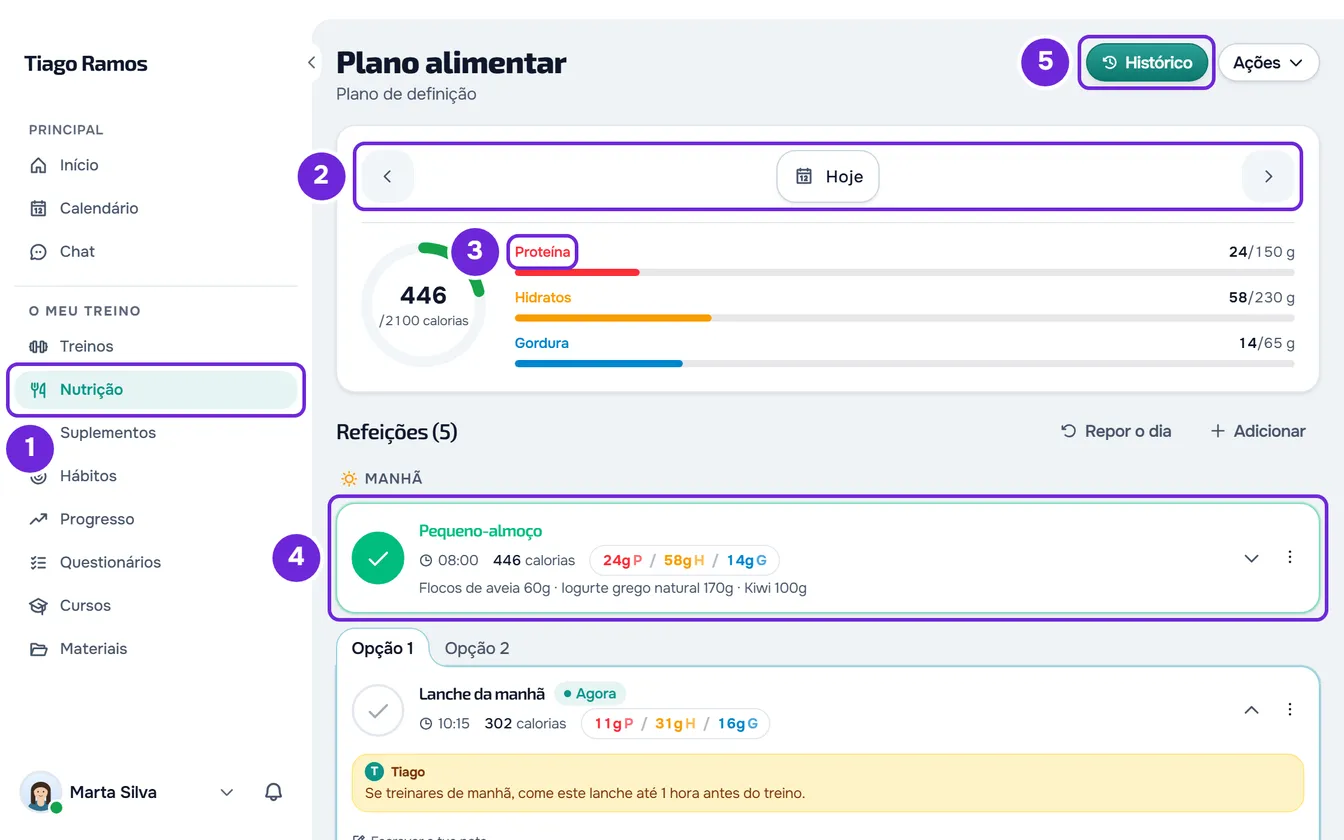
- No menu, na secção O Meu Treino, seleciona Nutrição 1. Num ecrã estreito, como o de um telemóvel, a Nutrição está também na barra do fundo do ecrã. O ecrã Plano alimentar abre no dia de hoje e, se tens um plano, mostra o nome dele por baixo do título.
- Para ver outro dia, seleciona a seta antes ou depois da data 2. Cada seta anda um dia para trás ou para a frente.
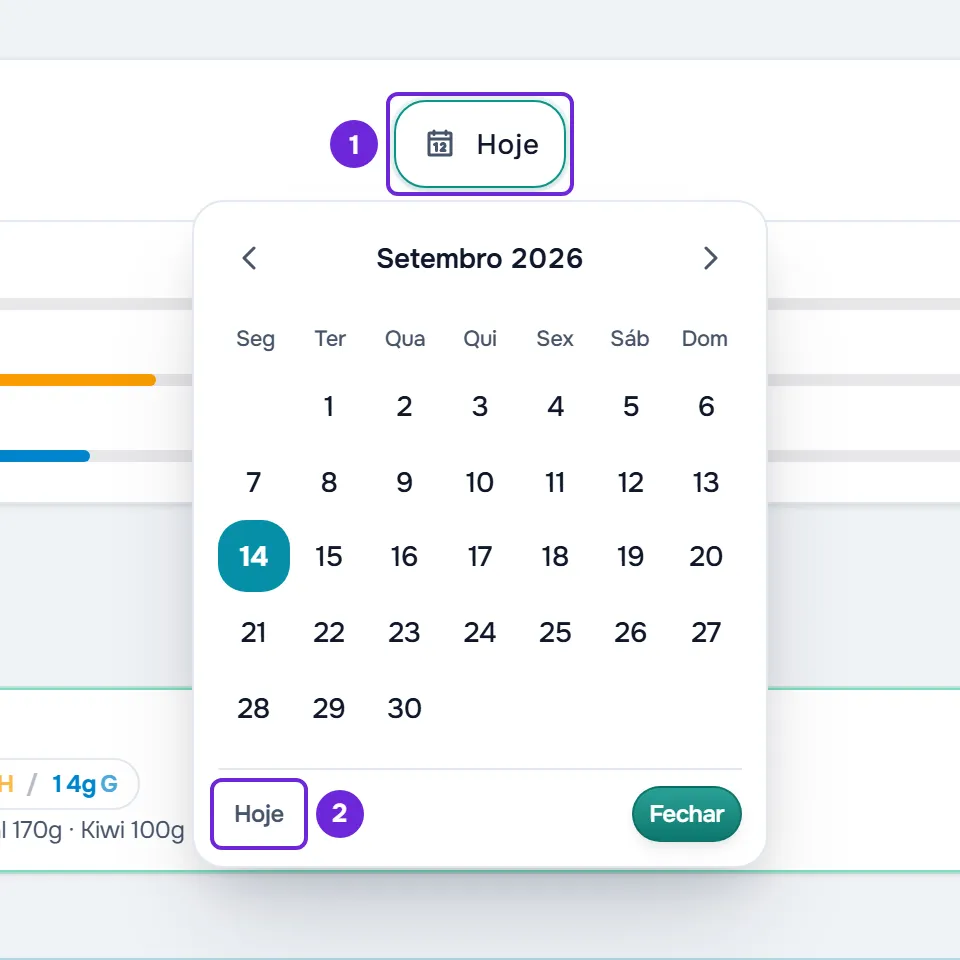
- Opcional: para saltar para um dia mais longe, seleciona a data (Hoje 1, Ontem, Amanhã ou o dia da semana com a data, por exemplo «Terça, 17 abril») e escolhe o dia no calendário. Hoje 2, no fundo do calendário, volta ao dia de hoje.
- No anel, lê as calorias que já comeste nesse dia e, por baixo, a meta do dia, por exemplo «/2100 calorias».
- Nas barras Proteína 3, Hidratos e Gordura, lê os gramas que já comeste e a meta, por exemplo «92/165 g».
- Percorre as refeições do dia 4. Quando o teu profissional deu um período às refeições, ficam agrupadas em Manhã, Tarde e Noite; as outras, e as que criaste, ficam no fim. A refeição do momento tem a etiqueta Agora.
- Opcional: no topo do ecrã, seleciona Histórico 5 para ver o que comeste noutros dias, ou abre Ações para as outras opções. Num ecrã estreito, o Histórico está dentro de Ações.
Vês as refeições do dia que escolheste, com o anel e as barras desse dia. Para marcar uma refeição, vê Registar o que comeste marcando a refeição como comida.
Na app
- A Nutrição é um separador da barra do fundo do ecrã e abre o ecrã Plano alimentar.
- Em vez das setas, há uma faixa com os 7 dias da semana, de segunda a domingo. Um ponto verde marca os dias recentes com refeições marcadas como comidas. Seleciona um dia para o abrir, ou desliza a faixa para os lados para mudar de semana.
- Para um dia mais longe, seleciona o botão do calendário no topo do ecrã. Abre-se Escolher dia, com o mês e o botão Hoje.
- O anel mostra a meta em kcal, por exemplo «/1850 kcal». Por baixo das barras, uma etiqueta conta as refeições marcadas como comidas, por exemplo «2/4 refeições», e outra mostra a meta de calorias, por exemplo «Meta 1850».
- O botão dos três pontos, no topo do ecrã, abre Ações: Histórico, Copiar refeições de ontem (só no dia de hoje), Lista de compras e Exportar plano, que partilha o plano em texto. Os dois últimos só aparecem com plano.
- Num ecrã largo, como o de um tablet na horizontal, o Histórico fica no topo do ecrã, as outras ações ficam numa coluna ao lado do resumo e a faixa dos dias tem setas para mudar de semana, em vez do botão do calendário.
Como se lê o anel e as barras
- O anel enche-se à medida que marcas refeições e fica verde até chegares à meta de calorias. Quando a passas, fica vermelho. Cada barra enche até à meta e também fica vermelha quando a passas.
- Contam só as refeições que marcaste como comidas. No site, num dia que já passou, contam todas as refeições com registo nesse dia. Vê Corrigir um dia que já passou.
- Aparece «-» no lugar de um número quando um dos alimentos que contam não tem esse valor declarado. A soma ficaria incompleta, por isso a MyFitnessClient não a mostra.
- Sem meta de calorias, o anel não enche e mostra só a unidade por baixo do número. Na app, o cartão mostra então o botão Definir meta no lugar das barras.
- Uma barra sem meta não enche (na app, não aparece) e mostra só os gramas que comeste.
De onde vem a meta do dia
A meta do anel e das barras vem do primeiro destes casos que se aplica:
- A meta do plano do teu profissional. Num plano semanal ou por calendário, ele pode dar uma meta diferente a certos dias ou a certas semanas. Nesses dias vale essa meta, e o que ele deixou em branco segue a meta geral do plano.
- Quando o plano não tem meta para um valor, a meta desse valor é o total das refeições do plano nesse dia. Num dia com meta diferente, um valor que nem esse dia nem o plano definem fica sem meta.
- Quando o dia continua sem meta de calorias (por exemplo, não tens plano, ou o plano não tem meta de calorias nem refeições com calorias nesse dia), vale a tua meta diária, se a definiste, para as calorias e para os macros.
O plano manda sempre: a tua meta só conta nos dias em que o plano não dá calorias. Nenhum aviso marca um dia com meta diferente: só muda o número.
Definir a tua meta diária
Quando o dia não tem meta de calorias, aparece o botão Definir meta no cartão do anel.
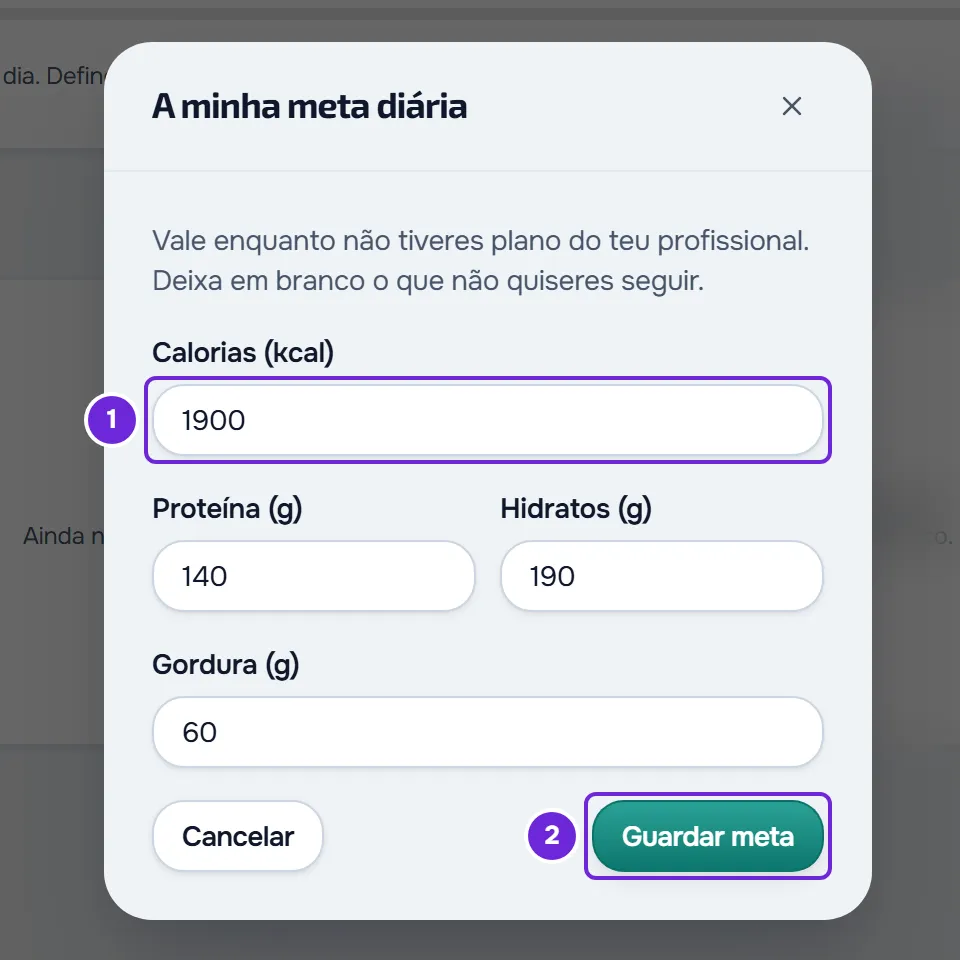
- Seleciona Definir meta. Abre-se A minha meta diária, com os campos das calorias (kcal), da proteína (g), dos hidratos (g) e da gordura (g).
- Escreve só os valores que queres seguir, em números inteiros, até 5 algarismos. Um campo vazio fica sem meta.
- Seleciona Guardar meta. Aparece «Meta guardada», e o anel e as barras passam a usar a tua meta.
- A meta fica guardada na tua conta. Volta a aparecer quando regressas à Nutrição, mesmo depois de recarregares a página. É a mesma no site e na app.
- Com uma meta de calorias guardada, o botão passa a mostrar a meta, por exemplo «Meta 2000» (na app, uma etiqueta no cartão). Seleciona-o para abrir a janela e mudar a meta. Para a apagar, seleciona Limpar meta na janela.
- A meta aceita até 20 000 kcal e até 2000 g de proteína, de hidratos e de gordura. Com um valor maior, não fica guardada e aparece uma mensagem de erro.
- O teu profissional não vê esta meta.
O menu Ações
- Copiar refeições de ontem: só aparece no dia de hoje. Vê Adicionar refeições extra: nova, rápida, guardada ou de ontem.
- Lista de compras: só aparece com plano. Vê Criar a lista de compras de um plano alimentar.
- Exportar Plano: só aparece com plano. Vê Exportar o plano alimentar em PDF ou em texto.
Problemas comuns
«Não foi possível carregar»
A Nutrição não conseguiu ler o plano ou o dia, quase sempre por falta de ligação. Confirma a ligação e seleciona Tentar novamente. Se continuar, vê Problemas comuns da Nutrição e mensagens de erro.
O anel não enche e aparece Definir meta
O dia não tem meta de calorias: não tens plano, ou o plano não tem meta nem refeições com calorias nesse dia. Define a tua meta, como em «Definir a tua meta diária».
A meta mudou de um dia para o outro
Num plano semanal ou por calendário, o teu profissional pode dar metas diferentes a certos dias. Num plano sem meta, a meta é o total das refeições de cada dia, que muda quando as refeições mudam.
«Agora» não aparece em nenhuma refeição
A etiqueta Agora só aparece no dia de hoje, numa refeição com hora que ainda não marcaste. Começa 15 minutos antes da hora da refeição e passa para a seguinte 15 minutos antes da hora dela. Antes da primeira refeição do dia, fica na primeira; na última, desaparece 3 horas depois da hora dela. Quando marcas a refeição de agora, a etiqueta só volta na refeição seguinte.
Perguntas
Posso ver e registar os dias seguintes?
Sim. Os dias seguintes abrem como o de hoje, com as refeições que o plano tem para esse dia, e podes marcá-las. Os dias anteriores abrem só para leitura: vê Corrigir um dia que já passou.
Que dia é «hoje»?
Com um plano atribuído, «hoje» é o dia no fuso horário da tua conta, e não no do aparelho. Sem plano, vale o fuso do aparelho.
A Nutrição funciona sem internet?
No site, não: precisa de ligação. Na app, os dias que o telemóvel já guardou abrem sem ligação. Vê A app diz «Sem ligação» ou demora a carregar.
Onde registo a água que bebo?
A Nutrição não tem registo de água. Vê A nutrição não tem registo de água: usa um hábito.