
Esta mensagem aparece no Início quando a tua conta não está ligada a nenhum profissional e não tens um convite à espera. Sem profissional, não tens treinos, nutrição nem acompanhamento: a ligação faz-se pelo convite do teu profissional ou, no site, por um pedido teu.
Quando aparece
- Criaste a conta sem convite e ainda não estás ligado a nenhum profissional.
- Terminaste o acompanhamento ou desconectaste-te do teu profissional. Vê Terminar o acompanhamento ou desconectar do profissional.
Com o acompanhamento agendado, terminado ou inativo, e sem te teres desconectado, o Início não mostra esta mensagem: mostra o estado do acesso. Vê Estados do acesso: agendado, terminado e inativo. Com um convite por responder ou à espera da aprovação do profissional, o Início mostra o cartão do convite no lugar desta mensagem.
O que o Início mostra
O cartão muda com o teu caso e com o sítio onde estás. Sem pedido enviado, o título é «Ainda não tens um profissional associado».
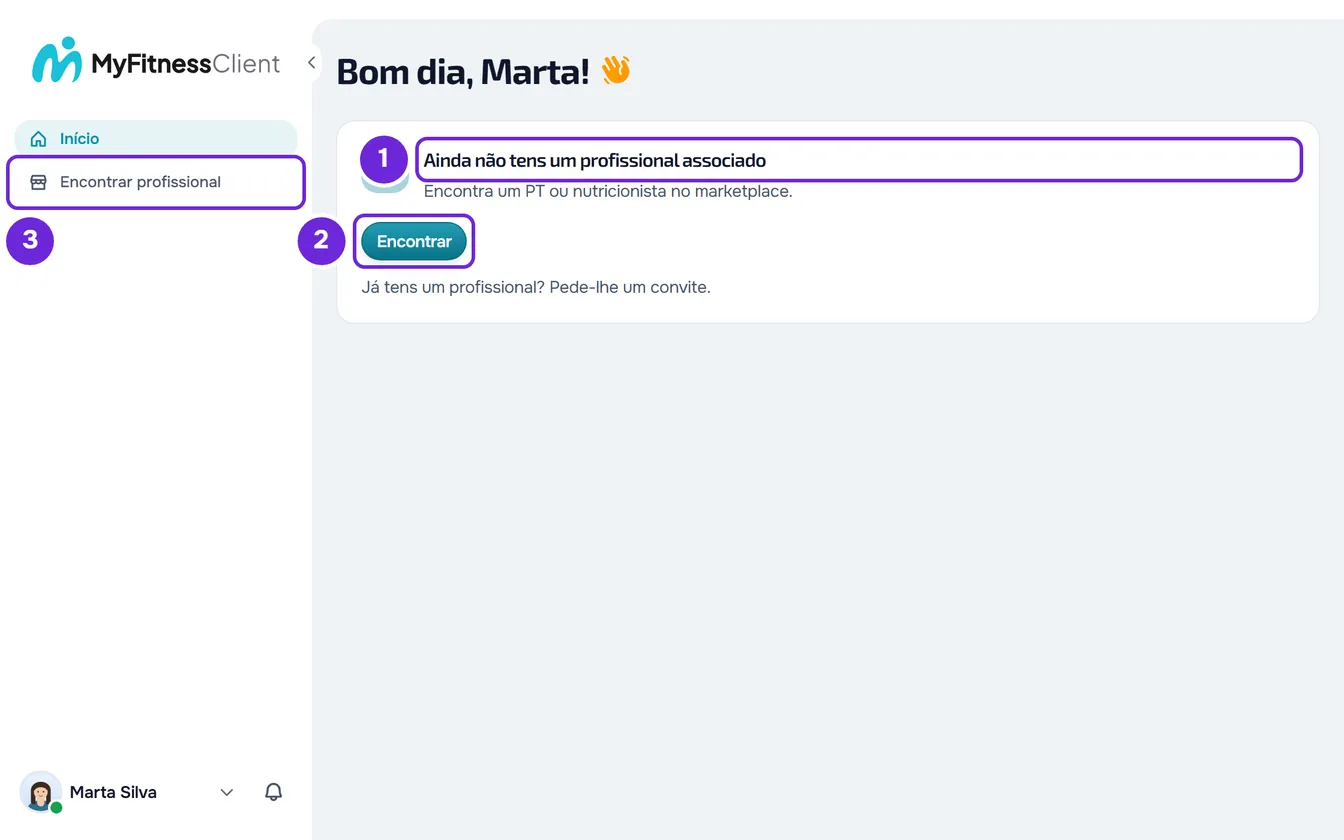
| Caso | Na web | Na app |
|---|---|---|
| Sem pedido enviado | «Encontra um PT ou nutricionista no marketplace.», o botão Encontrar e a nota «Já tens um profissional? Pede-lhe um convite.» | «Lê o código QR ou cola o link que o teu profissional te enviou. Se ainda procuras um, encontras personal trainers e nutricionistas no site da MyFitnessClient.» e os botões Ler código QR e Colar link. |
| Sem pedido enviado, numa conta com menos de 16 anos | «Para teres acesso a treinos, nutrição e acompanhamento precisas de estar associado a um profissional. Pede-lhe um convite para a plataforma.», sem botão. | Só a primeira frase, «Lê o código QR ou cola o link que o teu profissional te enviou.», e os mesmos dois botões. |
| Com um pedido à espera de resposta | «Pediste a {nome}», «À espera de resposta» e o botão Ver pedido. Quando a página do profissional não está disponível, o botão é Cancelar pedido. | «Pediste a {nome}», «À espera de resposta» e o botão Cancelar pedido. |
Na app própria de um profissional, a segunda frase do cartão é «Se ainda não o tens, pede-o ao profissional desta app.»
O que fazer
Se o teu profissional te enviou um convite
Na web, abre o link do convite, ou lê o QR com a câmara do telemóvel, com a sessão de aluno iniciada. Vais diretamente para o Início, onde o convite abre. Sem conta ou sem sessão, segue Abrir o convite do teu profissional e criar a conta.
A app não abre os links de convite: o link abre sempre no browser. Para abrir o convite na app, segue estes passos.
- No Início, no cartão «Ainda não tens um profissional associado», seleciona Colar link.
- Na janela «Abrir um convite», cola o link completo que o teu profissional te enviou em Link do convite.
- Seleciona Abrir convite.
Em vez do link, podes selecionar Ler código QR e apontar a câmara ao código QR do convite. O convite aparece no Início para lhe responderes: vê Aceitar ou recusar o convite do teu profissional. Se tens um pedido à espera noutro profissional, o cartão do pedido ocupa o lugar destes dois botões: cancela-o primeiro.
Se ainda não tens profissional
Na web, seleciona Encontrar no cartão ou Encontrar profissional no menu, abre o perfil de um profissional e seleciona Enviar pedido. Na janela que abre, marca a autorização para o profissional ver os teus dados de saúde e seleciona outra vez Enviar pedido. A partir daí, o Início mostra o teu pedido até o profissional responder. A app não tem esta procura: faz o pedido no site da MyFitnessClient, com a mesma conta.
Com menos de 16 anos, não podes enviar pedidos: só te ligas a um profissional pelo convite dele. Pede-lhe o link ou o QR do convite.
Se já enviaste um pedido
- Na web, Ver pedido abre a página do profissional, onde lhe podes escrever enquanto esperas.
- Para desistir, seleciona Cancelar pedido: na app, no Início; na web, na página do profissional, ou no Início quando essa página não está disponível. Confirma na janela «Cancelar o pedido?». O profissional deixa de ver o teu pedido e a conversa do pedido fecha.
- Cada conta tem um pedido à espera de cada vez: para pedires a outro profissional, cancela primeiro o que tens.
- Quando o profissional aceita, o Início passa a mostrar o teu dia, ou o cartão «Acompanhamento agendado» se o acompanhamento só começa mais tarde.
- Quando o profissional recusa, recebes um aviso e o pedido sai do Início. Podes pedir logo a outro profissional; ao mesmo, só 30 dias depois da recusa, e a página dele diz a partir de quando.
- Um pedido enviado em Encontrar profissional ou no perfil público de um profissional que fica sem resposta é lembrado ao profissional ao fim de 3 dias e expira ao fim de 14. Quando expira, recebes um aviso e podes pedir a outro profissional.
O que muda enquanto não tens profissional
- Na web, o menu só tem Início, Cursos, se já tens algum curso, e Encontrar profissional, exceto com menos de 16 anos. No browser do telemóvel, a barra de baixo tem também Perfil.
- Na web, abrir pelo endereço Treinos, Nutrição, Suplementos, Hábitos, Progresso, Chat, Calendário, Materiais ou Cursos, quando não tens cursos, leva-te a Encontrar profissional ou, com menos de 16 anos, ao Início.
- Nas Definições, a Anamnese deixa de aparecer e Pagamentos só aparece enquanto tens alguma coisa por pagar.
- Na web, os Tutoriais saem das Definições e a visita de boas-vindas não arranca.
Problemas comuns
O link do convite abre no browser e não na app
É assim: a app não abre links de convite. Copia o link e usa Colar link no Início da app, ou abre o convite no browser e entra depois na app com a mesma conta.
O profissional diz que me enviou um convite, mas não aparece nada
Um convite por link ou QR só chega à tua conta quando o abres: pede-lhe o link ou o QR e abre-o como em «Se o teu profissional te enviou um convite». Um convite por email aparece sozinho no Início da conta desse endereço, numa conta nova depois de confirmares o email, e só serve para esse endereço: confirma que entraste com esse email. Se, ao abrires o convite, aparece uma mensagem como «Confirma o teu email antes de abrires um convite.», ou se o convite expirou ou já foi usado, vê O convite não funciona: expirado, já usado ou de outro email.
Não vejo o botão Encontrar
A procura de profissionais só existe no site. Numa conta com menos de 16 anos também não aparece: aí, a ligação faz-se só pelo convite do profissional. Com um pedido à espera, o cartão mostra o pedido no lugar do botão.
Tenho profissional, mas o Início diz que não
Confirma que entraste com a conta que o profissional convidou: a ligação é da conta, não do aparelho. Se terminaste o acompanhamento ou te desconectaste, pede-lhe um convite novo.
Se não resolveu
Escreve à equipa da MyFitnessClient pelo contacto que aparece no Centro de ajuda e envia o email da tua conta, o nome do profissional, a mensagem exata que vês e se usas a web ou a app.