
Ce message s’affiche dans l’Accueil quand ton compte n’est relié à aucun professionnel et que tu n’as pas d’invitation en attente. Sans professionnel, tu n’as ni séances, ni nutrition, ni suivi : le lien se fait par l’invitation de ton professionnel ou, sur le site, par une demande de ta part.
Quand il s’affiche
- Tu as créé ton compte sans invitation et tu n’es encore relié à aucun professionnel.
- Tu as mis fin au suivi ou tu t’es déconnecté de ton professionnel. Consulte Mettre fin au suivi ou te déconnecter de ton professionnel.
Quand le suivi est programmé, terminé ou inactif, et que tu ne t’es pas déconnecté, l’Accueil n’affiche pas ce message : il affiche l’état de ton accès. Consulte États de l’accès : programmé, terminé et inactif. Quand tu as une invitation en attente de ta réponse ou de l’approbation du professionnel, l’Accueil affiche la carte de l’invitation à la place de ce message.
Ce que montre l’Accueil
La carte change selon ta situation et l’endroit où tu es. Sans demande envoyée, le titre est « Tu n’as pas encore de professionnel ».
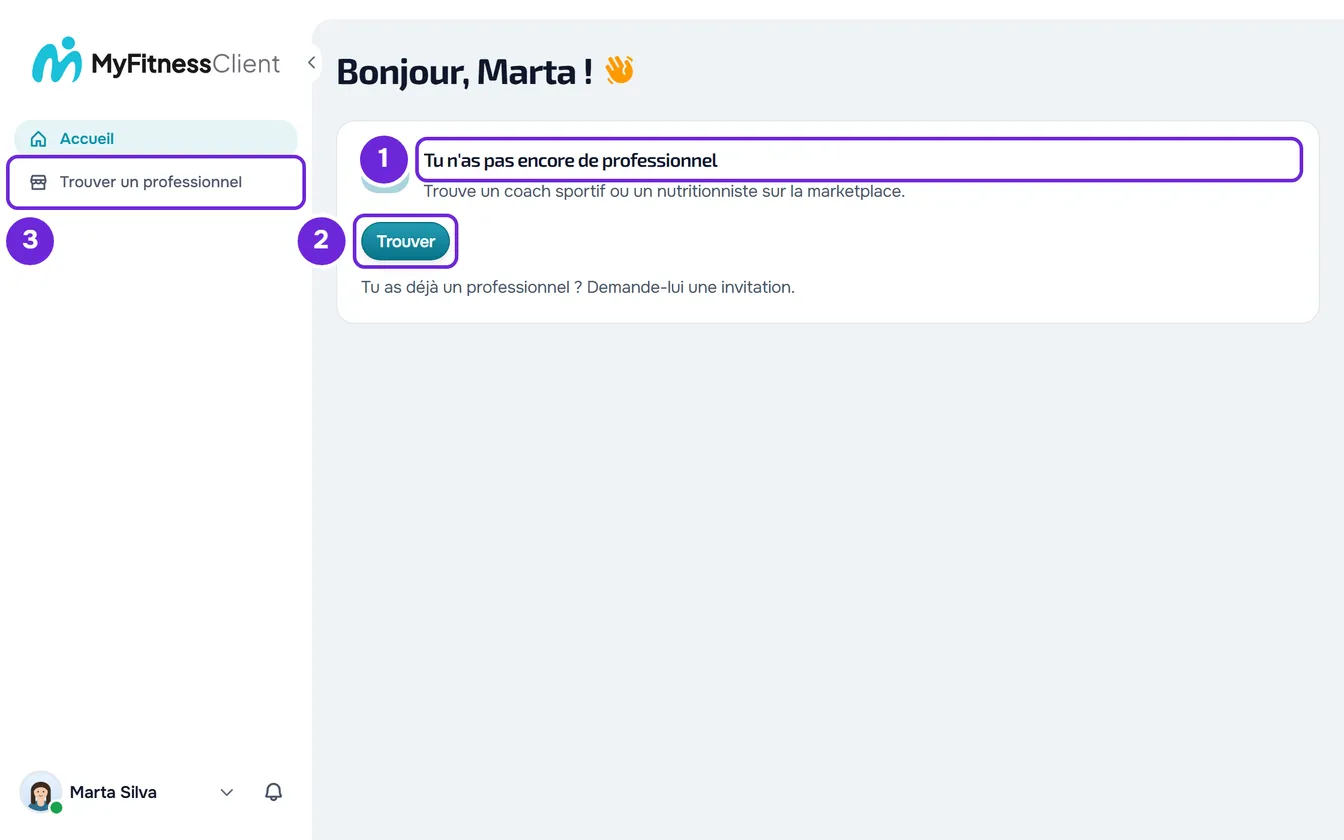
| Situation | Sur le web | Dans l’app |
|---|---|---|
| Aucune demande envoyée | « Trouve un coach sportif ou un nutritionniste sur la marketplace. », le bouton Trouver et la note « Tu as déjà un professionnel ? Demande-lui une invitation. » | « Scanne le QR code ou colle le lien que ton professionnel t’a envoyé. Tu en cherches encore un ? Tu trouveras des coachs sportifs et des nutritionnistes sur le site de MyFitnessClient. » et les boutons Scanner le QR code et Coller le lien. |
| Aucune demande envoyée, si tu as moins de 16 ans | « Pour accéder aux entraînements, à la nutrition et au suivi, tu dois être lié à un professionnel. Demande-lui une invitation à la plateforme. », sans bouton. | Seulement la première phrase, « Scanne le QR code ou colle le lien que ton professionnel t’a envoyé. », et les deux mêmes boutons. |
| Avec une demande en attente de réponse | « Tu as fait une demande à {nom} », « En attente de réponse » et le bouton Voir la demande. Quand la page du professionnel n’est pas disponible, le bouton est Annuler la demande. | « Tu as fait une demande à {nom} », « En attente de réponse » et le bouton Annuler la demande. |
Dans l’app à la marque d’un professionnel, la suite du texte de la carte est « Tu ne l’as pas encore ? Demande-le au professionnel de cette app. »
Que faire
Si ton professionnel t’a envoyé une invitation
Sur le web, ouvre le lien de l’invitation, ou scanne le QR code avec l’appareil photo de ton téléphone, en étant connecté à ton compte client. Tu arrives directement dans l’Accueil, où l’invitation s’ouvre. Sans compte ou sans être connecté, suis Ouvrir l'invitation de ton professionnel et créer ton compte.
L’app n’ouvre pas les liens d’invitation : le lien s’ouvre toujours dans le navigateur. Pour ouvrir l’invitation dans l’app, suis ces étapes.
- Dans l’Accueil, sur la carte « Tu n’as pas encore de professionnel », sélectionne Coller le lien.
- Dans la fenêtre « Ouvrir une invitation », colle dans Lien d’invitation le lien complet que ton professionnel t’a envoyé.
- Sélectionne Ouvrir l’invitation.
À la place du lien, tu peux sélectionner Scanner le QR code et pointer l’appareil photo vers le QR code de l’invitation. L’invitation s’affiche dans l’Accueil pour que tu y répondes : consulte Accepter ou refuser l’invitation de ton professionnel. Si tu as une demande en attente auprès d’un autre professionnel, la carte de la demande prend la place de ces deux boutons : annule-la d’abord.
Si tu n’as pas encore de professionnel
Sur le web, sélectionne Trouver sur la carte ou Trouver un professionnel dans le menu, ouvre le profil d’un professionnel et sélectionne Envoyer une demande. Dans la fenêtre qui s’ouvre, coche l’autorisation pour que le professionnel voie tes données de santé et sélectionne à nouveau Envoyer une demande. À partir de là, l’Accueil affiche ta demande jusqu’à ce que le professionnel réponde. L’app n’a pas cette recherche : fais ta demande sur le site de MyFitnessClient, avec le même compte.
Si tu as moins de 16 ans, tu ne peux pas envoyer de demandes : tu ne peux te relier à un professionnel que par son invitation. Demande-lui le lien ou le QR code de l’invitation.
Si tu as déjà envoyé une demande
- Sur le web, Voir la demande ouvre la page du professionnel, où tu peux lui écrire pendant que tu attends.
- Pour renoncer, sélectionne Annuler la demande : dans l’app, dans l’Accueil ; sur le web, sur la page du professionnel, ou dans l’Accueil quand cette page n’est pas disponible. Confirme dans la fenêtre « Annuler la demande ? ». Le professionnel ne voit plus ta demande et la conversation de la demande se ferme.
- Chaque compte n’a qu’une demande en attente à la fois : pour faire une demande à un autre professionnel, annule d’abord celle que tu as.
- Quand le professionnel accepte, l’Accueil affiche ta journée, ou la carte « Coaching à venir » si le suivi ne commence que plus tard.
- Quand le professionnel refuse, tu reçois une notification et la demande disparaît de l’Accueil. Tu peux faire tout de suite une demande à un autre professionnel ; au même, seulement 30 jours après le refus, et sa page indique à partir de quand.
- Si une demande envoyée depuis Trouver un professionnel ou depuis le profil public d’un professionnel reste sans réponse, le professionnel reçoit un rappel au bout de 3 jours et la demande expire au bout de 14. Quand elle expire, tu reçois une notification et tu peux faire une demande à un autre professionnel.
Ce qui change tant que tu n’as pas de professionnel
- Sur le web, le menu ne contient que les entrées Accueil, Formations, si tu as déjà une formation, et Trouver un professionnel, sauf si tu as moins de 16 ans. Dans le navigateur du téléphone, la barre du bas contient aussi Profil.
- Sur le web, ouvrir par leur adresse Séances, Nutrition, Compléments, Habitudes, Progression, Messagerie, Calendrier, Ressources ou Formations, quand tu n’as pas de formation, te mène à Trouver un professionnel ou, si tu as moins de 16 ans, à l’Accueil.
- Dans les Paramètres, Anamnèse n’apparaît plus et Paiements n’apparaît que tant que tu as quelque chose à payer.
- Sur le web, les Tutoriels disparaissent des Paramètres et la visite de bienvenue ne démarre pas.
Problèmes courants
Le lien d’invitation s’ouvre dans le navigateur et pas dans l’app
C’est normal : l’app n’ouvre pas les liens d’invitation. Copie le lien et utilise Coller le lien dans l’Accueil de l’app, ou ouvre l’invitation dans le navigateur puis connecte-toi à l’app avec le même compte.
Mon professionnel dit m’avoir envoyé une invitation, mais rien ne s’affiche
Une invitation par lien ou QR code n’arrive sur ton compte que quand tu l’ouvres : demande-lui le lien ou le QR code et ouvre-le comme dans « Si ton professionnel t’a envoyé une invitation ». Une invitation par e-mail s’affiche toute seule dans l’Accueil du compte de cette adresse, sur un nouveau compte après que tu as confirmé l’e-mail, et ne sert que pour cette adresse : vérifie que tu t’es connecté avec cet e-mail. Si, en ouvrant l’invitation, un message comme « Confirme ton adresse e-mail avant d’ouvrir une invitation. » s’affiche, ou si l’invitation a expiré ou a déjà été utilisée, consulte L’invitation ne fonctionne pas : expirée, déjà utilisée, autre e-mail.
Je ne vois pas le bouton Trouver
La recherche de professionnels n’existe que sur le site. Si tu as moins de 16 ans, le bouton n’apparaît pas non plus : dans ce cas, le lien se fait uniquement par l’invitation du professionnel. Avec une demande en attente, la carte affiche la demande à la place du bouton.
J’ai un professionnel, mais l’Accueil dit que non
Vérifie que tu t’es connecté avec le compte que le professionnel a invité : le lien appartient au compte, pas à l’appareil. Si tu as mis fin au suivi ou si tu t’es déconnecté, demande-lui une nouvelle invitation.
Si le problème persiste
Écris à l’équipe MyFitnessClient via le contact indiqué dans le Centre d’aide et envoie l’adresse e-mail de ton compte, le nom du professionnel, le message exact que tu vois et si tu utilises le web ou l’app.