
Cela arrive quand tu ouvres une formation ou une leçon et que tu vois un message sur ton accès au lieu du contenu, quand une leçon a un cadenas ou quand le bouton pour terminer la leçon ne fonctionne pas. Presque toutes les causes dépendent de ton professionnel, qui gère l’accès de chaque client à chaque formation : de ton côté, aucun bouton ne permet de reprendre un accès en pause ou expiré.
Messages à l’ouverture d’une formation
Sur le site, le message occupe la page de la formation. Dans l’application, il occupe l’écran de la formation ou de la leçon.
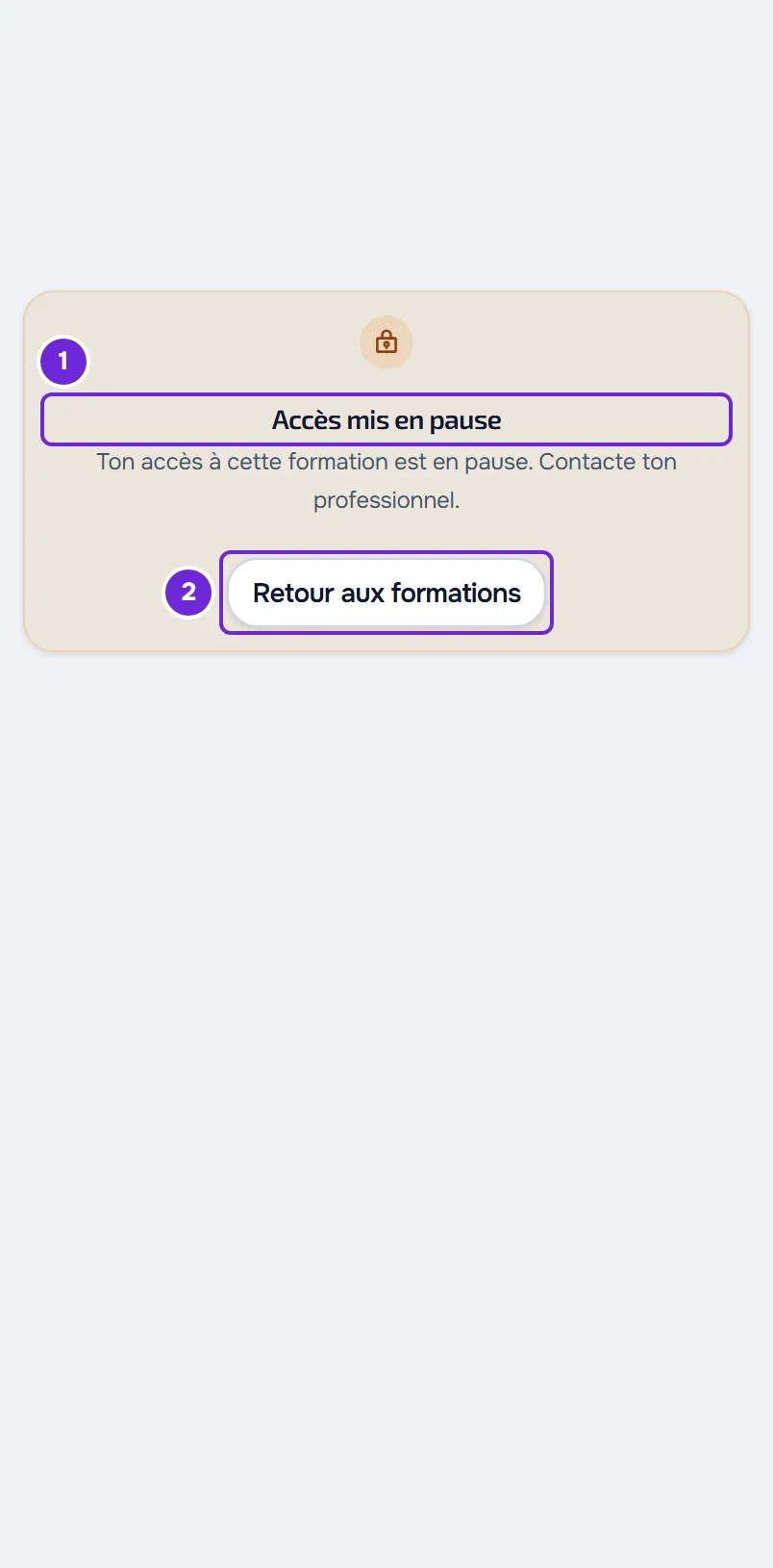
| Ce que tu vois | Cause | Que faire |
|---|---|---|
| Sur le site : « Accès mis en pause », avec « Ton accès à cette formation est en pause. Contacte ton professionnel. » | Ton accès à cette formation a été mis en pause. Le professionnel peut mettre en pause et réactiver l’accès de chaque client. | Contacte ton professionnel. Retour aux formations te ramène à la liste de tes formations. |
| « Accès expiré », avec « Ton accès à cette formation a expiré. Contacte ton professionnel. » | L’accès à cette formation avait une date de fin, et cette date est passée. | Contacte ton professionnel. |
| Dans l’application : « Pas d’accès à cette formation », avec « Tu n’as plus accès à cette formation. Contacte ton professionnel. » | Ton accès à cette formation a été mis en pause, ou tu n’y es plus inscrit. | Contacte ton professionnel. |
| Sur le site : « Formation introuvable », avec « Cette formation n'existe plus, ou elle n'est plus disponible pour toi. » | Le professionnel a supprimé la formation, a cessé de la publier ou t’en a retiré. Le message apparaît aussi pour une formation que le professionnel t’a donnée alors que ton suivi avec lui n’a pas encore commencé. | Contacte ton professionnel. Une formation donnée avant le début du suivi s’ouvre le jour où l’accès commence. |
| Dans l’application : « Formation introuvable. » ou, dans une leçon, « Leçon introuvable. » | La formation ou la leçon n’est plus disponible, ou le serveur a rencontré une erreur. | Sélectionne Réessayer. Si le message revient, contacte ton professionnel. |
| Sur le site : « Formation indisponible », avec « Impossible de charger la formation. » | Un problème de connexion internet ou de serveur. | Sélectionne Réessayer. |
Pour savoir si ton suivi a déjà commencé ou s’il est terminé, consulte États de l’accès : programmé, terminé et inactif.
La formation a disparu de la liste de tes formations
La liste de tes formations n’affiche que les formations dont l’accès est actif et dont la date de fin n’est pas passée. Quand l’accès est mis en pause ou expire, la formation disparaît de la liste sans prévenir, et le message n’apparaît que si tu l’ouvres depuis un lien enregistré ou une notification. Une formation que le professionnel a supprimée ou a cessé de publier disparaît aussi de la liste. Dans tous ces cas, contacte ton professionnel.
Une formation que le professionnel t’a donnée avant le début de ton suivi n’apparaît dans la liste que le jour où l’accès commence.
Ta progression dans la formation
Tant que l’accès est en pause ou expiré, ta progression reste enregistrée : quand l’accès revient, tu reprends là où tu t’étais arrêté. Si le professionnel te retire de la formation, ta progression dans cette formation est supprimée et, s’il t’inscrit à nouveau, tu repars de zéro.
Une leçon a un cadenas ou ne peut pas être terminée
Quand le professionnel active la complétion obligatoire dans une formation, les leçons s’ouvrent dans l’ordre : tu peux ouvrir celles que tu as déjà terminées et la première non terminée, et les suivantes ont un cadenas. Sur le site, quand tu passes la souris sur une leçon avec un cadenas, « Termine la leçon précédente pour débloquer » s’affiche. Dans l’application, la leçon indique « Verrouillée ». Si tu essaies d’ouvrir ou de terminer une leçon dans le désordre, « Termine d'abord les leçons précédentes. » ou « Termine la leçon précédente pour la débloquer. » s’affiche.
Le bouton pour terminer la leçon reste inactif tant qu’une checklist de la leçon a des éléments obligatoires non cochés, et à côté s’affiche « Coche les éléments obligatoires de la liste pour terminer la leçon. » (dans l’application, « Coche les éléments obligatoires de la checklist pour terminer la leçon. »). Sur le site, les éléments obligatoires ont un astérisque. Dans l’application, ils ne sont pas signalés.
Pour débloquer la leçon suivante :
- Dans la formation, ouvre la première leçon non terminée, la première sans coche et sans cadenas.
- Si la leçon a une checklist, coche les éléments obligatoires. Dans l’application, coche tous les éléments. La checklist s’enregistre toute seule.
- Sélectionne Marquer comme terminé (dans l’application, Marquer comme terminée).
- Si la leçon suivante ne s’ouvre pas toute seule, sélectionne Leçon suivante.
La leçon terminée reçoit une coche et la suivante s’ouvre sans cadenas.
Si « Impossible d'enregistrer la liste de contrôle. » s’affiche (dans l’application, « Impossible d’enregistrer la checklist. »), l’élément revient à son dernier état enregistré : vérifie ta connexion internet et coche-le à nouveau. Si « Impossible de marquer la leçon comme terminée. » s’affiche, réessaie un peu plus tard.
Une partie de la leçon ne s’ouvre pas
- « Ressource supprimée ou indisponible » : le contenu de ce bloc de la leçon, comme une image, un fichier, un audio, un lien, un entraînement, un plan alimentaire, une habitude ou un questionnaire, n’est plus disponible. Préviens ton professionnel.
- « Pas encore attribué » (dans l’application, « Ne t’a pas encore été attribuée ») : le bloc renvoie à un plan alimentaire, une habitude ou un questionnaire que le professionnel ne t’a pas encore attribué. Demande-lui de te l’attribuer.
- La vidéo ne démarre pas ou affiche « Vidéo indisponible » : consulte « Vidéo indisponible » dans une leçon : causes et solutions.
Je ne vois pas Formations dans le menu
Sur le site, Formations se trouve dans le groupe Mon entraînement du menu. Dans l’application, cette entrée se trouve dans le groupe Contenus. L’entrée disparaît du menu quand le forfait que ton professionnel t’a donné n’inclut pas la section Formations et que la liste de tes formations est vide. Si tu ouvres la page des formations depuis un lien ou par son adresse, tu vois « Non inclus dans ton forfait ». Contacte ton professionnel et consulte « Non inclus dans ton forfait » : une section de l’application a disparu.
Sur le site, si tu n’as pas encore de professionnel ou si tu t’es déconnecté de lui, Formations n’apparaît dans le menu que si tu as au moins une formation dans ta liste.
Dans l’application : captures d’écran bloquées et application floutée
Le contenu des formations est sous licence de ton professionnel, c’est pourquoi l’application protège l’écran de la formation et l’écran de chaque leçon. Ce n’est pas une erreur :
- Tant qu’une formation ou une leçon est ouverte, la capture d’écran et l’enregistrement de l’écran ne fonctionnent pas. Sur iPhone, l’image est vide. Sur Android, la capture échoue.
- Dans la liste des applications ouvertes, la carte de l’application apparaît floutée sur iPhone et blanche sur Android.
- Sur iPhone, le flou apparaît aussi chaque fois que l’application n’est plus active alors qu’une formation est ouverte, par exemple quand tu ouvres le centre de notifications.
- La protection s’arrête quand tu quittes la formation, pour la liste des formations ou un autre onglet. Le reste de l’application n’a pas cette protection.
Si l’écran reste flou après ton retour dans l’application, ferme complètement l’application, rouvre-la et installe la version la plus récente de l’application.
Si le problème persiste
Contacte ton professionnel : c’est lui qui gère ton accès à chaque formation et le contenu des leçons. S’il confirme que ton accès est actif et que le problème continue, écris à l’équipe MyFitnessClient via le contact indiqué dans le Centre d’aide et envoie :
- le nom de la formation et, le cas échéant, celui de la leçon ;
- le message exact que tu vois ;
- si c’est arrivé sur le site ou dans l’application ;
- l’heure approximative.