
Avant de commencer
- Nutrition doit faire partie de ton suivi avec ton professionnel. Si tu ne la trouves pas, consulte « Non inclus dans ton forfait » : une section de l’application a disparu.
- Avec un plan fixe, tu ne peux pas ajouter d’aliments : le bouton n’apparaît pas. Consulte Modes du plan alimentaire, plan fixe et jours sans plan.
- Pour un jour déjà passé, sélectionne d’abord Modifier ce jour. Consulte Corriger un jour passé.
- Les aliments vont dans un repas du jour. Si le jour n’a pas de repas, crées-en un d’abord : consulte Ajouter des repas en plus : nouveau, rapide, enregistré ou d’hier.
Tutoriel interactif
S'ouvre dans l'application et demande d'être connecté.
Étapes
Pour ajouter des aliments à un repas :
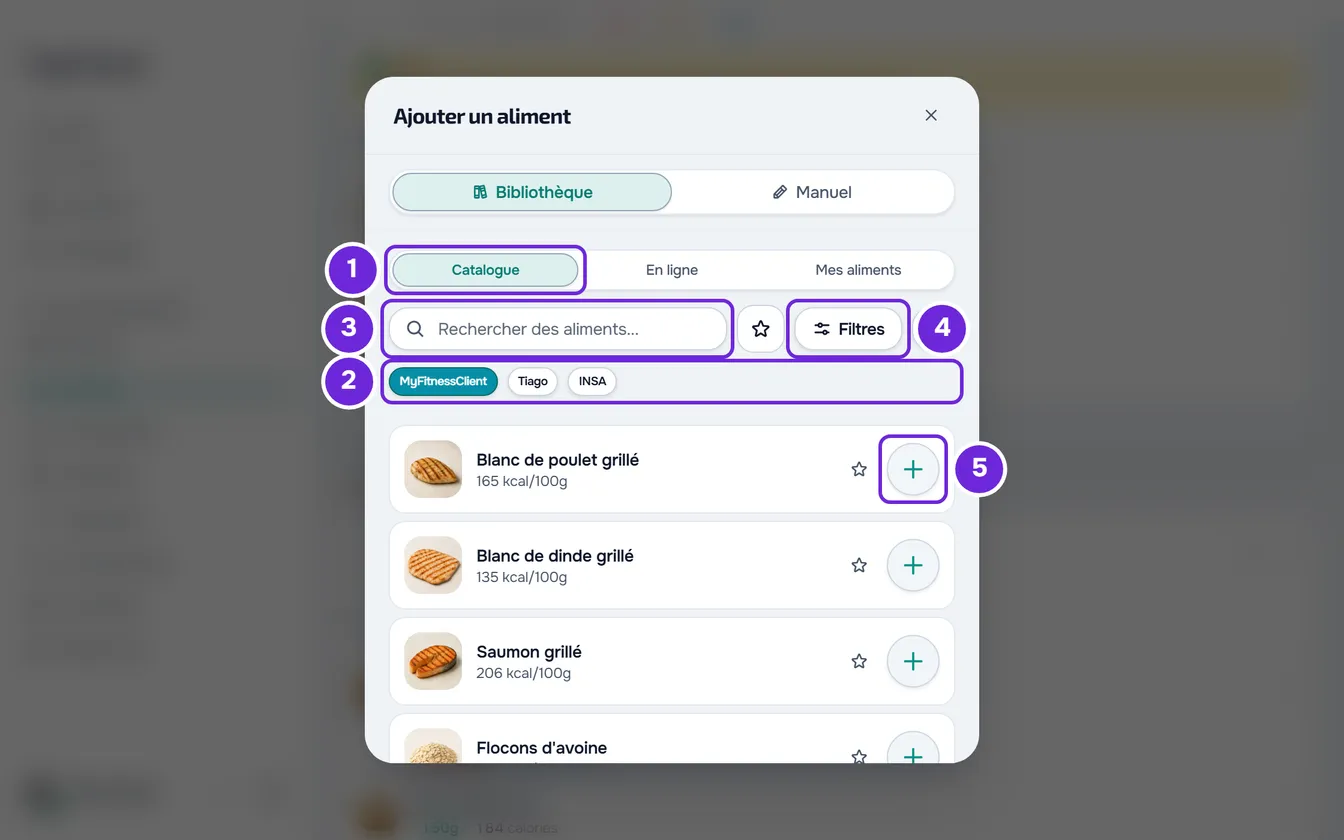
- Dans Nutrition, à la fin du repas, sélectionne Ajouter un aliment. Un repas que tu as déjà marqué comme mangé apparaît replié : sélectionne son nom pour l’ouvrir, ou choisis Ajouter un aliment dans le menu ⋮ du repas, qui s’ouvre aussi avec un clic droit sur son en-tête.
- La fenêtre s’ouvre sur Bibliothèque > Catalogue 1. S’il y a une rangée de boutons 2 sous la recherche, choisis d’où viennent les aliments : MyFitnessClient, le nom de ton professionnel ou INSA.
- Cherche l’aliment : écris une partie du nom dans la recherche 3, ou sélectionne Filtres 4 et choisis une catégorie. Sans recherche ni filtres, la liste affiche d’abord tes Favoris et tes Récents, quand tu en as, puis Tous.
- Sélectionne l’aliment. Sa fiche s’ouvre avec la quantité d’une portion, en g ou ml, et avec les calories, les macros et les autres nutriments pour cette quantité.
- Dans Quantité 1, écris combien tu as mangé ou sélectionne un des boutons rapides. Les calories et les macros de la fiche changent tout de suite.
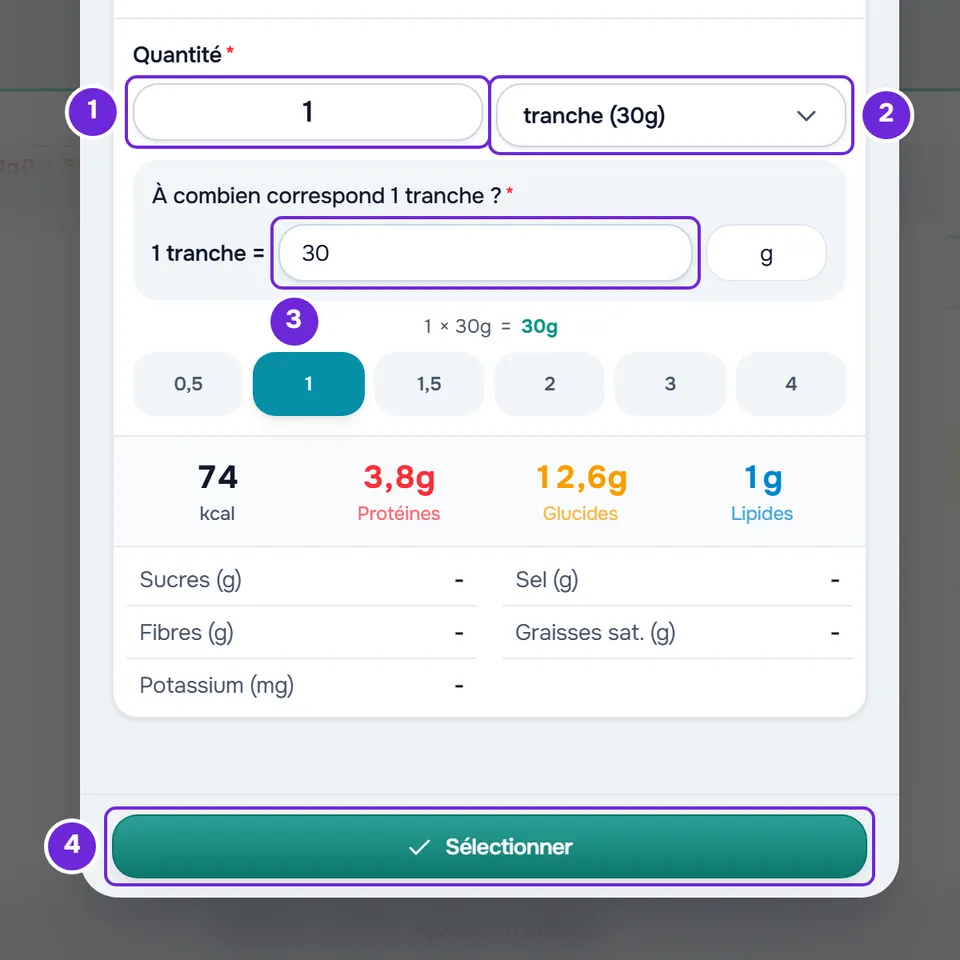
- Facultatif : choisis une autre unité dans le menu à côté du champ 2, par exemple tranche ou cuillère à soupe. Si le champ « À combien correspond 1 … ? » 3 (dans l’application, « Combien fait 1 … ? ») est vide, écris combien pèse une unité, en g ou ml.
- Confirme avec Sélectionner 4. La fiche se ferme et l’aliment est choisi dans la liste, avec une coche, la quantité et les calories.
- Facultatif : pour ajouter d’autres aliments, recommence la recherche et le choix, ou sélectionne le cercle avec + 5 au bout de la ligne d’un aliment, qui l’ajoute avec la quantité d’une portion.
- En bas de la fenêtre, une ligne additionne les aliments choisis et leurs calories, par exemple « 3 éléments · 506 kcal » 2. Sélectionne Ajouter 3. Le bouton indique entre parenthèses combien d’aliments tu as choisis.
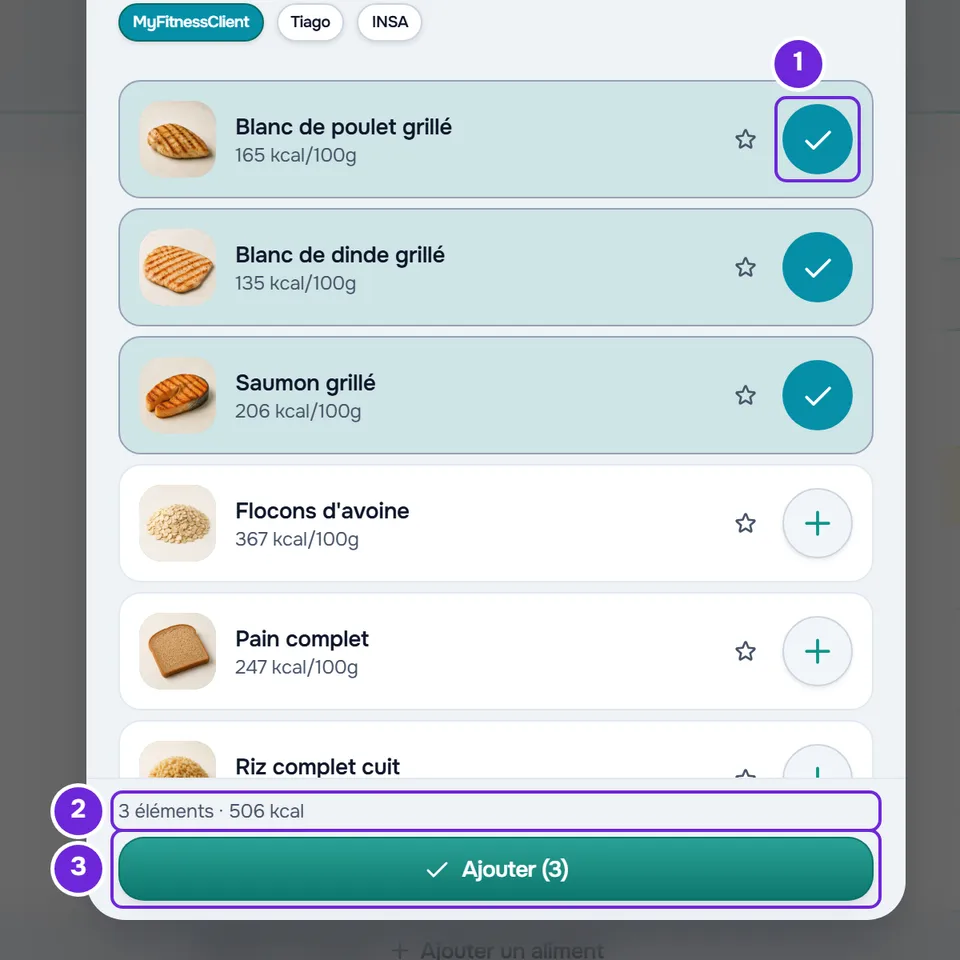
La fenêtre se ferme et les aliments apparaissent à la fin du repas, avec le message « Repas mis à jour ». Ton professionnel les voit dans le journal de ce jour. Ajouter des aliments ne marque pas le repas comme mangé : pour cela, consulte Noter ce que tu as mangé en marquant le repas comme mangé.
Dans l’application
- Le panneau s’appelle Ajouter un aliment et son titre indique le repas où vont les aliments. En plus du bouton à la fin du repas et du menu ⋮, sur le téléphone tu as le bouton + de l’écran : dans « Que veux-tu noter ? », Ajouter un aliment ouvre le panneau pour le repas non marqué le plus proche de l’heure actuelle.
- La fiche de l’aliment s’ouvre dans un panneau avec Quantité et Unité. Le bouton indique les calories que tu vas noter, par exemple « Sélectionner · 186 kcal », et reste désactivé tant que la quantité est vide. Les unités s’ouvrent dans un autre panneau, avec Toutes et, à la fin, Unité personnalisée.
- À la fin, le message « Aliment ajouté » apparaît. Fermer le panneau avec des aliments choisis demande « Abandonner les modifications ? ».
- Sans internet, tu vois « Hors connexion : recherche parmi les aliments enregistrés sur cet appareil. » et, quand le téléphone a enregistré des aliments de ton plan, la section Aliments du plan enregistré. Les onglets Manuel, En ligne et Mes aliments et le bouton INSA affichent « Cette action nécessite une connexion Internet. » Les favoris n’apparaissent pas et le lecteur de codes-barres est désactivé. Ce que tu ajoutes reste enregistré sur le téléphone et part vers le serveur quand tu retrouves une connexion. Consulte L’app affiche « Hors connexion » ou met du temps à charger.
D’où viennent les aliments
La rangée de boutons du Catalogue n’apparaît que s’il y en a au moins deux à choisir. Les autres onglets ont le reste :
- MyFitnessClient : le catalogue de la plateforme. Dans une application aux couleurs de ton professionnel, ce bouton porte le nom de la marque.
- Le nom de ton professionnel : seulement les aliments qu’il a créés et utilisés dans tes plans, jamais toute sa bibliothèque. Il n’apparaît qu’avec un suivi actif.
- INSA : la table portugaise de composition des aliments. La fiche de chacun indique « Source : INSA, table portugaise de composition des aliments, version 7.1 (2026). » Il n’apparaît que si le catalogue contient cette table.
- Mes aliments : les aliments que tu as créés. Dans l’onglet Manuel, tu écris toi-même les valeurs d’un aliment que tu ne trouves pas. Consulte Créer et gérer tes aliments.
- Online (dans l’application, En ligne) : des produits de supermarché d’Open Food Facts. Consulte Scanner des codes-barres et rechercher des produits en ligne.
Quantité et unité
Les limites et les boutons rapides dépendent de l’unité :
| Unité | Minimum | Maximum | Boutons rapides |
|---|---|---|---|
| g et ml | 1 | 5000 | 25, 50, 100, 150, 200 et 250 |
| mg | 1 | 5 000 000 | 100, 250, 500, 1000, 2000 et 5000 |
| kg et l | 0,01 | 50 | 0,25 ; 0,5 ; 1 ; 1,5 ; 2 et 3 |
| Les autres (pièce, tranche, cuillère à soupe, une unité à toi) | 0,5 | 50 | 0,5 ; 1 ; 1,5 ; 2 ; 3 et 4 |
- Le champ accepte la virgule ou le point. Une valeur inférieure au minimum compte comme le minimum, et une valeur supérieure au maximum compte comme le maximum. Sur le site, un champ vide ou à 0 revient à 100 en g, ml et mg, et à 1 dans les autres unités.
- Le menu des unités commence par l’unité propre à l’aliment, quand il en a une, avec le poids d’une portion (par exemple « tranche (30g) »), et par le g ou le ml. Les autres sont dans Toutes. Un aliment mesuré en g ne propose ni ml ni l, et un aliment mesuré en ml ne propose ni g, ni kg, ni mg.
- Dans Personnalisé, à la fin du menu, tu écris ta propre unité et tu confirmes avec la coche. Elle compte jusqu’à 20 caractères, commence par une lettre, ne contient pas de parenthèses et ne peut pas être g, ml, kg, l ou mg.
- Changer d’unité ne change pas la quantité de nourriture : pour un pain en tranches de 30 g, 150 g deviennent 5 tranches, avec les mêmes calories.
- Pour une unité qui n’est ni un poids ni un volume, tu vois « À combien correspond 1 tranche ? » (dans l’application, « Combien fait 1 tranche ? »), avec le poids d’une unité en g ou ml. Pour l’unité propre à l’aliment, il est déjà rempli. Pour une unité de Toutes ou une unité à toi, le poids et la quantité restent vides jusqu’à ce que tu écrives combien pèse une unité ; la quantité correspond alors à la même quantité de nourriture. Sans ce poids, l’aliment n’est pas ajouté.
Plusieurs aliments à la fois
- Le cercle avec + au bout de chaque ligne ajoute l’aliment avec la quantité d’une portion, sans ouvrir la fiche. Sélectionne-le à nouveau pour le retirer.
- Pour changer la quantité d’un aliment déjà choisi, ouvre-le à nouveau : la fiche s’ouvre avec la quantité que tu as choisie.
- Au-dessus du bouton Ajouter, tu vois combien d’éléments tu as choisis et combien de calories ils totalisent, par exemple « 3 éléments · 640 kcal ». Cette ligne n’apparaît pas quand un des aliments n’indique pas ses calories.
- Un aliment qui est déjà dans le repas porte l’étiquette Déjà dans ce repas. Tu peux l’ajouter à nouveau.
- Sur le site, fermer la fenêtre avec des aliments choisis demande « Enregistrer avant de quitter ? » : Enregistrer et quitter les ajoute et Abandonner ferme sans les ajouter.
Favoris et récents
- L’étoile de chaque ligne marque l’aliment comme favori et, sélectionnée à nouveau, le retire. Tu peux avoir jusqu’à 200 favoris, les mêmes sur le site et dans l’application.
- Pour ne voir que les favoris, sélectionne le bouton étoile à côté de la recherche. Dans l’application, ouvre les filtres et choisis Favoris uniquement.
- Sur le site, un favori quitte la liste générale et passe dans la section Favoris, avec le nombre à côté. Sélectionner le titre de la section la replie ou la déplie ; avec la section repliée, les favoris reviennent dans la liste générale. Dans l’application, la section en affiche jusqu’à 20.
- La section Récents affiche jusqu’à 6 des derniers aliments que tu as ajoutés sur cet appareil. Sur un autre appareil, la liste est différente. Sur le site, la liste reste dans ce navigateur pour ton compte et se vide quand tu te déconnectes ou quand un autre compte s’y connecte.
Problèmes fréquents
« Aucun résultat »
L’aliment n’est pas dans la liste que tu as choisie. Essaie un autre mot ou un autre bouton de la rangée. Avec au moins 2 lettres écrites, Rechercher en ligne apparaît et cherche le produit sur Open Food Facts : consulte Scanner des codes-barres et rechercher des produits en ligne. S’il n’existe nulle part, crée-le : consulte Créer et gérer tes aliments.
Un aliment a quitté la liste générale
Sur le site, tu l’as marqué comme favori : il est dans la section Favoris, en haut de la liste.
« Indique à combien correspond 1 cuillère à soupe (en g ou ml). »
Tu as choisi une unité sans poids connu et le champ « À combien correspond 1 cuillère à soupe ? » est vide. Écris combien pèse une unité, en g ou ml, et sélectionne à nouveau Sélectionner. Dans l’application, ce message n’apparaît pas : le bouton reste désactivé jusqu’à ce que tu écrives le poids.
« Réessayer » apparaît et la fenêtre ne se ferme pas
Sur le site, l’enregistrement a échoué, par exemple faute de connexion. Les aliments choisis restent dans la fenêtre : vérifie la connexion et sélectionne à nouveau Ajouter. Si le problème persiste, consulte Problèmes fréquents de Nutrition et messages d’erreur.