
Avant de commencer
- Chaque navigateur et chaque app où tu te connectes à ton compte a sa propre session. La liste montre les sessions qui peuvent encore accéder au compte, y compris celle de l’appareil que tu utilises.
- Tant que tu utilises MyFitnessClient sur un appareil, la session se renouvelle toute seule : l’accès dure 15 minutes et il est renouvelé sans que tu aies quoi que ce soit à faire. Si l’appareil reste 30 jours sans renouveler la session, elle se termine et tu dois te reconnecter.
- Modifier ton mot de passe, le réinitialiser ou confirmer une nouvelle adresse e-mail met fin aux sessions de tous les appareils, y compris celui-ci.
Tutoriel interactif
S'ouvre dans l'application et demande d'être connecté.
Étapes
Pour voir les sessions et y mettre fin sur le web, dans le tableau de bord du professionnel ou dans le compte client :
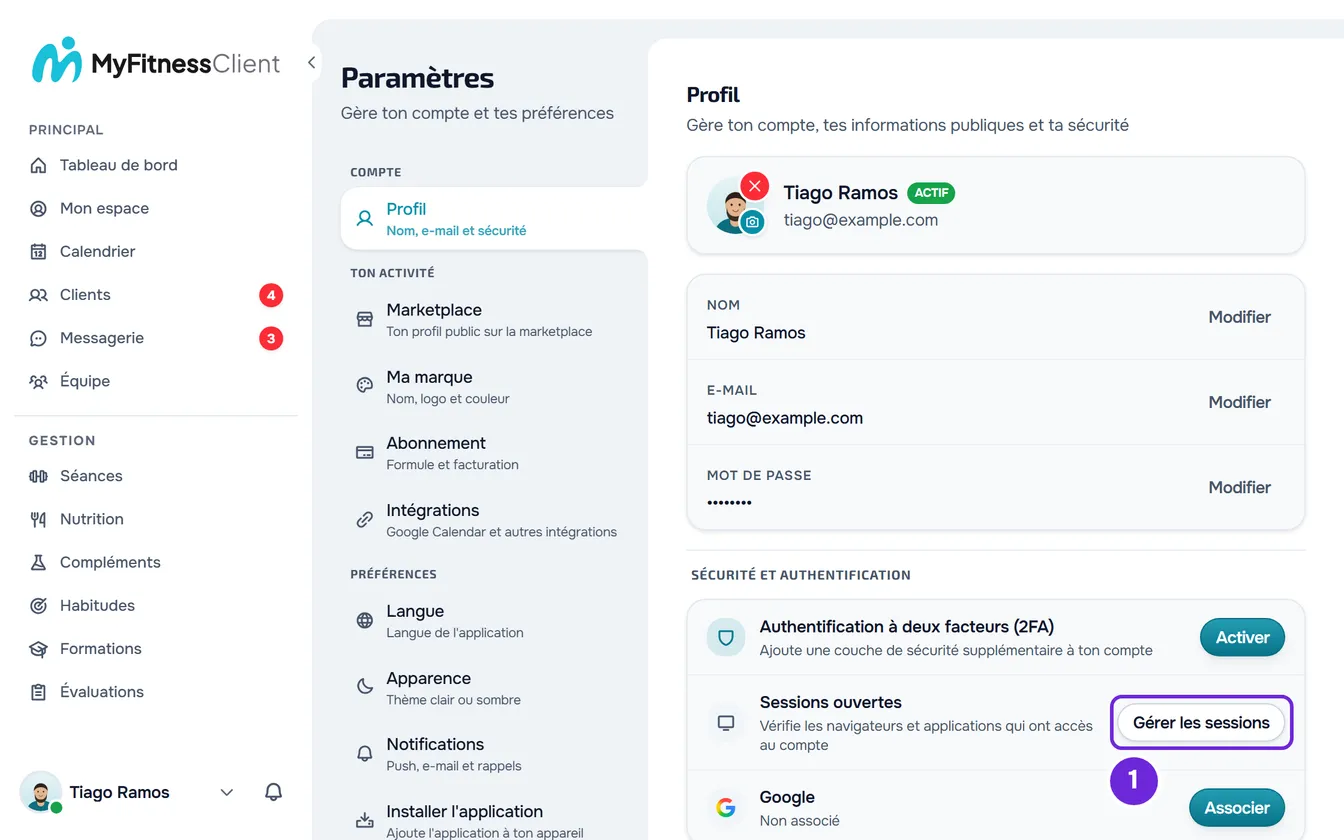
- Ouvre les Paramètres. Sur ordinateur, sélectionne ta photo et ton nom, en bas du menu latéral, puis Paramètres. Sur téléphone, ouvre le menu et sélectionne Paramètres, en bas du menu.
- Sélectionne Profil.
- Dans le bloc Sécurité et authentification, sur la ligne Sessions ouvertes, sélectionne Gérer les sessions. La fenêtre Sessions ayant accès au compte s’ouvre, avec la session de cet appareil en premier, marquée Cet appareil 1.
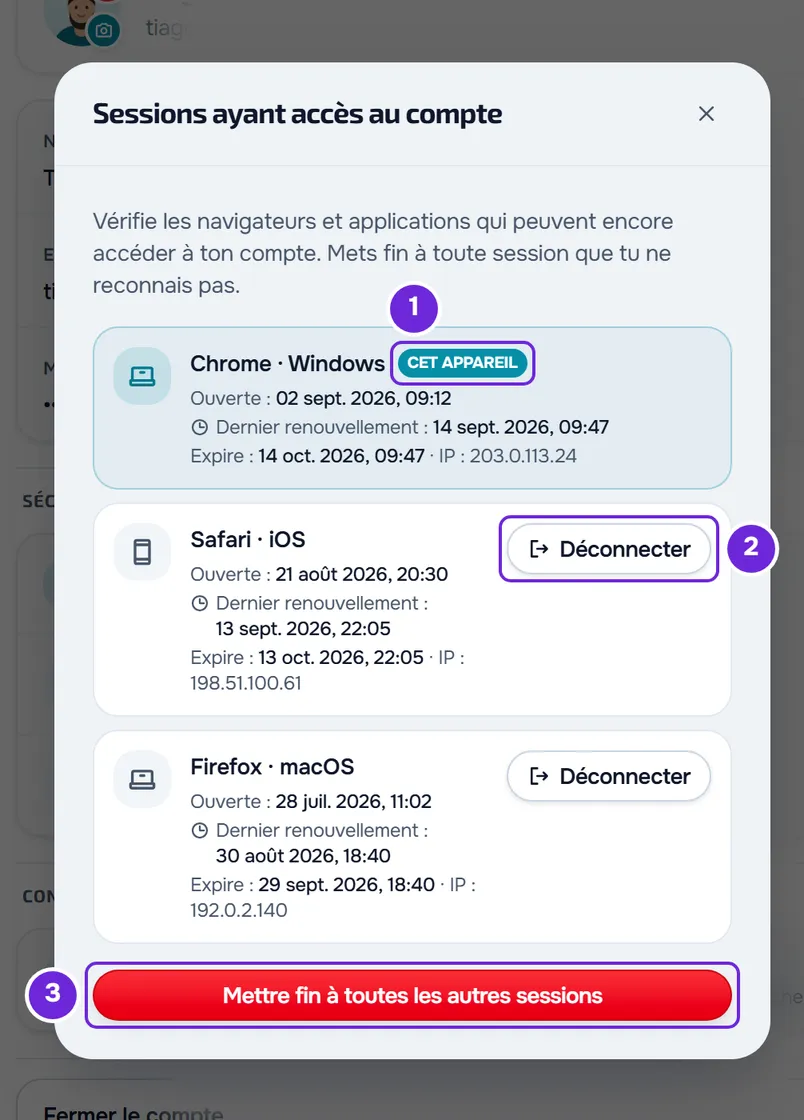
- Sur chaque carte, lis le navigateur, le système, les dates et l’IP pour reconnaître l’appareil.
- Sur une session que tu ne reconnais pas, sélectionne Déconnecter 2. Sur un écran étroit, le bouton n’affiche que l’icône, sans le nom.
- Dans la confirmation, sélectionne Déconnecter.
- Facultatif : s’il y a plus d’une autre session, sélectionne Mettre fin à toutes les autres sessions 3, à la fin de la liste, et confirme avec le bouton du même nom. Toutes les sessions sauf celle de cet appareil se terminent d’un coup.
Les sessions terminées disparaissent de la liste. Chaque navigateur ou app concerné perd aussitôt l’accès au compte et ne reçoit plus les notifications push, et pour y revenir il faut se reconnecter. La session de cet appareil reste ouverte.
Dans l’app
- Ouvre le menu avec le bouton du coin supérieur gauche et sélectionne ton nom, en bas du menu. Dans les Paramètres, sélectionne la carte avec ton nom et ton adresse e-mail, en haut, pour ouvrir le Profil.
- Dans le groupe Sécurité et authentification, sélectionne Sessions ouvertes. La liste s’ouvre sur un écran à part, avec cet appareil en premier.
- Sur une session que tu ne reconnais pas, sélectionne Déconnecter et confirme avec Déconnecter.
- S’il y a plus d’une autre session, le bouton pour toutes les fermer d’un coup s’appelle Déconnecter les autres sessions. Sans autre session, la liste indique « Aucune autre session ouverte. »
Ce que montre chaque session
- L’appareil : le navigateur et le système, par exemple « Chrome · Windows » ou « Safari · iOS ». L’app MyFitnessClient apparaît comme « App · iOS » ou « App · Android ». Un navigateur ou un système non reconnu apparaît comme « Unknown » sur le web et comme « Inconnu » dans l’app.
- Cet appareil : la session que tu utilises. Elle est toujours en premier et n’a pas de bouton pour y mettre fin. Les autres suivent par dernier renouvellement, de la plus récente à la plus ancienne.
- Ouverte : le jour et l’heure où tu t’es connecté au compte sur l’appareil concerné.
- Dernier renouvellement : la dernière fois que la session s’est renouvelée toute seule. Si elle n’a pas encore été renouvelée, « Pas encore renouvelée » s’affiche.
- Expire : le jour et l’heure où la session se termine si l’appareil cesse de la renouveler. Chaque renouvellement repousse cette date à 30 jours plus tard.
- IP : l’adresse internet du dernier renouvellement. À sa place, « Réseau local » peut s’afficher ou, si elle manque, « IP inconnue » sur le web et dans l’app.
Problèmes fréquents
« Impossible de charger les sessions. »
La liste n’est pas arrivée sur ton appareil. Vérifie ta connexion à internet et sélectionne Réessayer.
« Impossible de déconnecter la session. Réessaie. »
Sur le web, la demande pour mettre fin à la session a échoué, par exemple faute de connexion, et la session reste ouverte. Le message s’affiche dans la confirmation : vérifie ta connexion à internet et sélectionne de nouveau Déconnecter. Dans l’app, le même échec affiche « Une erreur inattendue s’est produite. Réessaie. », sous la liste.
« Introuvable. » en mettant fin à une session
Sur le web, la session s’est terminée après que tu as ouvert la liste, par exemple parce que tu y as mis fin sur un autre appareil ou que quelqu’un s’est déconnecté du compte sur l’appareil de cette session. Ferme la confirmation et sélectionne Réessayer, au-dessus de la liste, pour l’actualiser.
La session de cet appareil n’a pas de bouton pour y mettre fin
La session marquée Cet appareil ne se termine pas dans cette liste. Pour quitter le compte sur cet appareil, mets fin à la session sur celui-ci : consulte Se connecter et se déconnecter.
Questions
Je vois une session que je ne reconnais pas. Que faire ?
Mets-y fin et modifie ton mot de passe, ce qui met fin à la session sur tous les appareils et empêche de nouvelles connexions avec l’ancien : consulte Modifier ou définir le mot de passe du compte. Pour plus de protection, active l’authentification à deux facteurs.
J’ai mis fin à une session et elle est réapparue. Pourquoi ?
Une session terminée ne revient pas : ce qui apparaît est une nouvelle session, parce que quelqu’un s’est reconnecté au compte dans ce navigateur ou cette app, toi ou une autre personne. Mettre fin à une session ne change pas le mot de passe : si ce n’était pas toi, modifie-le.
Pourquoi la date affichée dans Expire change-t-elle ?
La session se renouvelle toute seule tant que tu utilises l’appareil, et chaque renouvellement repousse la fin à 30 jours plus tard. Sur un appareil que tu n’utilises plus depuis longtemps, la date reste figée et la session finit par se terminer.