
Avant de commencer
- Un compte de professionnel sur MyFitnessClient, créé avec une adresse e-mail, Google ou Apple (Créer un compte professionnel ou client). Avec Google ou Apple, l'adresse e-mail est déjà vérifiée.
- L'accès à l'adresse e-mail du compte, pour la vérifier (Vérifier l'adresse e-mail avec le code à 6 chiffres ou le lien).
- Être dans ton propre espace de travail : dans l'espace de travail d'un autre professionnel, tu ne vois pas Voir l'app du client et tu ne peux pas modifier Ma marque.
Tutoriel interactif
S'ouvre dans l'application et demande d'être connecté.
Étapes
Pour arriver à ton premier client, suis ces étapes dans l'ordre.
- Vérifie ton adresse e-mail avec le code à 6 chiffres ou avec le lien de l'e-mail « Confirme ton adresse e-mail ». Tu arrives directement sur le Tableau de bord, la page d'accueil du compte.
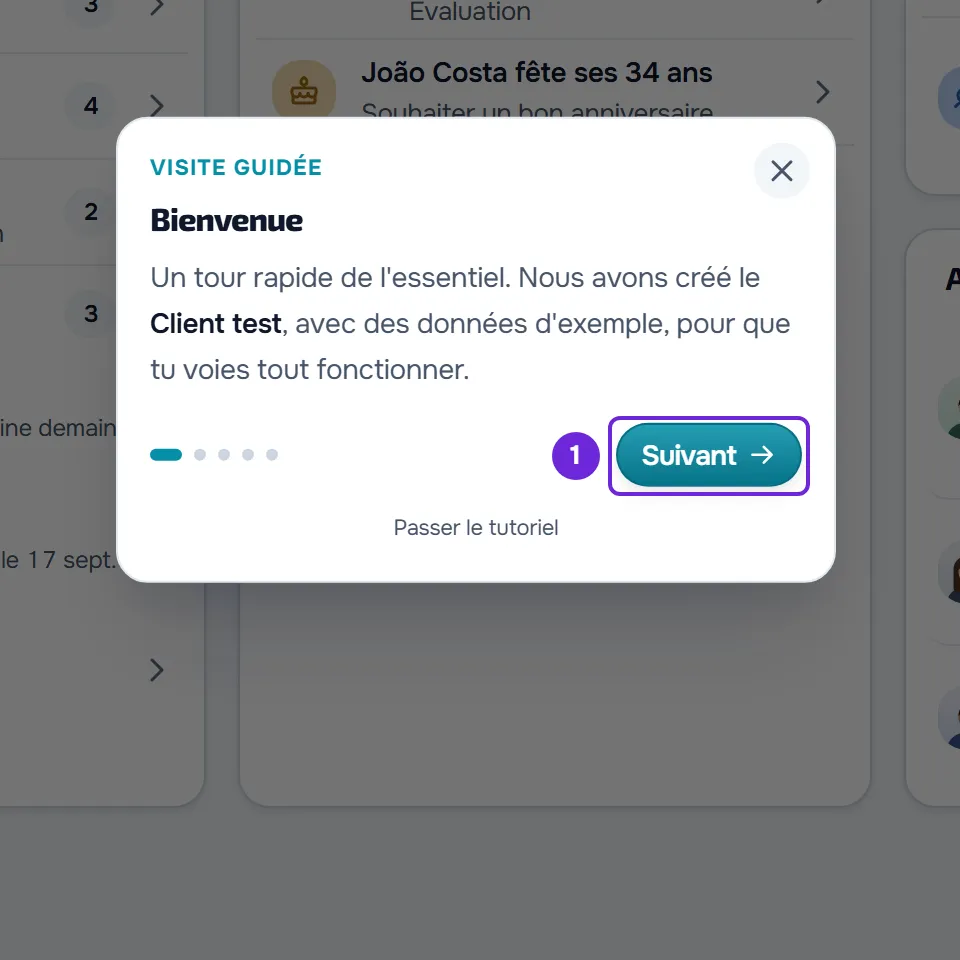
- Suis la visite guidée, qui démarre toute seule sur le Tableau de bord quelques secondes plus tard, quand le Client test est prêt : sélectionne Suivant 1 à chaque étape et Terminer à la dernière. En 5 étapes, la visite montre le menu, la liste des clients, le profil du Client test et le bouton Tutoriels (Suivre un tutoriel interactif ou refaire la visite guidée).
- Dans Clients, ouvre le Client test et parcours les onglets du profil. Tu vois un client avec un programme attribué, des séances faites, des habitudes et des évaluations : ce sont des données d'exemple. Dans la messagerie, tu as aussi une conversation d'exemple avec lui (Données d'exemple et Client test).
- Dans le profil du Client test, sélectionne Voir l'app du client. L'app du client s'ouvre dans un nouvel onglet, comme le Client test la voit, pendant 15 minutes (Prévisualiser l'app du client avec le Client test).
- Dans Paramètres > Ma marque, choisis le logo et la couleur de ta marque et sélectionne Enregistrer. Tes clients les voient ensuite dans leur app (Menu des Paramètres).
- Dans Séances, sélectionne Nouveau programme, écris le nom de ton premier programme et sélectionne Créer. Le nouveau programme s'ouvre : c'est là que tu lui ajoutes les séances.
- Dans Clients, sélectionne Nouveau client, écris le nom de ton premier client et sélectionne Créer un client. Le profil du nouveau client s'ouvre.
- Dans le profil du client, dans l'onglet Séances, sélectionne Attribuer un programme, choisis le programme que tu as créé et, dans la fenêtre des dates, sélectionne Confirmer. Le programme est attribué au client à partir d'aujourd'hui.
- Quand tu n'as plus besoin des exemples, duplique les modèles d'exemple que tu veux garder. Ensuite, sur le Tableau de bord, ouvre Tutoriels, sélectionne Supprimer les données d'exemple et confirme. La suppression efface le Client test et les modèles d'exemple, même ceux que tu as modifiés, mais les programmes, les plans alimentaires et les étiquettes que tu as attribués à un client réel restent et deviennent les tiens (Supprimer les données d'exemple et le Client test).
À la fin, tu as ton premier client avec un programme à toi et un compte qui ne contient que tes données.
Pour que le client utilise l'app, invite-le : dans Nouveau client, écris aussi l'adresse e-mail, active Inviter sur l'application et sélectionne Créer et inviter, ou utilise l'onglet Inviter un client pour envoyer l'invitation par e-mail, lien ou QR code (Accueillir un nouveau client : de l'invitation au premier check-in).
La liste Pour commencer du tableau de bord
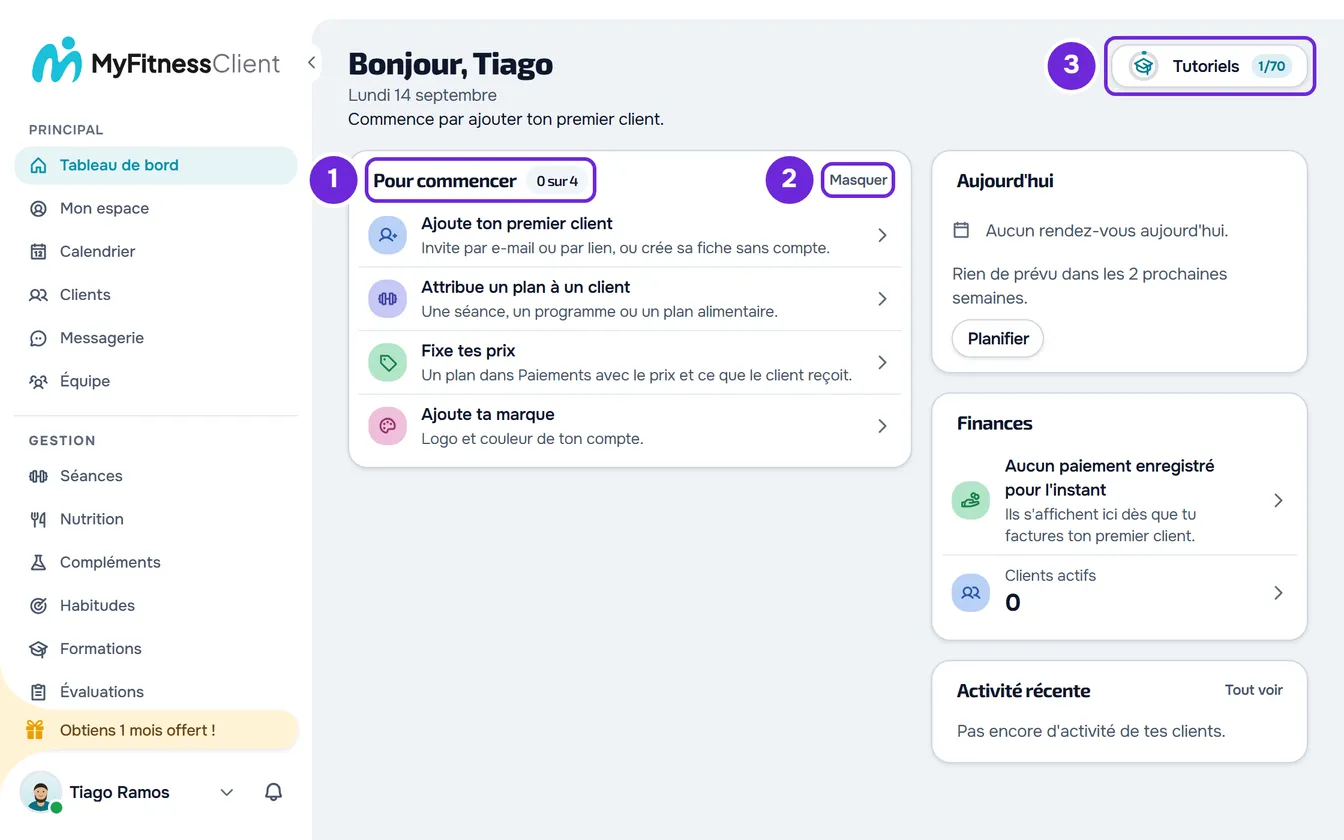
Dans un nouveau compte, le Tableau de bord affiche la liste Pour commencer avec 4 étapes : Ajoute ton premier client, Attribue un plan à un client, Fixe tes prix et Ajoute ta marque. Chaque étape ouvre l'endroit où tu la fais et affiche Fait quand tu la termines.
- Dans les étapes sur les clients, seuls tes propres clients actifs comptent : le Client test ne compte pas.
- Attribue un plan à un client est fait avec un programme, une séance ou un plan alimentaire attribué à un de tes clients.
- Fixe tes prix mène à Paiements (Créer des plans récurrents et des packs pour les clients).
- Tu ne vois la liste que dans ton propre espace de travail, et seulement tant que le compte n'a aucun client à toi ou a moins de 30 jours.
- Tant que des éléments t'attendent, comme des réponses, des messages ou des paiements à traiter, la carte les affiche à la place de la liste.
- Masquer retire la liste du tableau de bord. Pour la revoir, ouvre Tutoriels et sélectionne Afficher « Pour commencer » sur le tableau de bord.
- La liste disparaît toute seule quand les 4 étapes sont faites.
Ce que fait MyFitnessClient quand tu vérifies ton adresse e-mail
- T'envoie l'e-mail « Bienvenue sur MyFitnessClient », avec trois premières étapes (compléter le profil et la marque, ajouter le premier client et créer la première séance ou le premier plan alimentaire), le bouton « Ouvrir le tableau de bord » et les moyens de nous joindre : l'adresse [email protected], réserver 15 minutes pour qu'on te présente l'app, Instagram et le Centre d'aide.
- Crée les données d'exemple dans la langue du compte : le Client test et des modèles de séances, de programmes, de plans alimentaires, de repas et d'habitudes, des catégories d'agenda et des étiquettes de clients (Données d'exemple et Client test).
- Crée ton questionnaire de check-in, celui que le client ouvre avec « Faire le check-in ». Il reste dans le compte même après la suppression des données d'exemple.
Si tu as créé le compte avec Google ou Apple, la même chose se produit à la création du compte.
Tu as déjà des clients dans une autre app ou un tableur ?
MyFitnessClient transfère tes clients de n'importe quelle plateforme vers ton compte, gratuitement. Demande-le par n'importe quel canal, comme le Support, l'e-mail ou Instagram (Contacter le Support et créer une demande).
Si tu as tes clients dans une liste, tu peux aussi les importer toi-même : dans Clients > Nouveau client, sélectionne Tu as une liste de clients ? et importe les fiches depuis un fichier, sans envoyer d'e-mails. Chaque client importé occupe une place de client actif ; ceux qui dépassent la limite de ton compte sont laissés de côté (Limite de clients de la formule et places occupées).
Problèmes fréquents
Je n'ai pas reçu le code de vérification
Le code arrive dans l'e-mail « Confirme ton adresse e-mail » et reste valable 30 minutes. Regarde dans le dossier des spams et demande un nouveau code sur l'écran de vérification (Je ne reçois pas le code de vérification par e-mail).
La visite guidée n'a pas démarré toute seule
La visite démarre toute seule quand le Client test est prêt, si tu ne l'as pas encore terminée ni fermée et que tu n'as pas d'autre tutoriel ouvert. La fermer en cours de route compte comme terminée. Si tu viens de vérifier ton adresse e-mail, actualise la page au bout de quelques secondes. Pour la faire quand tu veux, ouvre Tutoriels et, dans le chapitre Visite guidée, sélectionne Visite guidée. Si tu as supprimé les données d'exemple, MyFitnessClient te demande d'abord « Créer des données d'exemple ? » (Suivre un tutoriel interactif ou refaire la visite guidée).
Le Client test n'apparaît pas dans Clients
MyFitnessClient le crée en arrière-plan après la vérification de ton adresse e-mail, ce qui prend quelques secondes. Actualise la page Clients. Si tu as supprimé les données d'exemple, tu les récupères en ouvrant un tutoriel qui utilise le Client test et en sélectionnant Confirmer dans la fenêtre « Créer des données d'exemple ? » (Supprimer les données d'exemple et le Client test).
Si le problème persiste, contacte le Support avec l'adresse e-mail du compte et l'étape où tu t'es arrêté (Contacter le Support et créer une demande).