
Antes de empezar
- Una cuenta de profesional en MyFitnessClient, creada con email, Google o Apple (Crear una cuenta de profesional o de cliente). Con Google o Apple, el email ya queda verificado.
- Acceso al email de la cuenta, para verificarlo (Verificar el email con el código de 6 dígitos o el enlace).
- Estar en tu propio workspace: en el workspace de otro profesional, no ves Ver la app del cliente ni puedes cambiar Mi marca.
Tutorial interactivo
Se abre en la app y necesita una sesión iniciada.
Pasos
Para llegar a tu primer cliente, sigue estos pasos en orden.
- Verifica el email con el código de 6 dígitos o con el enlace del email «Confirma tu email». Entras directamente en el Dashboard, la página de inicio de la cuenta.
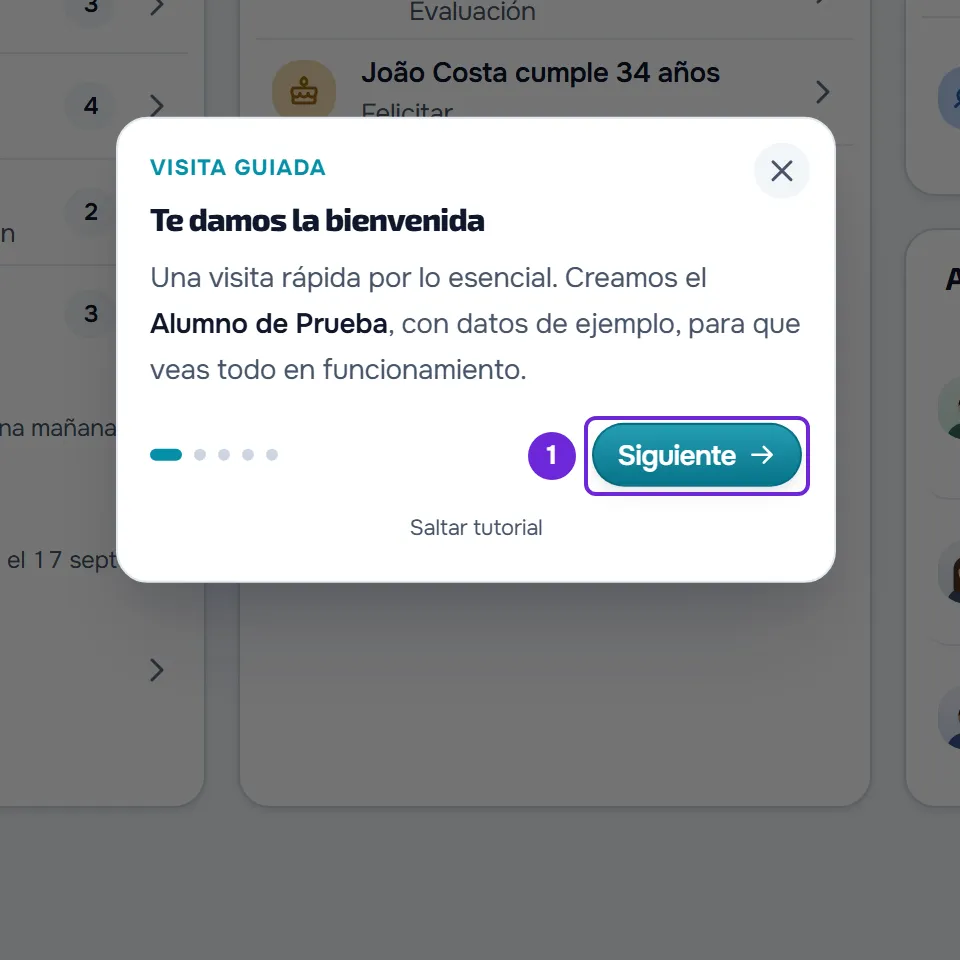
- Sigue la visita guiada, que empieza sola en el Dashboard unos segundos después, cuando el Alumno de Prueba está listo: selecciona Siguiente 1 en cada paso y Terminar en el último. En 5 pasos, la visita muestra el menú, la lista de clientes, el perfil del Alumno de Prueba y el botón Tutoriales (Hacer un tutorial interactivo o repetir la visita guiada).
- En Clientes, abre al Alumno de Prueba y recorre las pestañas del perfil. Ves un cliente con un programa asignado, entrenamientos hechos, hábitos y evaluaciones, todo de ejemplo. En el chat, también tienes una conversación de ejemplo con él (Datos de ejemplo y Alumno de Prueba).
- En el perfil del Alumno de Prueba, selecciona Ver la app del cliente. La app del cliente se abre en una pestaña nueva, como la ve el Alumno de Prueba, durante 15 minutos (Previsualizar la app del cliente con el Alumno de Prueba).
- En Configuración > Mi marca, elige el logotipo y el color de tu marca y selecciona Guardar. Tus clientes pasan a verlos en su app (Menú de Configuración).
- En Entrenamientos, selecciona Nuevo Programa, escribe el nombre de tu primer programa y selecciona Crear. Se abre el programa nuevo, donde le añades los entrenamientos.
- En Clientes, selecciona Nuevo Cliente, escribe el nombre de tu primer cliente y selecciona Crear cliente. Se abre el perfil del cliente nuevo.
- En el perfil del cliente, en la pestaña Entrenamientos, selecciona Asignar Programa, elige el programa que creaste y, en la ventana de las fechas, selecciona Confirmar. El programa queda asignado al cliente a partir de hoy.
- Cuando ya no necesites los ejemplos, duplica las plantillas de ejemplo que quieras conservar. Después, en el Dashboard, abre Tutoriales, selecciona Quitar datos de ejemplo y confirma. Al quitarlos se borran el Alumno de Prueba y las plantillas de ejemplo, incluso las que editaste, pero un programa, un plan alimenticio o una etiqueta que asignaste a un cliente real se queda, como tuyo (Quitar los datos de ejemplo y el Alumno de Prueba).
Al final, tienes tu primer cliente con un programa tuyo y la cuenta solo con tus datos.
Para que el cliente use la app, invítalo: en Nuevo Cliente, escribe también el email, activa Invitar a la app y selecciona Crear e invitar, o usa la pestaña Invitar cliente para enviar la invitación por email, enlace o código QR (Recibir a un nuevo cliente: de la invitación al primer check-in).
La lista Para empezar del panel
En una cuenta nueva, el Dashboard muestra la lista Para empezar con 4 pasos: Añade tu primer cliente, Da un plan a un cliente, Define tus precios y Pon tu marca. Cada paso abre el lugar donde lo haces y muestra Hecho cuando lo completas.
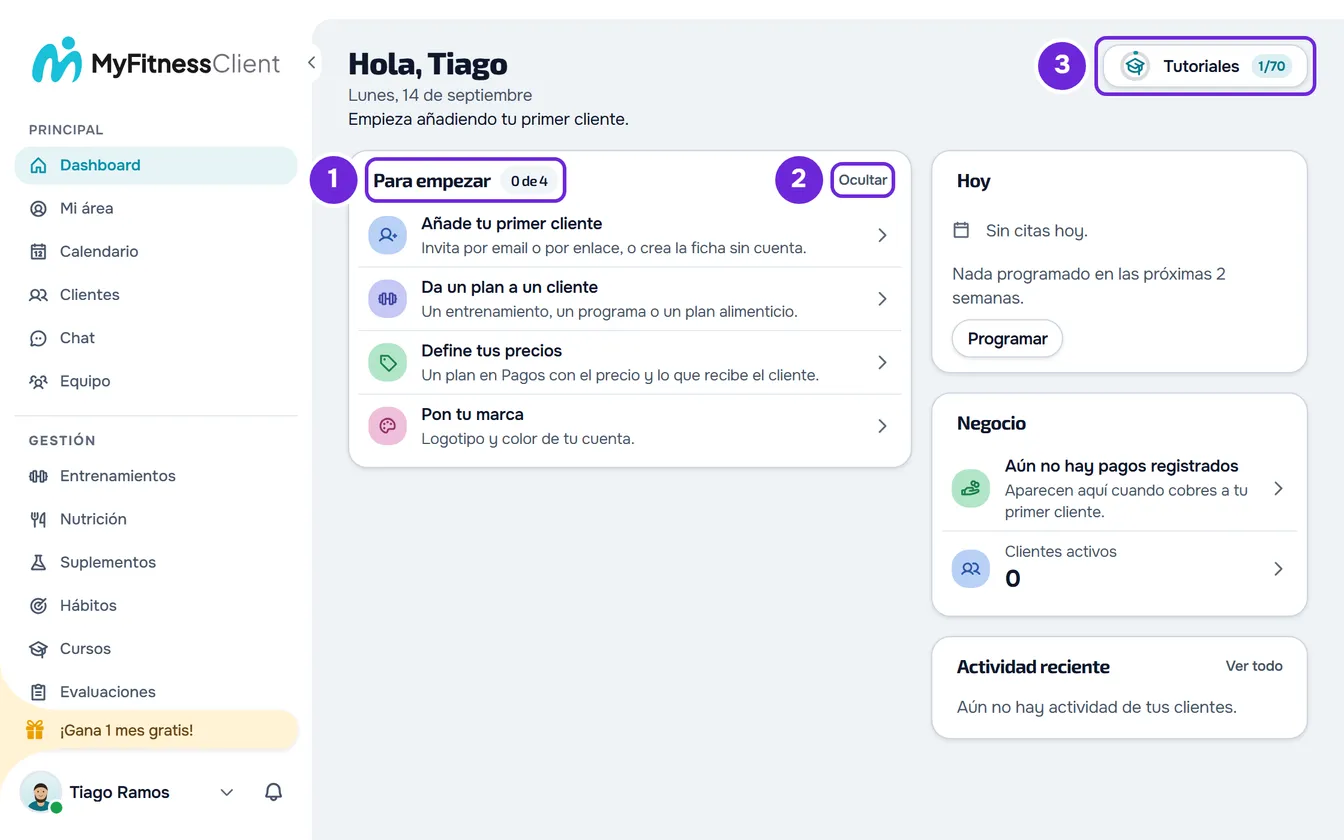
- En los pasos de los clientes, solo cuenta un cliente tuyo y activo: el Alumno de Prueba no cuenta.
- Da un plan a un cliente queda hecho con un programa, un entrenamiento o un plan alimenticio asignado a un cliente tuyo.
- Define tus precios lleva a Pagos (Crear planes de mensualidad y packs para los clientes).
- Solo ves la lista en tu propio workspace, y solo mientras la cuenta no tenga clientes tuyos o tenga menos de 30 días.
- Mientras haya asuntos esperándote, como respuestas, mensajes o cobros por gestionar, la tarjeta muestra esos asuntos en lugar de la lista.
- Ocultar quita la lista del panel. Para volver a verla, abre Tutoriales y selecciona Mostrar «Para empezar» en el panel.
- La lista desaparece sola cuando los 4 pasos están hechos.
Qué hace MyFitnessClient cuando verificas el email
- Te envía el email «Bienvenido a MyFitnessClient», con tres primeros pasos (completar el perfil y la marca, añadir el primer cliente y crear el primer entrenamiento o plan alimenticio), el botón «Abrir el panel» y las formas de hablar con nosotros: el email [email protected], reservar 15 minutos para que te enseñemos la app, Instagram y el Centro de ayuda.
- Crea los datos de ejemplo en el idioma de la cuenta: el Alumno de Prueba y plantillas de entrenamientos, programas, planes alimenticios, comidas, hábitos, categorías de la agenda y etiquetas de clientes (Datos de ejemplo y Alumno de Prueba).
- Crea tu cuestionario de check-in, el que el cliente abre con «Hacer check-in». Se queda en la cuenta incluso después de que quites los datos de ejemplo.
Si creaste la cuenta con Google o Apple, pasa lo mismo cuando se crea la cuenta.
¿Ya tienes clientes en otra app o en una hoja de cálculo?
MyFitnessClient pasa tus clientes de cualquier plataforma a tu cuenta, gratis. Pídelo por cualquier canal, como el Soporte, el email o Instagram (Contactar con Soporte y crear una solicitud).
Si tienes a tus clientes en una lista, también puedes importarlos tú: en Clientes > Nuevo Cliente, selecciona ¿Tienes una lista de clientes? e importa las fichas desde un archivo, sin enviar emails. Cada cliente importado ocupa una plaza de cliente activo; los que superen el límite de tu cuenta quedan fuera (Límite de clientes del plan y plazas ocupadas).
Problemas frecuentes
No recibí el código de verificación
El código llega en el email «Confirma tu email» y vale 30 minutos. Revisa la carpeta de spam y pide un código nuevo en la pantalla de verificación (No recibo el código de verificación del email).
La visita guiada no empezó sola
La visita empieza sola cuando el Alumno de Prueba está listo, si todavía no la completaste ni la cerraste y no tienes otro tutorial abierto. Cerrarla antes de terminar cuenta como hecha. Si acabas de verificar el email, actualiza la página después de unos segundos. Para hacerla cuando quieras, abre Tutoriales y, en el capítulo Visita guiada, selecciona Visita guiada. Si quitaste los datos de ejemplo, MyFitnessClient pregunta antes «¿Crear datos de ejemplo?» (Hacer un tutorial interactivo o repetir la visita guiada).
El Alumno de Prueba no aparece en Clientes
MyFitnessClient lo crea en segundo plano después de que verifiques el email, y eso tarda unos segundos. Actualiza la página de Clientes. Si quitaste los datos de ejemplo, vuelves a tenerlos al abrir un tutorial que usa el Alumno de Prueba y seleccionar Confirmar en la ventana «¿Crear datos de ejemplo?» (Quitar los datos de ejemplo y el Alumno de Prueba).
Si no se resolvió, contacta con el Soporte indicando el email de la cuenta y el paso en el que te quedaste (Contactar con Soporte y crear una solicitud).