
Antes de empezar
- Con la autenticación de dos factores (2FA) activada, cada inicio de sesión en la cuenta pide un código de 6 dígitos después de la contraseña, o después de Google o Apple. Existe en la web, para profesionales y clientes, y en la app.
- Hay dos métodos: el código llega al email de la cuenta, o lo genera una app de autenticación en el teléfono, como Google Authenticator u otra app TOTP. Solo el método de la app da códigos de recuperación.
- Si tu cuenta tiene contraseña, la escribirás para activarla. Una cuenta creada con Google o Apple, sin contraseña, la activa sin ese paso.
Tutorial interactivo
Se abre en la app y necesita una sesión iniciada.
Pasos
Para activar la 2FA con una app de autenticación, en la web:
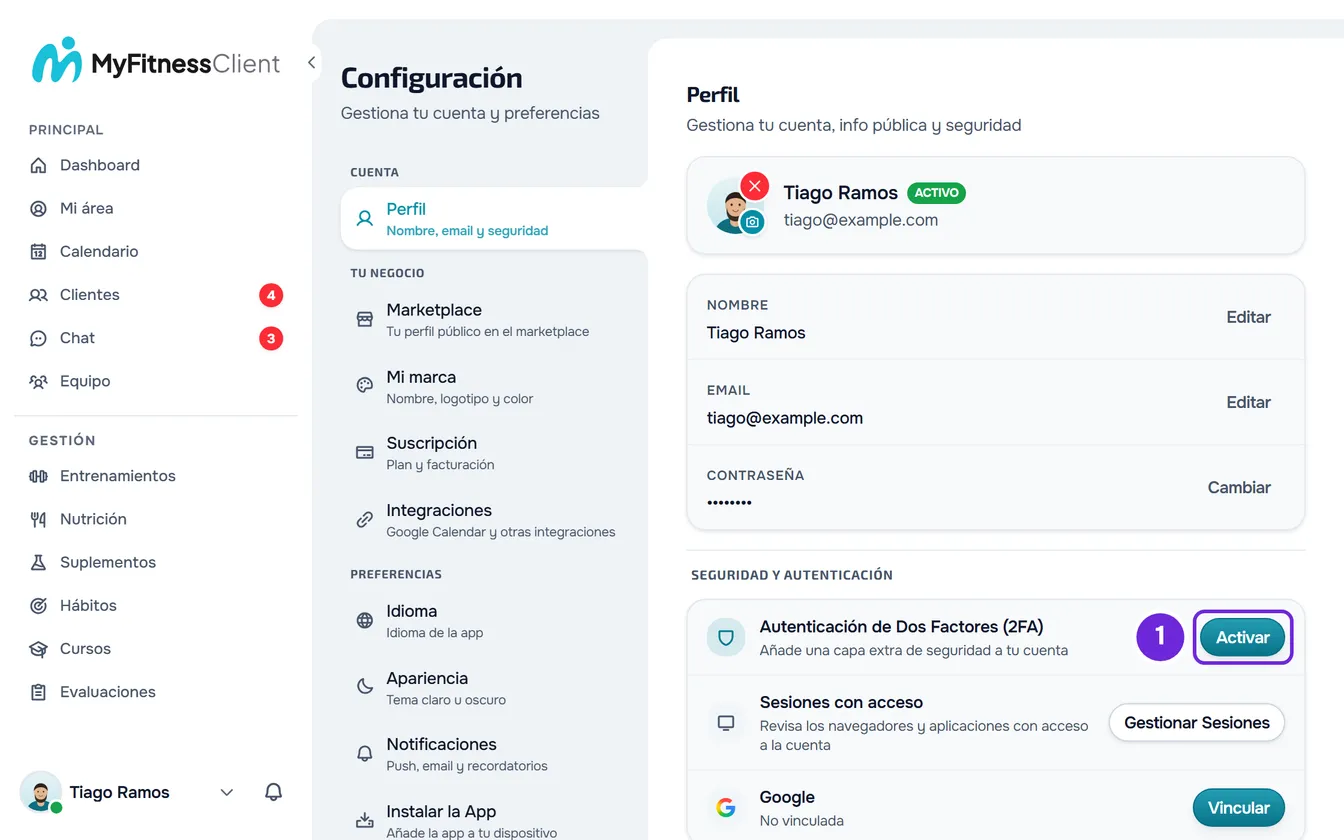
- Abre Configuración. En una pantalla ancha, selecciona tu foto y tu nombre, al final del menú lateral, y luego Configuración. En el teléfono, abre el menú y selecciona Configuración, al final del menú.
- Selecciona Perfil.
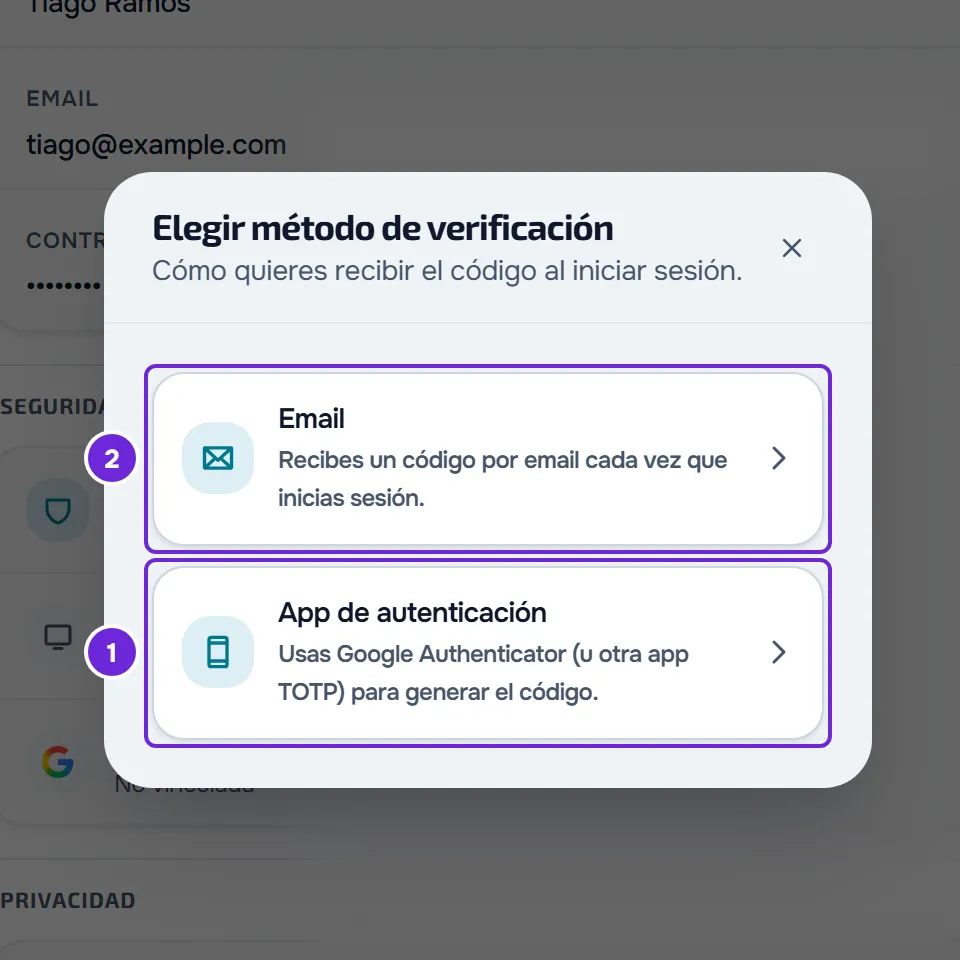
- En el bloque Seguridad y Autenticación, en la fila Autenticación de Dos Factores (2FA), selecciona Activar 1. Se abre la ventana Elegir método de verificación.
- Selecciona App de autenticación 1.
- Si tu cuenta tiene contraseña, escríbela en Contraseña y selecciona Guardar. En una cuenta sin contraseña, el código QR aparece enseguida.
- En la app de autenticación del teléfono, agrega una cuenta y escanea el código QR. Si no puedes escanearlo, escribe en la app la clave de 16 caracteres que aparece debajo del código.
- En Código de 6 dígitos de la app, escribe el código que la app muestra para MyFitnessClient y selecciona Guardar. Se abre la ventana Códigos de recuperación, con 10 códigos.
- Guarda los códigos en un lugar seguro: selecciona Copiar 1, o Descargar 2 para guardar el archivo
recovery-codes.txt.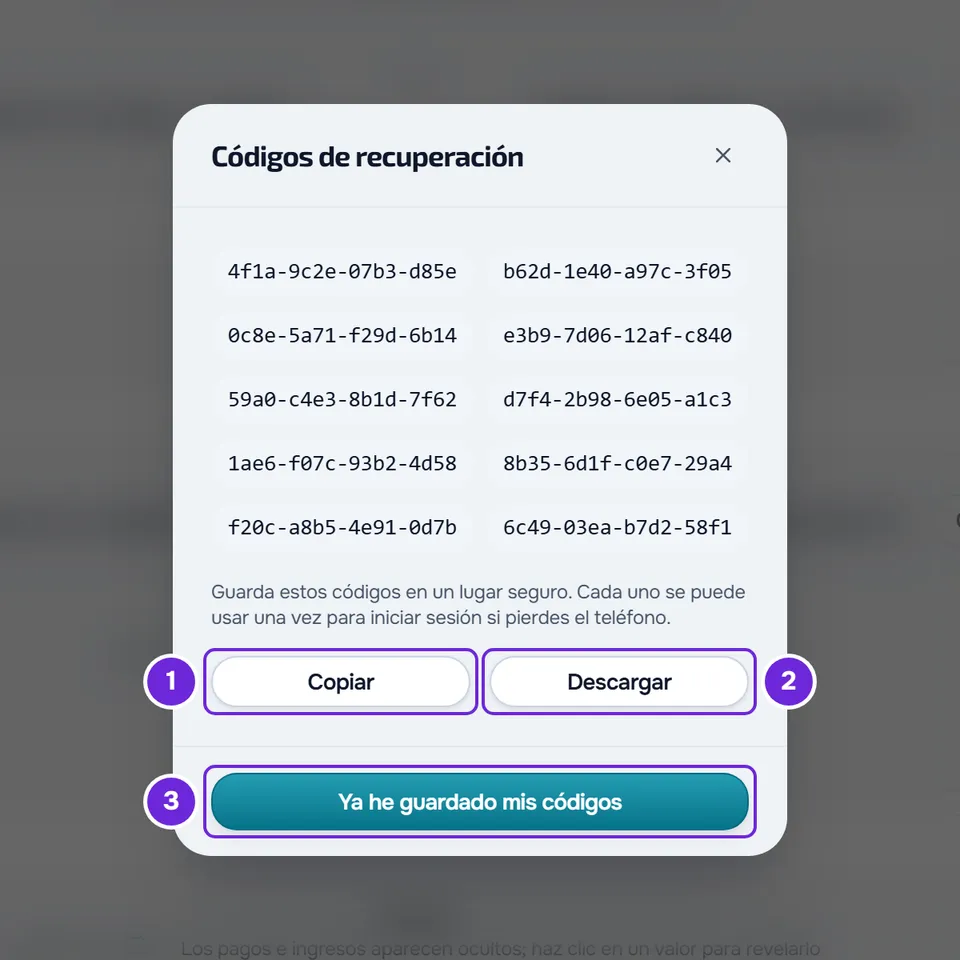
- Selecciona Ya he guardado mis códigos 3. Cuando la ventana se cierra, los códigos no vuelven a aparecer.
La fila pasa a mostrar Activo: app de autenticación. En el siguiente inicio de sesión, MyFitnessClient pide el código de la app después de la contraseña.
Por email
- En la ventana Elegir método de verificación, selecciona Email. Si la cuenta tiene contraseña, escríbela y selecciona Guardar.
- Aparece «2FA por email activado.» y la fila pasa a mostrar Activo: código por email. Recibes en el email de la cuenta el mensaje «Has activado la autenticación de dos factores».
- A partir de ahí, cada inicio de sesión envía un código nuevo al email. Este método no tiene códigos de recuperación.
En la app
- Abre el menú con el botón de la esquina superior izquierda y selecciona tu nombre, al final del menú. En Configuración, selecciona la tarjeta con tu nombre y tu email, en la parte superior, para abrir Perfil.
- En el grupo Seguridad y autenticación, selecciona Autenticación de dos factores (2FA). La fila muestra Desactivada o Activada.
- Si la cuenta tiene contraseña, escríbela primero en Contraseña actual: los botones Activar solo están disponibles después.
- En la tarjeta Por email o en la tarjeta App de autenticación, selecciona Activar.
- Con la app de autenticación en el mismo teléfono, selecciona Abrir en la app de autenticación para pasarle la cuenta, o Copiar clave y pega la clave en la app. Si la app de autenticación está en otro dispositivo, escanea con él el código QR. Luego escribe el código en Código de 6 dígitos de la app: al escribir el sexto dígito, continúa automáticamente.
- En Códigos de recuperación, selecciona Copiar o Compartir y luego Ya he guardado mis códigos.
Iniciar sesión con la 2FA
Después del email y la contraseña, o de Google o Apple, se abre la pantalla Verificación de Seguridad. La cuenta solo se abre después del código correcto.
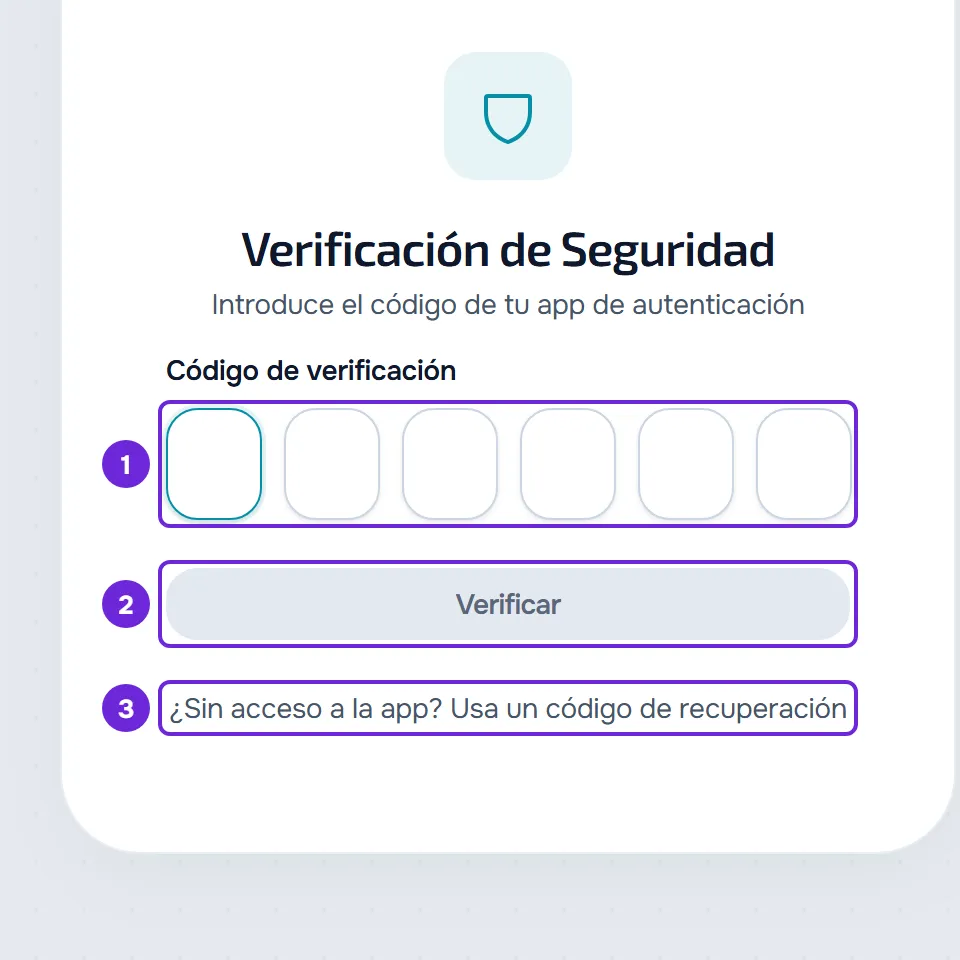
- Por email: recibes el email «Tu código para iniciar sesión», con un código de 6 dígitos válido durante 10 minutos. Escríbelo en las seis casillas: al escribir el sexto dígito, continúa automáticamente, o selecciona Verificar.
- Si el email no llegó, selecciona Reenviar código, disponible 60 segundos después del último envío. El código nuevo sustituye al anterior.
- Con la app de autenticación: escribe el código que la app muestra en ese momento. El código cambia cada 30 segundos y no hay reenvío. Tienes 10 minutos, desde el comienzo del inicio de sesión, para escribirlo.
- Cada inicio de sesión acepta hasta 5 códigos erróneos. Después, ese inicio de sesión deja de servir y un nuevo inicio de sesión, con la contraseña, Google o Apple, queda bloqueado hasta que pasen los 10 minutos del código.
- En la app, la pantalla se llama Verificación de seguridad y funciona igual. El código escrito se borra si la app pasa a segundo plano. Para cancelar, selecciona Volver al inicio de sesión; en la web, Volver.
Perdí la app: usar un código de recuperación
Si activaste la 2FA con la app de autenticación, recibiste 10 códigos de recuperación, con el formato xxxx-xxxx-xxxx-xxxx. Cada código sirve una sola vez, en lugar del código de la app.
- En la pantalla Verificación de Seguridad, selecciona ¿Sin acceso a la app? Usa un código de recuperación. En la app, selecciona Usar un código de recuperación.
- En Código de recuperación, escribe uno de los códigos, con o sin guiones, en mayúsculas o minúsculas, y selecciona Verificar.
- Aparece Código de recuperación usado, con el número de códigos que te quedan. Selecciona Continuar para entrar. En la app, el aviso se llama Código de recuperación utilizado.
- En la web, cuando usas el último código, el aviso te pide que generes una lista nueva en Configuración.
Después de entrar, cambia la 2FA al email o genera códigos nuevos, como en la sección siguiente. Sin la app y sin códigos de recuperación, no puedes completar el inicio de sesión: si aún tienes la cuenta abierta en otro dispositivo, cambia allí al email o desactiva la 2FA; si no, escribe a [email protected] desde el email de la cuenta. Escribir desde ese email no basta: el soporte también te pide datos que solo conoce el titular de la cuenta, por ejemplo el importe y la fecha del último pago. Después de confirmar que la solicitud viene de ti, el soporte programa la desactivación de la 2FA para dentro de 24 horas, y recibes enseguida el email «Solicitud para desactivar la autenticación de dos factores», con el día y la hora. Hasta esa hora, el inicio de sesión sigue pidiendo el código. La primera vez que entres después de esa hora, con la contraseña, Google o Apple, la 2FA se desactiva sin pedir código y recibes el email «Hemos desactivado la autenticación de dos factores». Mientras esperas, no escribas códigos al iniciar sesión: un código incorrecto cancela la solicitud, igual que entrar con un código válido, de la app, de recuperación o del email. El soporte también puede cancelarla. Cuando la solicitud se cancela por un código incorrecto o por el soporte, recibes el email «Se ha cancelado la solicitud para desactivar la autenticación de dos factores». En el caso del código incorrecto, quien lo escribió inició sesión con tu contraseña o con tu cuenta de Google o Apple: si no has sido tú, restablece la contraseña con el botón de ese email o, si entras solo con Google o Apple, cambia la contraseña de esa cuenta. Si has recibido el email «Solicitud para desactivar la autenticación de dos factores» sin haberlo pedido, selecciona «Cancelar la solicitud» en el email y, en la página que se abre, Cancelar la solicitud: la solicitud se cancela sin que tengas que iniciar sesión, incluso si ya tienes la cuenta abierta. Después cambia la contraseña, si la cuenta tiene una, y responde al email.
Cambiar de método, regenerar los códigos o desactivar
En la fila de la 2FA, los botones dependen del método activo:
- Cambiar a app de autenticación, con el método email: sigue los pasos 5 a 9. Hasta que confirmes el código de la app, el email sigue activo.
- Cambiar a email, con el método de la app: escribe la contraseña, si la cuenta tiene una, y selecciona Guardar. La app de autenticación y los códigos de recuperación dejan de valer, y recibes el email «Has activado la autenticación de dos factores».
- Regenerar códigos de recuperación, con el método de la app: escribe la contraseña, si la cuenta tiene una, y selecciona Guardar. Recibes 10 códigos nuevos y los antiguos dejan de funcionar.
- Desactivar: MyFitnessClient envía enseguida un código de 6 dígitos al email de la cuenta, válido durante 10 minutos. Escríbelo en Código de confirmación y selecciona Desactivar. La contraseña sola no desactiva la 2FA. Si el email no llega, selecciona Reenviar código después de 60 segundos. Al final, recibes el email «Has desactivado la autenticación de dos factores».
Para usar la app de autenticación en un teléfono nuevo, cambia primero al email y luego selecciona Cambiar a app de autenticación. En la app, los mismos botones están en la pantalla Autenticación de dos factores (2FA).
Problemas frecuentes
«Código no válido. Revisa la app e inténtalo de nuevo.»
Aparece al activar la app de autenticación, cuando el código escrito no es el que MyFitnessClient espera. El código cambia cada 30 segundos: escribe el que la app muestra en ese momento. Si la hora del teléfono está mal, activa la hora automática en los ajustes del teléfono. Si escaneaste el código QR de un intento anterior, borra esa cuenta de la app de autenticación y escanea el código QR que está abierto ahora.
«Tu sesión de verificación ha caducado. Inicia sesión de nuevo.»
En la web, el inicio de sesión pasó de los 10 minutos, volviste a intentarlo después de 5 códigos erróneos o empezaste otro inicio de sesión en otra pestaña o dispositivo. Vuelve a iniciar sesión. Si fue después de 5 códigos erróneos, el inicio de sesión, con la contraseña, Google o Apple, solo vuelve a funcionar cuando pasen los 10 minutos del código. En la app, el inicio de sesión fuera de plazo muestra «Código expirado. Solicita uno nuevo.», el intento después de 5 códigos erróneos muestra «Demasiados intentos. Inténtalo más tarde.» y otro inicio de sesión empezado en otro lugar muestra «Sesión inválida. Inicia sesión de nuevo.»: selecciona Volver al inicio de sesión y entra otra vez.
«Demasiados intentos. Inténtalo más tarde.»
Aparece al iniciar sesión, con la contraseña, Google o Apple, después de 5 códigos erróneos en el mismo inicio de sesión: los nuevos inicios de sesión quedan bloqueados hasta que pasen los 10 minutos del código. En la app, aparece también en la pantalla del código, cuando vuelves a intentarlo después de los 5 códigos erróneos. Espera y vuelve a iniciar sesión. Si usas la app de autenticación, comprueba antes que la hora del teléfono es correcta.
«Este código de recuperación ya se ha usado. Usa otro.»
Cada código de recuperación sirve una sola vez. Escribe otro de tu lista. En la app, el mensaje es «Este código de recuperación ya se ha utilizado.».
Preguntas
¿Qué método elijo?
El email no necesita otra app, pero cada inicio de sesión depende de que llegue el email y no hay códigos de recuperación. La app de autenticación funciona sin email y da 10 códigos de recuperación para cuando no tengas el teléfono.
¿Puedo volver a ver los códigos de recuperación?
No. Solo aparecen cuando activas la app o cuando los regeneras. Si los perdiste y aún puedes entrar en la cuenta, selecciona Regenerar códigos de recuperación para recibir una lista nueva; la antigua deja de funcionar.
Si cambio o recupero la contraseña, ¿se desactiva la 2FA?
No. La 2FA sigue activa y el siguiente inicio de sesión pide el código. Para cambiar o recuperar la contraseña, consulta Cambiar o establecer la contraseña de la cuenta y Recuperar la contraseña olvidada.