
Antes de empezar
- En el workspace de un equipo, buscar productos requiere el permiso Nutrición > Ver, y guardarlos en tus alimentos requiere Nutrición > Crear. Sin este último, Añadir no aparece en la ficha del producto.
- Los productos vienen de Open Food Facts, una base de datos abierta que cualquier persona puede completar. Los valores pueden faltar o estar mal: ten el envase a mano para comprobarlos.
- Para leer el código de barras con la cámara, usa un dispositivo con cámara, como el teléfono. Sin cámara, escribe el código en la búsqueda.
Pasos
Para guardar un producto de Open Food Facts en tus alimentos:
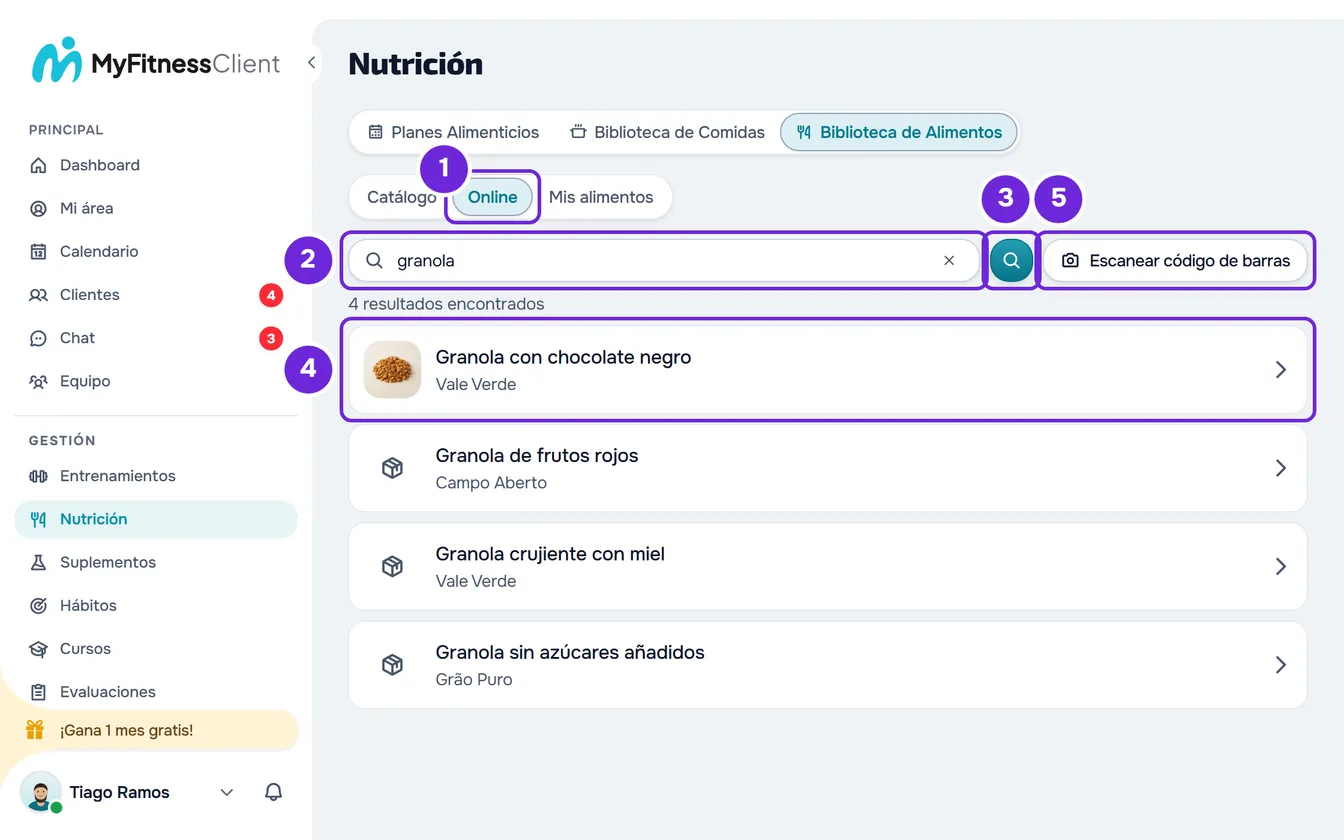
- En el menú lateral, selecciona Nutrición.
- Selecciona la pestaña Biblioteca de Alimentos (en una pantalla estrecha, Alimentos).
- Selecciona la pestaña Online 1.
- En el cuadro de búsqueda 2, escribe el nombre del producto, con 2 o más caracteres, o el código de barras, con 8 a 14 dígitos. La búsqueda se lanza 0,4 segundos después de que dejes de escribir; el botón de la lupa 3 la lanza al momento.
- Selecciona el producto 4 en la lista de resultados. Se abre la ficha del producto, con los valores por 100 g o 100 ml.
- Comprueba los valores con la etiqueta del envase y selecciona Añadir 1. Se abre la ventana Nuevo Alimento, rellena con el nombre, la marca, la unidad, la foto y los valores del producto.
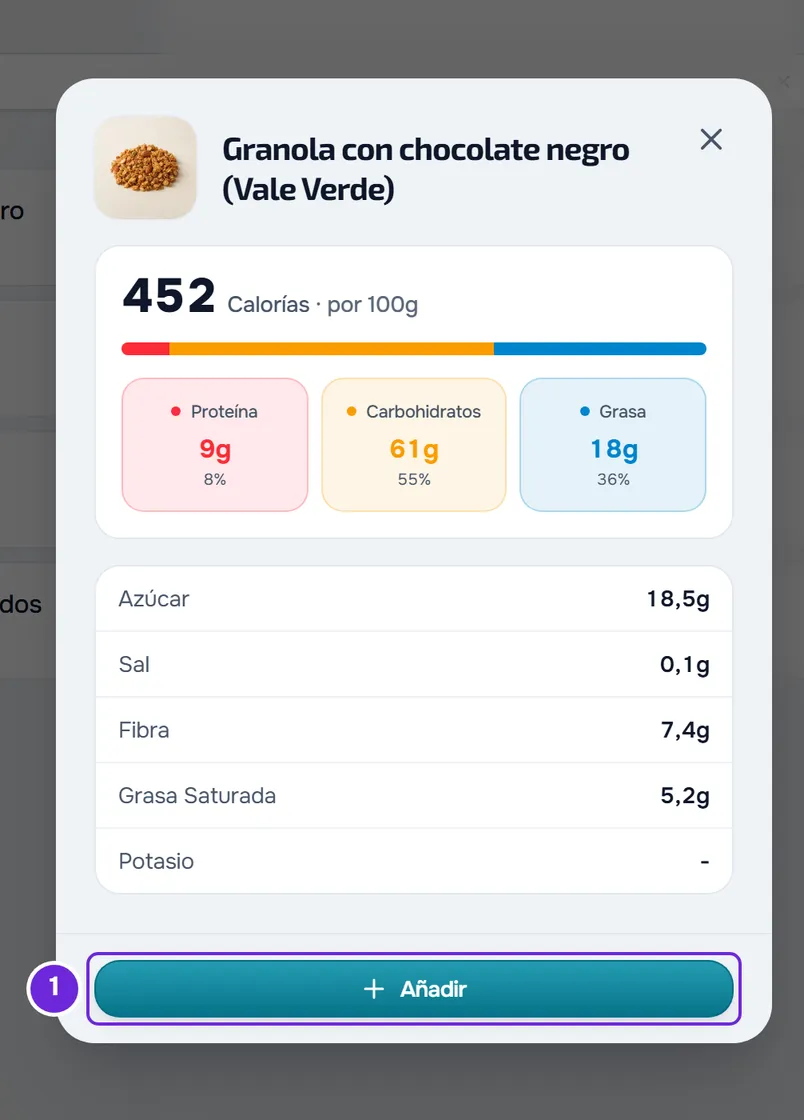
- Opcional: elige la Categoría. Open Food Facts no la da y, sin ella, el alimento queda en la sección «Otros».
- Si Calorías, Proteína, Carbohidratos o Grasa está vacío, escribe el valor de la etiqueta por 100 g o 100 ml, o 0 cuando la etiqueta no lo tiene.
- Selecciona Crear.
La ventana se cierra, la pantalla muestra Mis alimentos y aparece «Alimento creado». El producto pasa a ser un alimento tuyo, listo para los planes de alimentación y para las comidas de la biblioteca.
También llegas a la pestaña Online desde el Catálogo o desde Mis alimentos: selecciona Añadir y, en la ventana Añadir Alimento, Buscar Online.
En el formulario, la unidad viene en g, o en ml cuando Open Food Facts da los valores por 100 ml o el envase en ml o litros, y la Cantidad empieza en 100. Puedes cambiar cualquier campo antes de crear, con las reglas de Crear o editar un alimento personalizado. Si cierras la ventana Nuevo Alimento sin guardar, el producto no queda en tus alimentos.
Leer el código de barras con la cámara
En la pestaña Online, selecciona Escanear código de barras. En una pantalla estrecha, el botón muestra solo el icono de la cámara.
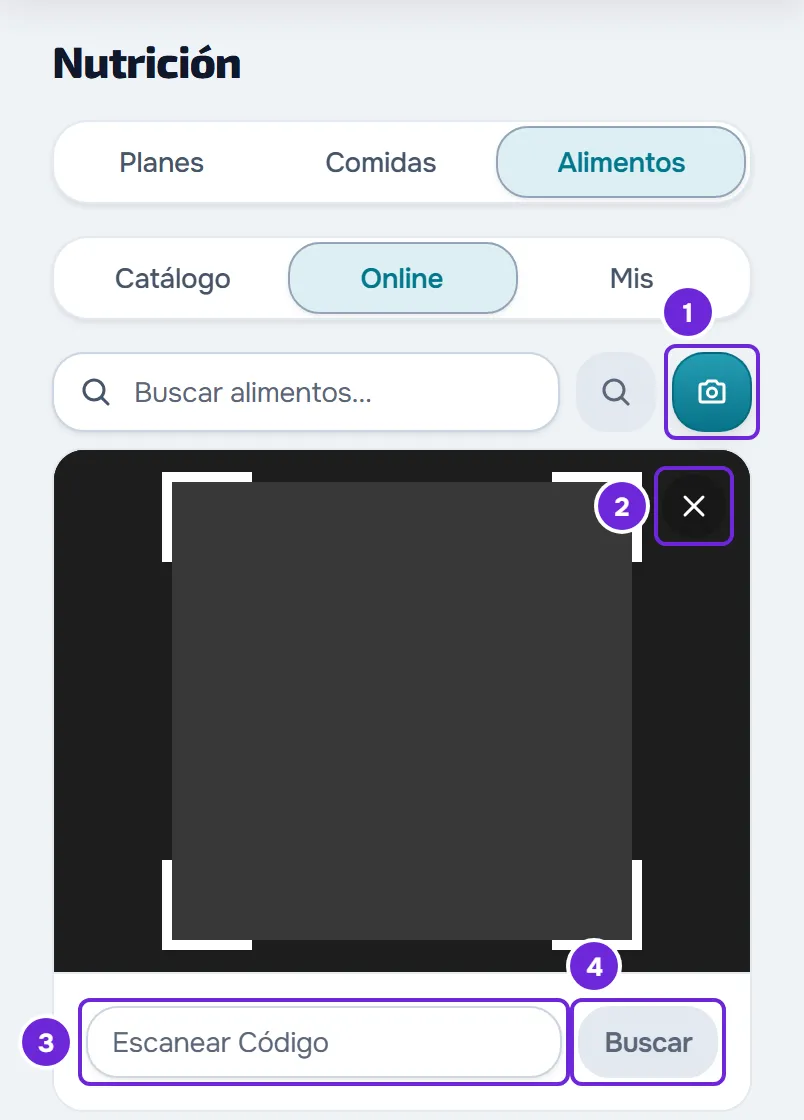
- La primera vez, el navegador pide permiso para usar la cámara: permítelo. Se abre la imagen de la cámara trasera.
- Apunta la cámara a las barras del envase. Cuando encuentra el producto, la cámara se cierra y se abre la ficha del producto: sigue con Añadir, como en los pasos.
- Cuando el dispositivo y el navegador dejan controlar la linterna, aparece en la esquina de la imagen un botón que la enciende y la apaga. Si la cámara se abre en un lugar oscuro, la linterna se enciende sola.
- Si la cámara no lee el código, escríbelo en el campo «Escanear Código», debajo de la imagen, y selecciona Buscar. El botón se activa a partir de 8 caracteres.
- La cámara solo busca códigos de producto válidos, con 8, 12, 13 o 14 dígitos y el último dígito correcto. También lee el código QR de los envases que lleva el código de barras dentro. Un QR con otra dirección muestra «Esto es un QR, no el código de barras del producto. Apunta a las barras del envase.», y otro código muestra «Este código no es de un producto alimentario.»
- Un código que no dio producto no vuelve a buscarse con la cámara durante 30 segundos, para que la búsqueda no se repita mientras el envase está delante. Cerrar la cámara, con la X de la esquina de la imagen o con el botón Escanear código de barras, y volver a abrirla acaba con esa espera.
- Girar el teléfono reinicia la imagen de la cámara.
Lo que viene de Open Food Facts
- La búsqueda por nombre muestra los productos del país del idioma del sitio: en portugués de Portugal, solo productos de Portugal; en portugués de Brasil, de Brasil; en español, de España; en francés, de Francia; en alemán, de Alemania; en inglés, de todos los países. La búsqueda por código de barras no tiene este filtro de país.
- El nombre del producto viene en el idioma del sitio cuando Open Food Facts lo tiene en ese idioma; si no, viene en otro idioma.
- La búsqueda lee hasta 100 caracteres. Los resultados llegan de 100 en 100 y, al llegar al final de la lista, se cargan más. La línea «resultados encontrados» dice cuántos ves, con «+» cuando hay más.
- Si la búsqueda no encuentra nada y escribiste una sola palabra de 3 o más letras, busca también las marcas que empiezan por esa palabra: «nest» encuentra productos de Nestlé.
- Cada resultado muestra la foto, el nombre y la marca. Los valores solo llegan cuando abres la ficha del producto.
- Los valores son por 100 g, o por 100 ml. Un «-» quiere decir que Open Food Facts no tiene ese valor, no que el valor sea cero.
- Cuando Open Food Facts solo tiene el sodio, la sal se calcula a partir de él (sodio × 2,5). Cuando solo tiene la energía en kJ, las calorías se calculan a partir de ella (kJ ÷ 4,184).
- Cada cuenta tiene un límite de 30 solicitudes por minuto, compartido entre las búsquedas, los productos que abres y los códigos que buscas, en esta página, en las ventanas para añadir alimentos y en el panel lateral del plan. Cada pausa mientras escribes cuenta como una búsqueda, y abrir un producto de la búsqueda por nombre cuenta una vez, o dos si el primer intento falla. Pasado el límite, la búsqueda muestra «Demasiadas solicitudes. Espera un momento.»: espera un minuto y vuelve a intentarlo.
Leer el código al montar una comida
En la ventana Añadir Alimento de una comida, en la pestaña Biblioteca, el icono junto a la búsqueda («Escanear código de barras», al pasar el puntero) abre la cámara, con la linterna y la X, pero sin el campo para escribir el código. Un código de 8 a 14 dígitos escrito en la búsqueda de la pestaña Online también se busca. En esta ventana, el producto puede quedar guardado con el código:
- El código se busca primero en la biblioteca. Si ya hay un alimento guardado con ese código, se abre ese alimento, sin ir a Open Food Facts.
- La ficha de cada producto de Open Food Facts tiene el interruptor Guardar en biblioteca, activado siempre que abres un producto. Al seleccionar Añadir, el producto entra en la comida y queda también en Mis alimentos, con el código de barras y sin categoría. En la próxima lectura del mismo código, se abre tu alimento.
- Si falla el guardado en la biblioteca, el alimento entra en la comida igualmente y aparece «No se pudo guardar en la biblioteca. El alimento se añadió a la comida.» Al elegir varios alimentos a la vez, el mensaje es «No se pudo guardar en la biblioteca. El alimento sigue marcado.»
- Un producto al que le falte uno de los cuatro valores (calorías, proteína, carbohidratos o grasa) no entra en una comida: aparece «A este alimento le faltan calorías, proteínas, hidratos o grasas. Elige otro alimento.» Guárdalo primero con los pasos de este artículo, completa los valores en el formulario y elígelo en Mis alimentos.
El panel lateral del editor del plan también lee códigos, con el icono de código de barras junto a la búsqueda, y tiene el mismo interruptor en la ficha del producto; el «+» de la lista y arrastrar un producto lo ponen en la comida sin guardarlo. Para lo demás, consulta Añadir, editar y eliminar alimentos de una comida y Montar el plan con el panel lateral de alimentos y comidas.
Problemas comunes
Aparece «Sin resultados»
Open Food Facts no tiene el producto en el país del idioma del sitio. Prueba otra palabra o el código de barras. Si el producto no existe, crea el alimento a mano con los valores de la etiqueta: consulta Crear o editar un alimento personalizado. Cuando la búsqueda falla, aparece otro mensaje, explicado en la sección siguiente.
Aparece «Error en la búsqueda» u otro mensaje
La búsqueda falló. Con «Demasiadas solicitudes. Espera un momento.», pasaste el límite de 30 solicitudes por minuto: espera un minuto y vuelve a intentarlo. Con «La base de datos de alimentos online (Open Food Facts) no está disponible temporalmente. Inténtalo de nuevo más tarde.», Open Food Facts no respondió: vuelve a intentarlo más tarde. Con «Error en la búsqueda», comprueba la conexión a internet y vuelve a intentarlo.
Aparece «Producto no encontrado:» seguido del código
El código que leyó la cámara, o el que escribiste en el campo debajo de ella, no está en Open Food Facts, o no tienes conexión a internet. El mensaje desaparece a los 3 segundos. Comprueba el código en el envase; si el producto no existe, crea el alimento a mano. Si pasaste el límite de solicitudes o Open Food Facts no responde, la lectura muestra los mismos mensajes que la búsqueda, explicados en la sección anterior.
El formulario no deja crear el alimento
Con «Rellena los 4 campos obligatorios: calorías, proteína, hidratos y grasa (0 es válido).», al producto le faltaba uno de estos valores: escríbelo a partir de la etiqueta. Otros mensajes en rojo dicen que un valor de Open Food Facts es imposible, por ejemplo más azúcar que carbohidratos: corrígelo con la etiqueta. Para cada mensaje, consulta No puedo guardar un alimento.
La cámara no se abre o muestra un mensaje
Puede que el dispositivo no tenga cámara, o que el navegador no tenga permiso para usarla. Mientras tanto, escribe el código de barras en el cuadro de búsqueda de la pestaña Online. Para cada mensaje de la cámara y qué hacer, consulta No encuentro o no puedo usar un alimento de la biblioteca.
Si no se resolvió, contacta con el soporte con el nombre o el código de barras del producto, el idioma del sitio y el mensaje exacto.
Preguntas
¿El código de barras queda guardado en el alimento?
Sí: el alimento se queda con el código del producto, buscar el código en Mis alimentos lo encuentra y, al montar una comida, leer el mismo código abre ese alimento, sin crear otro.
¿Puedo cambiar el producto después de guardarlo?
Sí. Es un alimento tuyo, en Mis alimentos, y lo editas como cualquier otro: consulta Crear o editar un alimento personalizado. El cambio queda solo en tu biblioteca; Open Food Facts no cambia. En el workspace de un equipo, editar un alimento del workspace requiere el permiso Nutrición > Editar.
¿Por qué cambian los resultados cuando cambio el idioma del sitio?
La búsqueda por nombre busca en los productos del país de ese idioma, y el nombre viene en ese idioma cuando existe. En inglés, busca en todos los países.
¿Los valores de Open Food Facts son siempre correctos?
No. Es una base de datos abierta, que cualquier persona puede completar. Comprueba los valores con la etiqueta antes de seleccionar Crear; una vez guardado, corrígelo como cualquier alimento tuyo.