
El vídeo se reproduce sin sonido, en bucle y sin barra
Ocurre en la web del profesional, al crear, editar o abrir una evaluación con vídeos. En la tarjeta Vídeos, cada vídeo empieza a reproducirse solo, sin sonido, vuelve al principio cuando termina y no tiene barra de tiempo. Con varios vídeos, se reproducen todos a la vez.
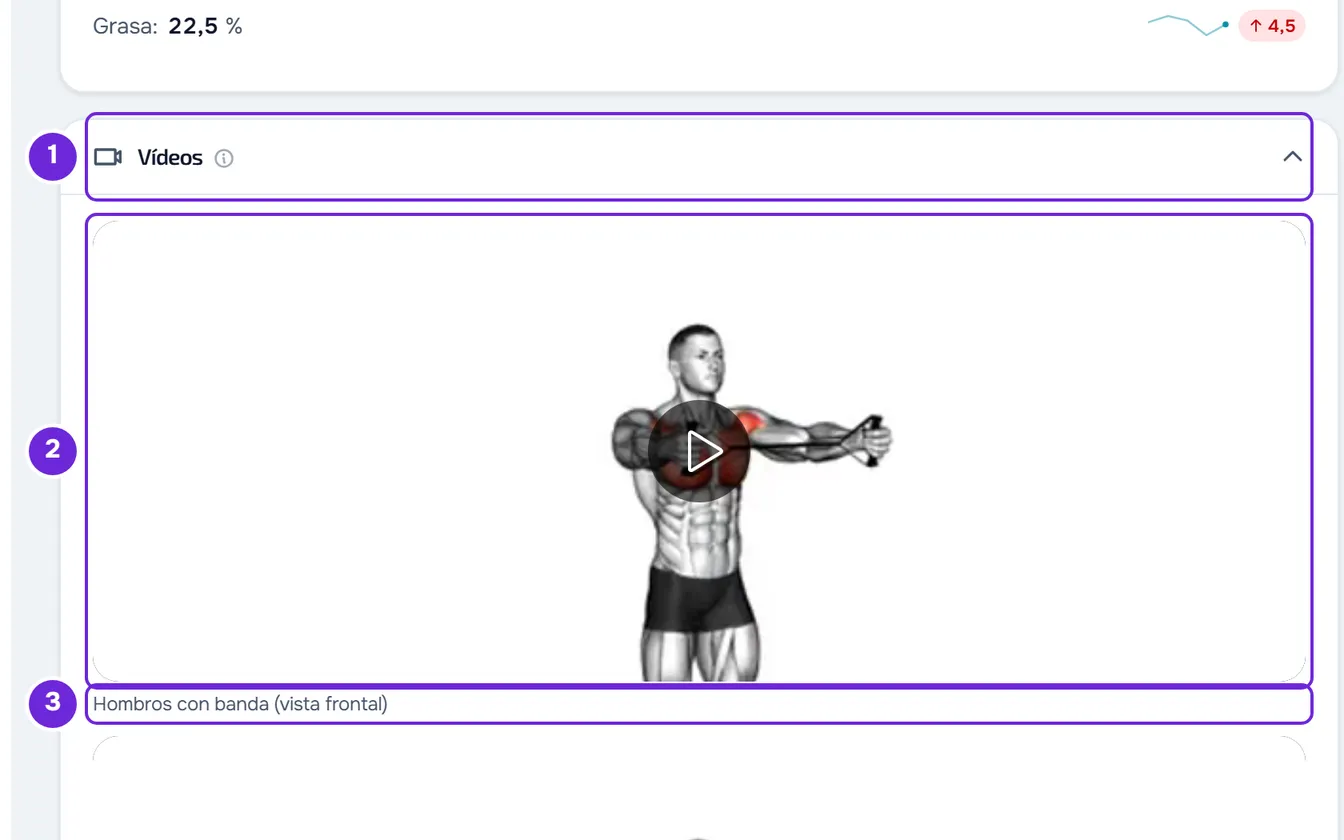
El archivo no ha perdido el sonido: es el reproductor de esta pantalla el que lo reproduce así. El cliente ve el mismo archivo con sonido, en la web y en la app.
En esta pantalla puedes:
- pausar el vídeo: selecciona la imagen. En pausa aparece un círculo con el símbolo de reproducir; selecciónala otra vez para continuar;
- usar el teclado: ve hasta el vídeo con Tab y presiona Espacio o Enter para pausar o continuar.
No hay control de sonido, barra de posición, avance o retroceso, velocidad, pantalla completa ni botón de descarga. Para oír el sonido o revisar un momento del vídeo, abre el archivo original en el dispositivo desde el que lo enviaste.
Cómo se ve en cada lugar
El mismo vídeo se ve de tres maneras:
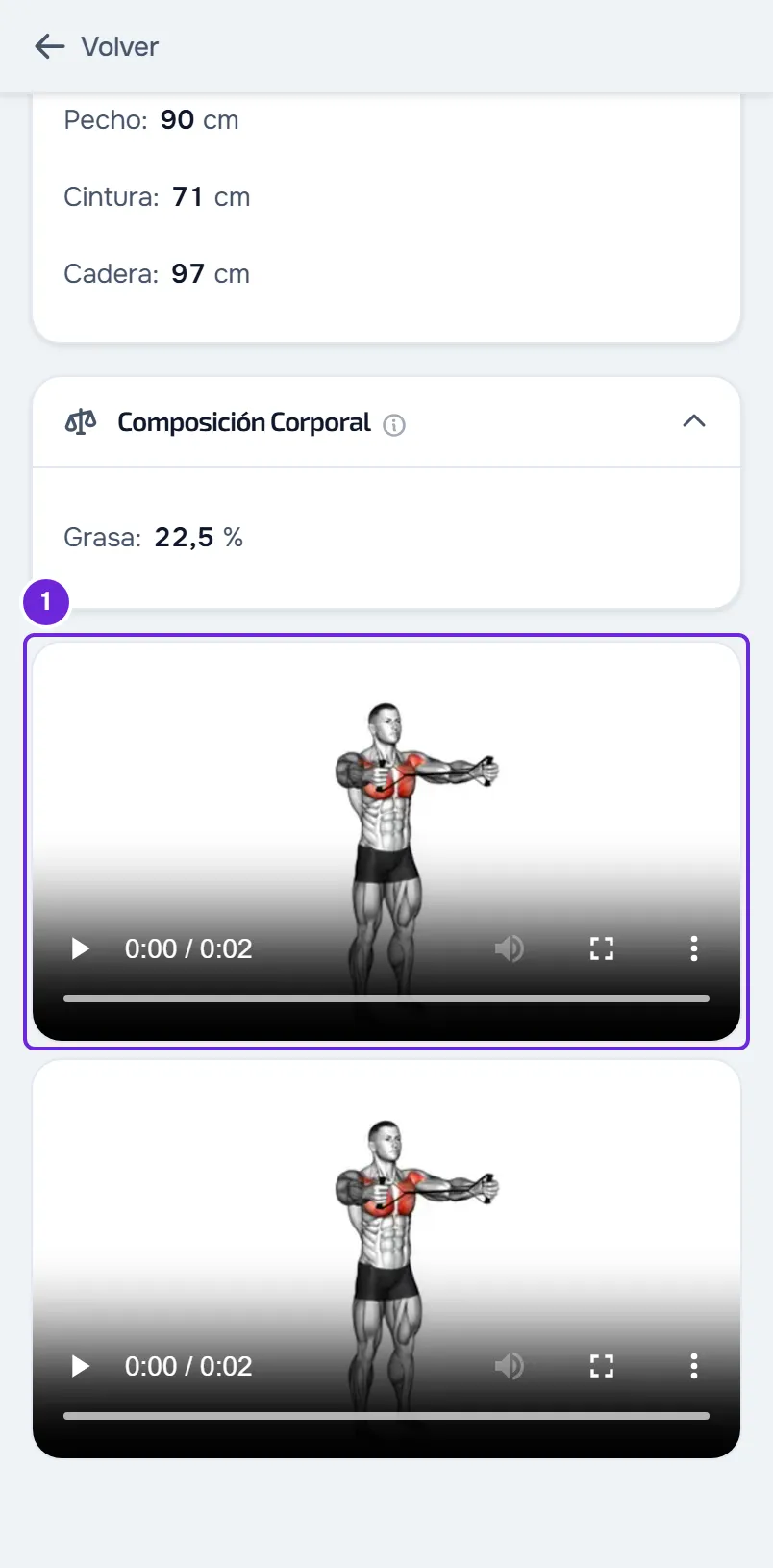
| Comportamiento | Web del profesional | Web del cliente | App |
|---|---|---|---|
| Empieza | Solo, al abrir la pantalla | Cuando el cliente lo reproduce | Al seleccionar el vídeo: se abre en pantalla completa y empieza enseguida |
| Sonido | No | Sí | Sí |
| Se repite | Sí, sin parar | No | No |
| Controles | Ninguna barra: seleccionar la imagen pausa y continúa | La barra del navegador | Retroceder 10 segundos, reproducir o pausar, avanzar 10 segundos, posición del vídeo y cerrar |
| Pantalla completa | No | Depende del navegador | Siempre |
| Etiqueta | Debajo del vídeo | No aparece | En la fila del vídeo |
| Varios vídeos | Se reproducen todos a la vez | Cada uno se reproduce cuando el cliente lo reproduce | Se abre uno cada vez |
En la web del cliente, los vídeos están al final de la evaluación, después de las fotos y sin título. En la app, están en la sección Vídeos, uno por fila. Al ver un vídeo en la app, seleccionar la imagen muestra u oculta los controles, que se ocultan solos 3 segundos después de la última acción mientras el vídeo se reproduce. Para cerrarlo, usa el botón de cerrar o arrastra el vídeo hacia abajo.
El cliente no ve la etiqueta del vídeo
La etiqueta que escribes en cada vídeo, como «Sentadilla (vista lateral)», aparece en la web del profesional y en la app. En la web del cliente no aparece: solo sirve de nombre para los lectores de pantalla. Sin etiqueta, la app muestra «Vídeos 1», «Vídeos 2» y así sucesivamente.
Para que el cliente sepa en la web cuál es cada vídeo, escríbelo en el campo Notas para el cliente, en la tarjeta Observaciones de la evaluación. En la web, el cliente lee esa nota en Notas de tu profesional.
El cliente no ve los vídeos
Comprueba, en este orden:
- Los vídeos están en una evaluación física guardada. Solo se adjuntan vídeos en la web del profesional, al crear o editar la evaluación, y solo quedan en ella después de guardarla. El cliente no adjunta vídeos a las evaluaciones.
- En el perfil del cliente, en la pestaña Evaluaciones, el acceso del cliente es Solo consultar o Consultar y rellenar (con el selector cerrado, Consulta o Rellena). Con Sin acceso, el cliente no ve ninguna evaluación.
- Si el cliente tiene un plan contigo, ese plan incluye Progreso y check-ins. Sin esa sección, el cliente no puede abrir las evaluaciones.
- El cliente abre la evaluación en Progreso > Evaluaciones. En la web, los vídeos están al final de la evaluación; en la app, en la sección Vídeos.
- En la app, el cliente tiene la versión más reciente de la app.
Abrir la evaluación tarda o gasta muchos datos
Una evaluación tiene hasta 5 vídeos. En la web del profesional, todos empiezan a reproducirse al abrir la evaluación, así que el navegador los carga a la vez. Con varios vídeos grandes, los vídeos pueden tardar en cargar y gastar muchos datos móviles. En ese caso, abre la evaluación con una conexión Wi-Fi.
Aparece «Video no disponible»
En la web del profesional, un vídeo que no se abre se sustituye por un recuadro oscuro con «Video no disponible» y, debajo, el motivo:
| Motivo | Qué significa | Qué hacer |
|---|---|---|
| «Error de red» | La conexión falló a mitad de la carga del vídeo. | Comprueba la conexión a internet y recarga la página. |
| «Reproducción cancelada» | La carga del vídeo se interrumpió. | Recarga la página. |
| «Formato no soportado» | El navegador no pudo abrir el archivo: no llegó a cargarlo o no lee ese formato. | Comprueba la conexión a internet y recarga la página. Si sigue igual, edita la evaluación, quita el vídeo, adjúntalo otra vez con Añadir vídeo, preferiblemente en MP4, y guarda. |
| «Error de decodificación» | El navegador no puede leer el archivo. | Edita la evaluación, quita el vídeo, adjúntalo otra vez con Añadir vídeo, preferiblemente en MP4, y guarda. |
| «Error desconocido» | El navegador no indicó el motivo. | Recarga la página. Si sigue igual, contacta con el soporte. |
Al adjuntar un vídeo, el navegador lo convierte a MP4 cuando el vídeo no se reproduciría en todas partes y el navegador puede convertirlo. Cuando no puede, envía el archivo original.
En la app, un vídeo que no se abre muestra «No se pudo reproducir este vídeo.» y el botón Reintentar. En la web del cliente, el aviso es el del navegador.
Comparar, PDF y descargar
- La comparación de evaluaciones no incluye los vídeos. Para revisarlos, abre cada evaluación.
- El PDF de la evaluación no lleva los vídeos. Cuando la evaluación tiene fotos o vídeos, el PDF termina con la frase «Las fotos y los vídeos de esta evaluación están en la app.»
- La web del profesional y la app no tienen botón para descargar el vídeo. En la web del cliente, la barra del vídeo es la del navegador y lo que ofrece depende del navegador.
Si no se resolvió
Si eres el cliente, habla primero con tu profesional: es quien adjunta los vídeos y decide tu acceso a las evaluaciones.
Para un problema de la web o de la app, escribe al equipo de MyFitnessClient por el contacto que aparece al final de la página de inicio del Centro de ayuda (en la app, en la línea «Problemas con la app»). Indica:
- el nombre del cliente y la fecha de la evaluación;
- dónde ves el vídeo: en la web del profesional, en la web del cliente o en la app;
- qué ocurre y el mensaje exacto, si aparece;
- el navegador o el modelo del teléfono.