
Cada suplemento de un plan tiene al menos un periodo. En cada periodo eliges la frecuencia, la duración y cuántas tomas hay al día; en cada toma, la cantidad, el momento del día, el tipo de día y una nota. Esto decide lo que ve el cliente cada día y los recordatorios que recibe.
Antes de empezar
- En un equipo, necesitas el permiso Suplementos con Editar (en la pantalla de crear un plan, con Crear). Sin Editar, el plan se abre en modo de solo lectura.
- El suplemento tiene que estar en el plan: Añadir y organizar suplementos en un plan de suplementos. Para un suplemento con varios periodos, como carga y mantenimiento, consulta Dividir un suplemento en periodos: carga y mantenimiento.
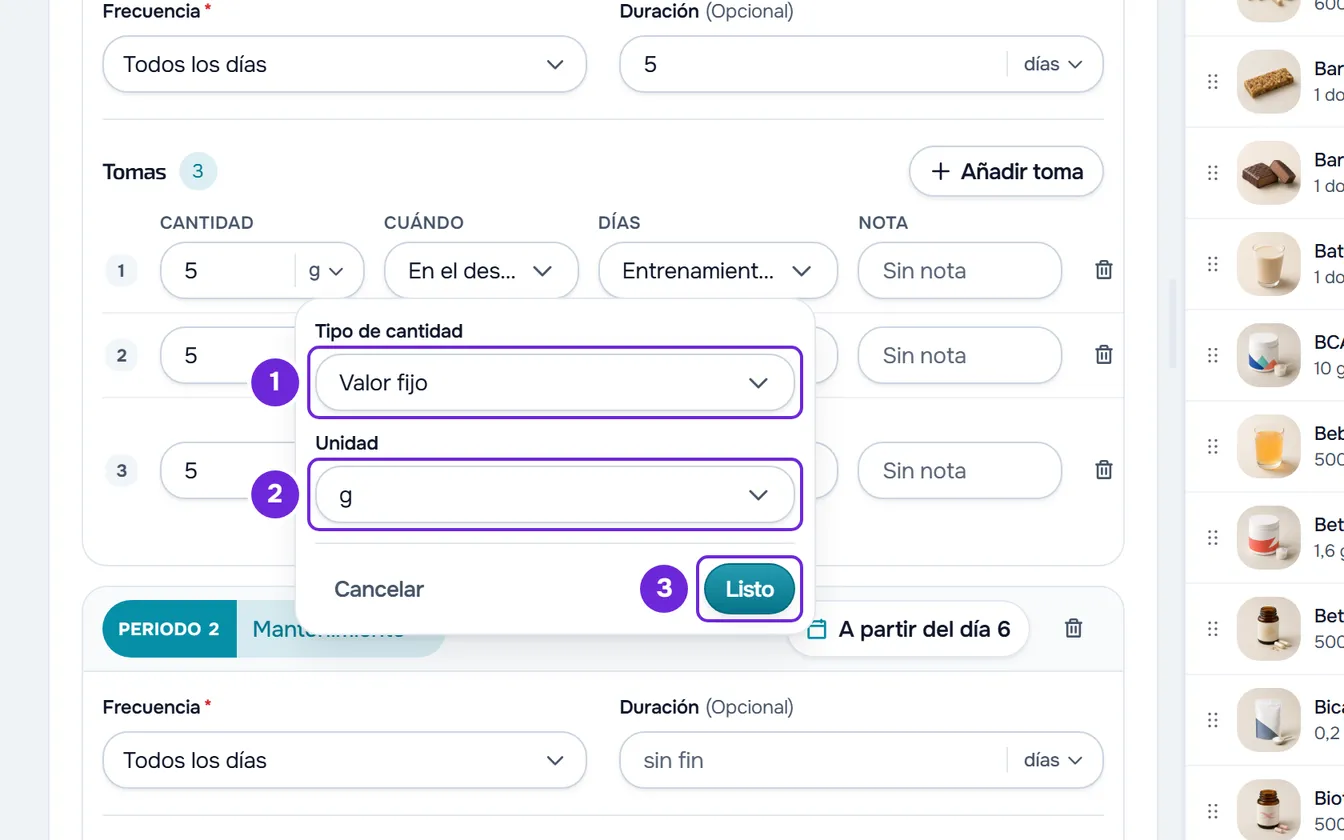
- La unidad y el tipo de cantidad son de todo el periodo, iguales en todas las tomas; la cantidad es de cada toma. Así puedes pedir, por ejemplo, 500 mg en el desayuno y 250 mg antes de dormir.
- En la página del plan, cada cambio se guarda solo y llega enseguida a los clientes que ya tienen el plan. En la pantalla de crear un plan, los campos son los mismos, pero no se guarda nada hasta que seleccionas Crear.
Pasos
Para definir lo que toma el cliente cada día de un periodo:
- En el menú lateral, en el grupo Gestión, selecciona Suplementos y, en la pestaña Planes de suplementación, abre el plan.
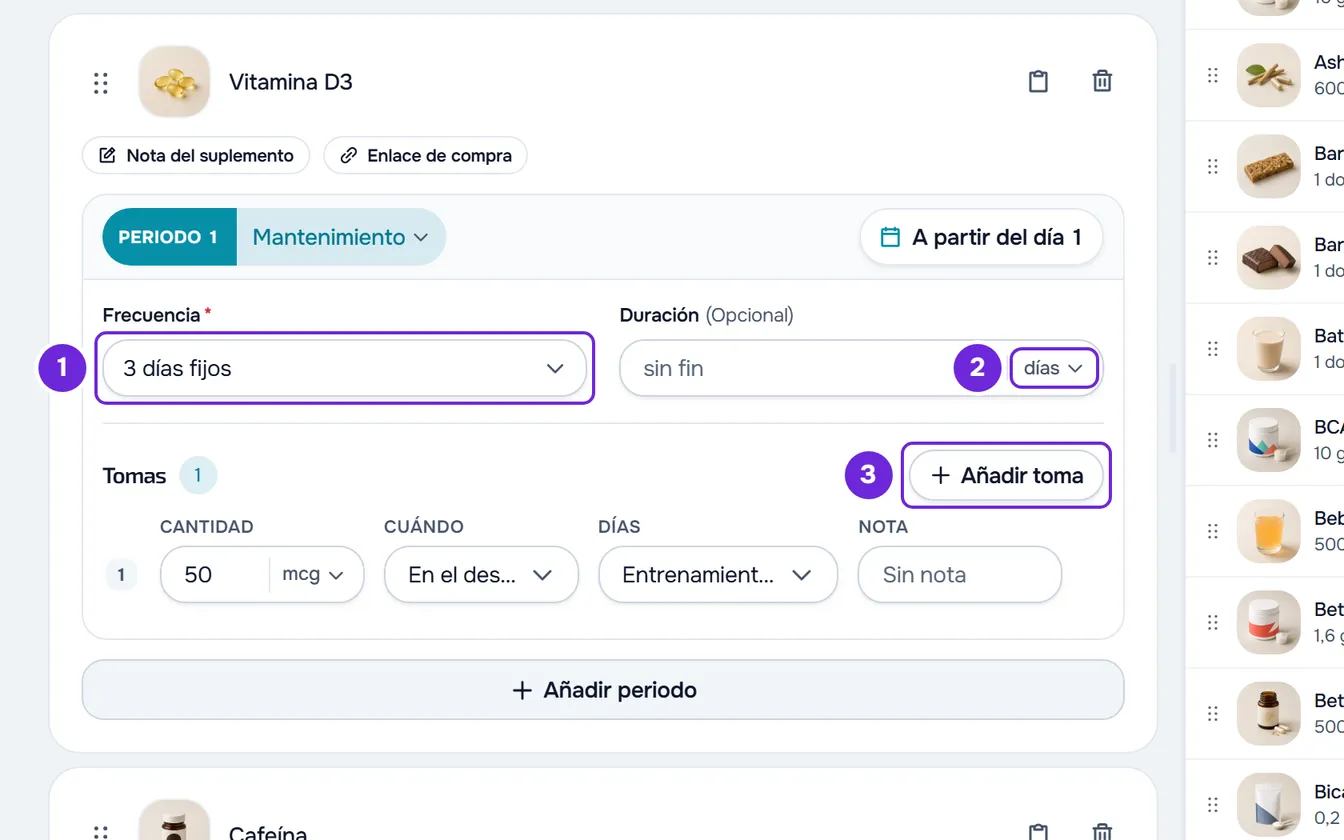
- En la tarjeta del suplemento, en el recuadro del periodo, selecciona el campo Frecuencia y elige Todos los días, Días de la semana 1, N días por semana, Cada N días o Según necesidad.
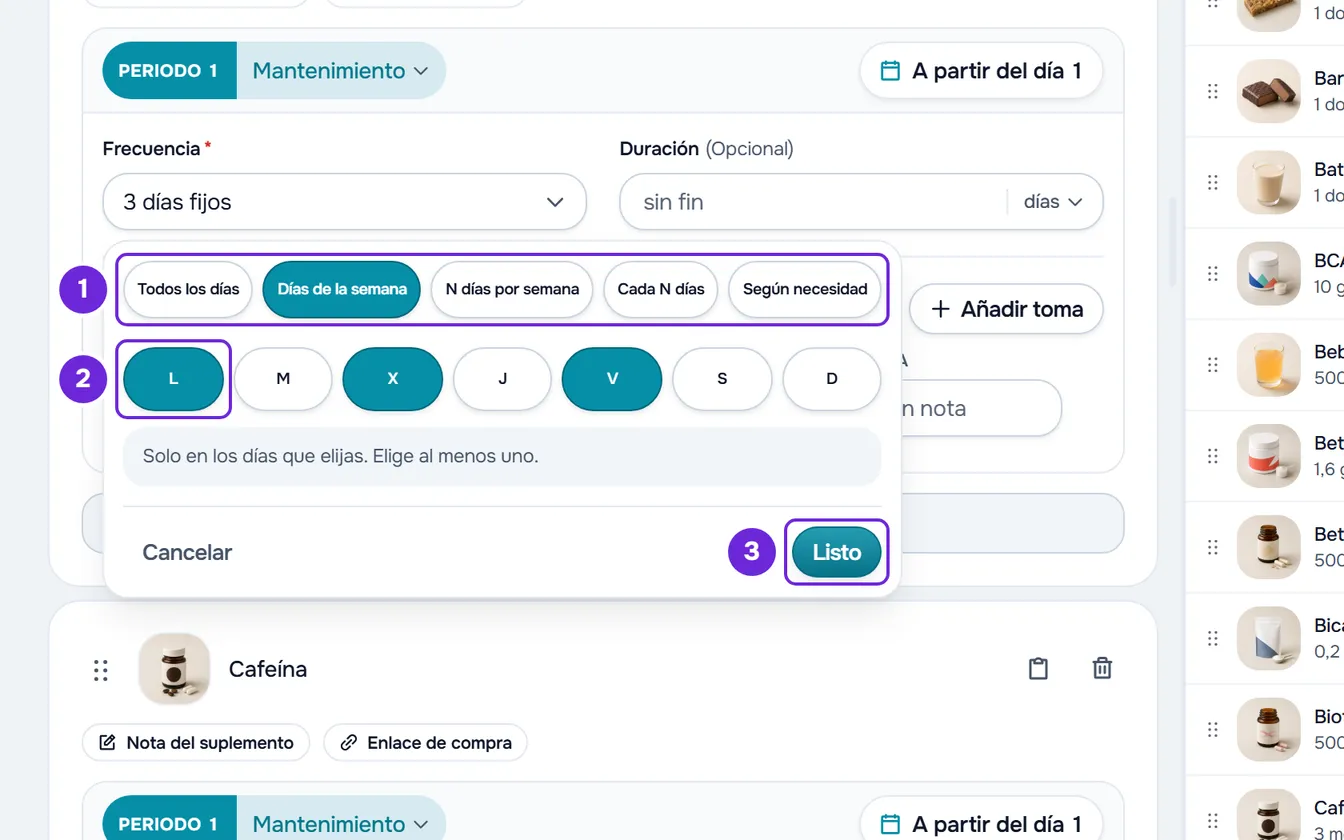
- Si la opción pide más, complétala en el mismo panel: los días en Días de la semana 2, cuántos días, de 1 a 7, en N días por semana, o el intervalo, de 1 a 365 días, en Cada N días. Después selecciona Listo 3.
- Opcional: en el campo Duración, elige primero días, semanas o meses 2 y escribe después cuánto dura el periodo. Vacío quiere decir sin fin.
- En Tomas, selecciona el número junto al título, escribe cuántas tomas al día hace el cliente, de 1 a 20, y selecciona Listo. Para añadir solo una, selecciona Añadir toma 3.
- En el campo de la cantidad de una toma, selecciona la unidad, por ejemplo g, elige el Tipo de cantidad 1 y la Unidad 2 y selecciona Listo 3. Con Entre mínimo y máximo, escribe también el Mínimo y el Máximo y sáltate el paso siguiente.
- En cada toma, escribe la cantidad en la columna Cantidad 2. Acepta coma o punto.
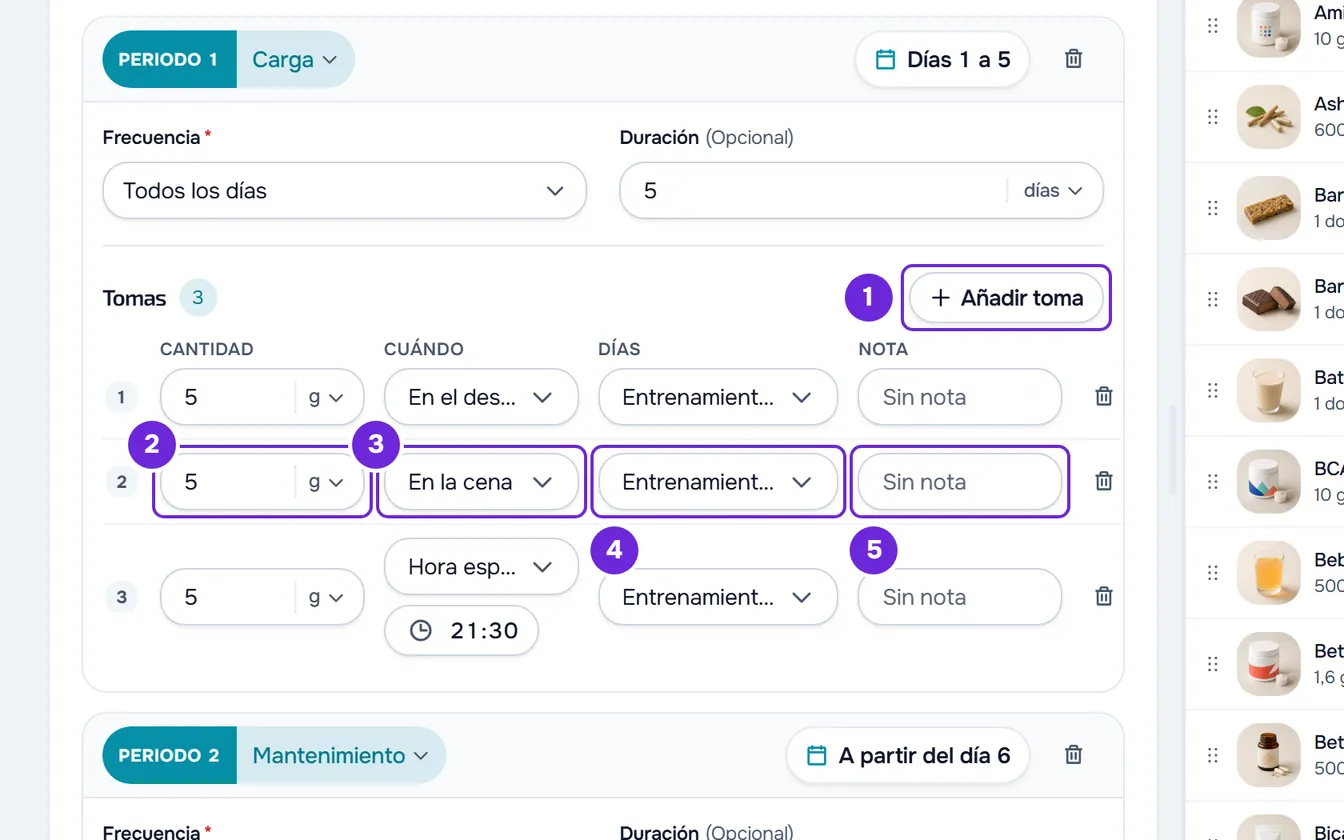
- En cada toma, elige en Cuándo 1 el momento del día. Con Hora específica, elige también la hora en el campo de hora que aparece.
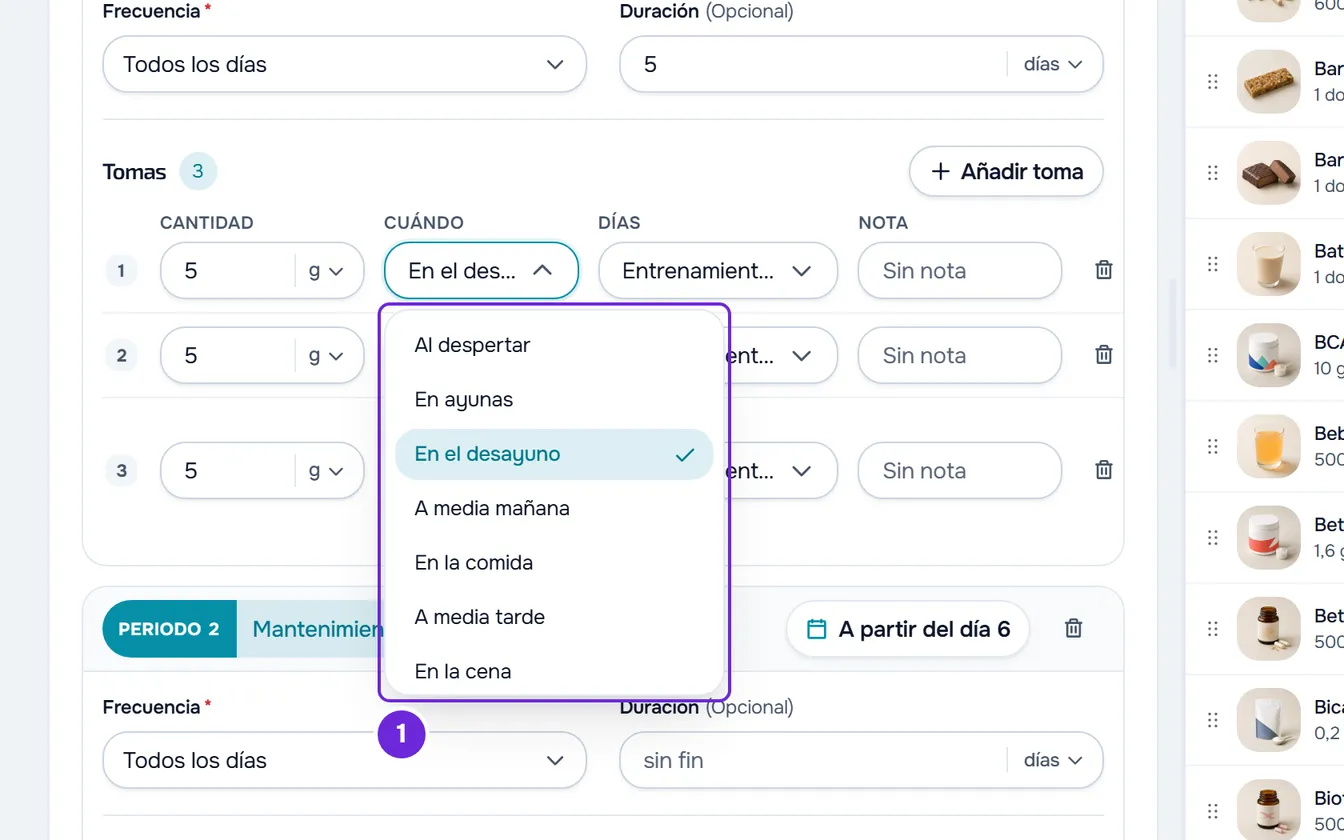
- En cada toma, elige en Días 4 si es para Entrenamiento y descanso, Solo días de entrenamiento o Solo días de descanso.
- Opcional: en Nota 5, escribe lo que el cliente debe saber sobre esa toma, hasta 500 caracteres.
Las listas, el tipo de cantidad y la unidad se guardan en cuanto eliges; la Duración, la cantidad y la nota se guardan medio segundo después de la última tecla o cuando sales del campo. Los paneles de la Frecuencia y del número de tomas se guardan al cerrarse, con Listo, con Esc o con un clic fuera de ellos, y Cancelar los cierra sin guardar. El Mínimo y el Máximo se guardan cuando cierras el panel de la unidad o sales de él. Al final, el campo Frecuencia muestra lo elegido, por ejemplo «3 días fijos», «3 días por semana» o «cada 3 días». En una pantalla estrecha, la cuadrícula de las tomas se desplaza en horizontal. En un periodo de tipo Pausa, el recuadro no muestra las Tomas: esos días el cliente no tiene tomas de ese suplemento.
Las cinco frecuencias
La frecuencia dice qué días recibe el cliente el suplemento en ese periodo:
| Frecuencia | Lo que eliges | Lo que recibe el cliente |
|---|---|---|
| Todos los días | Nada más. | El suplemento todos los días. |
| Días de la semana | Los días, en los siete botones de lunes a domingo (L, M, X, J, V, S, D). Al menos uno. | El suplemento solo esos días. Con los siete días elegidos, el campo muestra «Todos los días». |
| N días por semana | Cuántos días por semana, de 1 a 7. | El suplemento todos los días, en la sección «Objetivo semanal», con el recuento de los días completos de la semana: el cliente elige qué días lo toma. Un día cuenta cuando marca todas las tomas de ese día. No tiene recordatorios. |
| Cada N días | El intervalo, de 1 a 365 días. | El suplemento el día 1 y después cada N días (con 3, los días 1, 4, 7 y así sucesivamente), contados desde el primer día del periodo 1, incluso en un periodo que empieza más tarde. |
| Según necesidad | Nada más. | Las tomas en la sección plegable «Según necesidad», para que el cliente las tome cuando las necesite. No tienen recordatorios y, sin marcar, no cuentan como fallo. |
La duración
- Una semana cuenta 7 días y un mes cuenta 30 días. La duración se guarda en días: cuando vuelves a la página, aparece en días.
- El periodo 1 empieza el primer día del cliente en el plan o, en un suplemento que añades a un plan que el cliente ya empezó, el día en que lo añades. Con varios periodos, cada uno empieza el día siguiente al fin del anterior, y solo el último puede quedar sin fin.
- La duración no le quita el suplemento al cliente: pasado el fin del último periodo, lo sigue recibiendo como en ese periodo, a menos que Repetir la secuencia esté activado. Para que el cliente deje de recibirlo en una fecha, elige la fecha de fin de la asignación (Asignar un plan de suplementos a clientes) o quita el suplemento del plan.
Tipos de cantidad y unidades
El tipo de cantidad dice cómo lee el cliente la cantidad de cada toma:
| Tipo de cantidad | Lo que escribes | Lo que ve el cliente |
|---|---|---|
| Valor fijo | La cantidad de cada toma, por ejemplo 5 g. | Esa cantidad. |
| Por kg de peso | La cantidad por kilo de peso, por ejemplo 3 mg/kg. | La cantidad multiplicada por el peso más reciente que el cliente tiene registrado y redondeada: a las decenas desde 100, al número entero de 10 a 100 y a un decimal con menos de 10. Con 3 mg/kg y 82 kg, ve 250 mg. Sin ningún peso registrado, ve «3 mg/kg» y no puede marcar la toma. |
| Por hora de ejercicio | La cantidad por hora, por ejemplo 60 g/h. | La misma cantidad, con «/h». La cantidad no se calcula. |
| Entre mínimo y máximo | El mínimo y el máximo, una vez para todas las tomas. | El intervalo, por ejemplo 3–5 g. |
Con Entre mínimo y máximo, la columna Cantidad sale de la cuadrícula de las tomas y el intervalo pasa al campo Unidad, encima de las tomas, donde lo cambias después. Una toma en la que ya habías escrito la cantidad puede quedarse con ella: el cliente ve esa cantidad como mínimo de esa toma, y no el Mínimo. Para que el intervalo valga igual en todas, elige Entre mínimo y máximo antes de escribir las cantidades de las tomas. Para el aviso que ve el cliente sin peso, consulta «Falta un peso actualizado para calcular la cantidad».
Las unidades de la lista son g, mg, mcg, UI, ml, L, cápsula, comprimido, cápsula blanda, masticable, gominola, sobre, ampolla, medida, cdta., cda., gota, espray y dosis. Para otra, escríbela en el campo Personalizada, al final de la lista, con hasta 20 caracteres, y selecciona la marca de verificación o presiona Enter. Una cantidad vacía o negativa muestra «Indica una cantidad igual o superior a cero.» y no se guarda.
Tomas nuevas y tomas de menos
- Una toma nueva entra como Entrenamiento y descanso, sin nota, y puede no traer la cantidad de las otras tomas: compruébala.
- El momento de una toma nueva es el primero de este orden que el periodo aún no usa: En el desayuno, En la comida, En la cena, Antes de dormir, A media mañana y A media tarde. Con todos ellos en uso, es Repartido durante el día. Los momentos de las tomas que ya existen no cambian.
- Bajar el número de tomas quita las últimas de la cuadrícula. Para quitar otra, selecciona el icono de la papelera al final de su fila, que solo aparece con más de una toma. En la pantalla de crear un plan no hay ese icono: baja el número.
- Si el plan ya está asignado a clientes, bajar el número de tomas o quitar una toma pide confirmación, en «¿Reducir el número de tomas?» o «¿Eliminar esta toma?». Las tomas eliminadas dejan de aparecerle al cliente, su historial se mantiene y Deshacer, en la cabecera del plan, las recupera mientras no salgas ni recargues la página. Cancelar lo deja todo como estaba.
Los 17 momentos del día
El cliente ve las tomas juntas en tarjetas por momento, cada una con un horario que sale de las horas de su rutina. Con las horas predeterminadas (despertar a las 07:00, desayuno a las 08:00, comida a las 13:00, cena a las 20:00 y dormir a las 23:00), los momentos quedan así:
| Momento | Empieza | Dura |
|---|---|---|
| Al despertar y En ayunas | A la hora de despertar (07:00) | 60 minutos |
| En el desayuno, En la comida y En la cena | A la hora de esa comida (08:00, 13:00 y 20:00) | 90 minutos |
| A media mañana | A medio camino entre el desayuno y la comida (10:30) | 90 minutos |
| A media tarde | A medio camino entre la comida y la cena (16:30) | 90 minutos |
| Por la noche | A medio camino entre la cena y la hora de dormir (21:30) | 90 minutos |
| Antes de dormir | A la hora de dormir (23:00) | 60 minutos |
| Antes de entrenar | 30 minutos antes de que empiece el entrenamiento | Hasta que empieza el entrenamiento |
| Durante el entrenamiento | Cuando empieza el entrenamiento | Hasta que termina el entrenamiento o, sin hora de fin, 60 minutos |
| Después de entrenar | Cuando termina el entrenamiento o, sin hora de fin, 60 minutos después de que empiece | 45 minutos |
| Hora específica | A la hora que elijas (12:00 cuando eliges el momento) | 30 minutos |
| Con una comida, Con la comida principal, A cualquier hora y Repartido durante el día | Sin horario | Sin horario |
El cliente puede cambiar las cinco horas de la rutina, y tú también, en Horarios, en los suplementos de su perfil. Los momentos que salen de esas horas cambian con ellas, y los que quedan a medio camino se redondean al múltiplo de 5 minutos más cercano: consulta Definir los horarios de los suplementos. La hora del entrenamiento es la de un entrenamiento ya registrado ese día; si no, la hora fijada en el programa o en el calendario; si no, la hora habitual de entrenamiento del cliente, que no cuenta en un día de descanso. Sin ninguna, los momentos de entrenamiento quedan sin horario.
Con Hora específica, el momento lleva por nombre la propia hora, por ejemplo 21:30, y el cliente ve «hasta 22:00». Las tomas con el mismo momento y el mismo horario quedan en la misma tarjeta del cliente, aunque sean de suplementos diferentes. Para lo que ve el cliente, consulta Momentos, etiquetas y secciones del día de suplementos.
Problemas frecuentes
«Elige al menos un día.»
Aparece en el panel de la Frecuencia cuando eliges Días de la semana sin ningún día. El panel no se cierra ni guarda, para que el suplemento no desaparezca de la lista del cliente. Elige al menos un día, o selecciona Cancelar para volver a la frecuencia que había.
«Elige entre 1 y 3650 días.»
Aparece en el campo Duración cuando la duración, contada en días (una semana son 7, un mes 30), no es entera o queda fuera de 1 a 3650 días (unos 10 años). Por ejemplo, 0,5 meses son 15 días y se guardan. Corrige el número o cambia la unidad.
«Elige entre 1 y 20 tomas.»
Aparece en el panel del número de tomas cuando el número no es entero o está fuera de 1 a 20. El panel no se cierra. Escribe un número de 1 a 20, o selecciona Cancelar. Con 20 tomas, Añadir toma queda desactivado.
«El máximo debe ser igual o superior al mínimo.»
Aparece con Entre mínimo y máximo cuando el Máximo está vacío o es menor que el Mínimo. En la página del plan, el intervalo solo se guarda cuando los dos están bien. Corrige el Máximo.
Si no se resolvió, contacta con soporte con el nombre del plan, el nombre del suplemento y el mensaje que viste.
Preguntas
¿Por qué una toma «Solo días de entrenamiento» le aparece al cliente en un día de descanso?
La lista del cliente es la misma todos los días: la toma aparece con la etiqueta «Solo días de entrenamiento» y el cliente puede marcarla. El tipo de día solo decide los recordatorios, y solo en un día que se sabe que es de entrenamiento o de descanso. Consulta Activar o desactivar los recordatorios de suplementos.
¿Por qué el campo de Cada N días aparece vacío?
La primera vez que eliges esa frecuencia en un periodo, el campo viene vacío. Si lo dejas vacío y cierras el panel, guarda 2: un día sí y otro no.
Si cambio de frecuencia, ¿pierdo lo que había elegido?
Mientras el panel está abierto, no: puedes pasar de una opción a otra y volver sin perder los días ni los números. Cuando el panel guarda, solo queda la frecuencia elegida, y los días de la semana y el número de días por semana de las otras opciones se borran.
¿Puedo dar cantidades diferentes a cada toma?
Sí. La cantidad es de cada toma; el tipo de cantidad y la unidad son del periodo y valen para todas sus tomas. Con Entre mínimo y máximo, escribes el intervalo una vez para todas.
¿Puedo poner dos tomas a la misma hora?
Sí. Dos tomas con el mismo momento, o con Hora específica y la misma hora, quedan en la misma tarjeta del cliente. Con horas diferentes, cada una tiene su tarjeta.