
Tutorial interactivo
Se abre en la app y necesita una sesión iniciada.
Ocurre cuando los archivos de tu cuenta ocupan más espacio del que permite tu plan, por ejemplo después de bajar a un plan con menos espacio. Mientras el límite esté superado, las subidas de archivos se rechazan, las tuyas y las de tus clientes. No se elimina nada a causa del límite: los archivos que ya existen se siguen abriendo y los clientes siguen viendo los materiales que compartiste con ellos.
Dónde aparece el aviso
| Dónde | Qué muestra | Quién lo ve |
|---|---|---|
| En la página Materiales, debajo de la tarjeta Almacenamiento | El aviso rojo Límite de almacenamiento superado, con el espacio que usas, el límite del plan y cuánto tienes que eliminar, por ejemplo «Estás usando 12,4 GB, pero el plan solo permite 10 GB. Elimina al menos 2,4 GB de archivos para volver a subir archivos.» Tiene el botón Descargar todo. | Quien abre Materiales: el propietario de la cuenta y los miembros del equipo con acceso. |
| En la parte superior de todas las páginas del panel | Una franja roja, por ejemplo «Estás usando 12,4 GB pero tu plan solo permite 10 GB. Libera espacio ahora.» El botón Gestionar Almacenamiento abre Materiales. | Solo el propietario de la cuenta. La franja no aparece mientras haya otra más urgente: demasiados clientes para el plan, disputa o pago fallido. |
| En la campana de notificaciones y, si las tienes activadas, en una notificación push | «Tu espacio de archivos está lleno», cuando un cliente o un miembro del equipo intenta enviar un archivo y no puede. Al abrirla, lleva a la suscripción. | Solo el propietario de la cuenta. Como máximo una cada 24 horas, sin email. |
| En Configuración > Suscripción, en la tarjeta Almacenamiento | El anillo rojo y la nota «Límite del plan alcanzado. Elimina archivos para poder subir más.» | Solo el propietario de la cuenta. |
Si, en esas 24 horas, se rechaza un archivo más grande, la misma notificación vuelve a quedar sin leer, sin una nueva notificación push. Se marca como leída sola cuando abres el panel ya con espacio libre para ese archivo.
Por qué ocurre
El espacio es uno solo para toda la cuenta y el límite viene de tu plan. Cuentan los archivos de Materiales y todo lo que MyFitnessClient guarda en otros sitios, por ejemplo adjuntos del chat, fotos y vídeos de check-ins y evaluaciones, archivos de ejercicios, alimentos, cuestionarios y cursos, y adjuntos de las notas de entrenamiento. Los archivos que envían los clientes ocupan tu espacio, y los de un equipo ocupan el espacio del propietario.
Cada subida se comprueba antes de entrar: un archivo que no cabe en el espacio libre se rechaza. Por eso, el caso habitual de este aviso es que el límite baje a menos de lo que ya ocupas, cuando bajas a un plan con menos espacio. Consulta Bajar de plan y confirmar el cambio programado.
Con el espacio casi lleno, el aviso no aparece, pero un archivo más grande que el espacio libre se rechaza con los mismos mensajes. La solución es la misma.
Qué se rechaza
- Tus subidas de archivos. En Materiales aparece «Has alcanzado el límite de almacenamiento de tu plan.»
- Las subidas de tus clientes, por ejemplo adjuntos del chat y fotos de check-in. El cliente ve «El espacio de archivos de tu profesional está lleno. Ya le hemos avisado.»
- Las subidas de los miembros de tu equipo. El miembro ve «El espacio de archivos del equipo está lleno. Ya hemos avisado a quien gestiona el equipo.»
- Crear una página en Materiales y guardar cambios en una página que ya existe.
Los demás mensajes de subida de archivos están en No puedo subir ni adjuntar un archivo.
Liberar espacio
Para volver a estar dentro del límite, elimina archivos hasta que el aviso desaparezca:
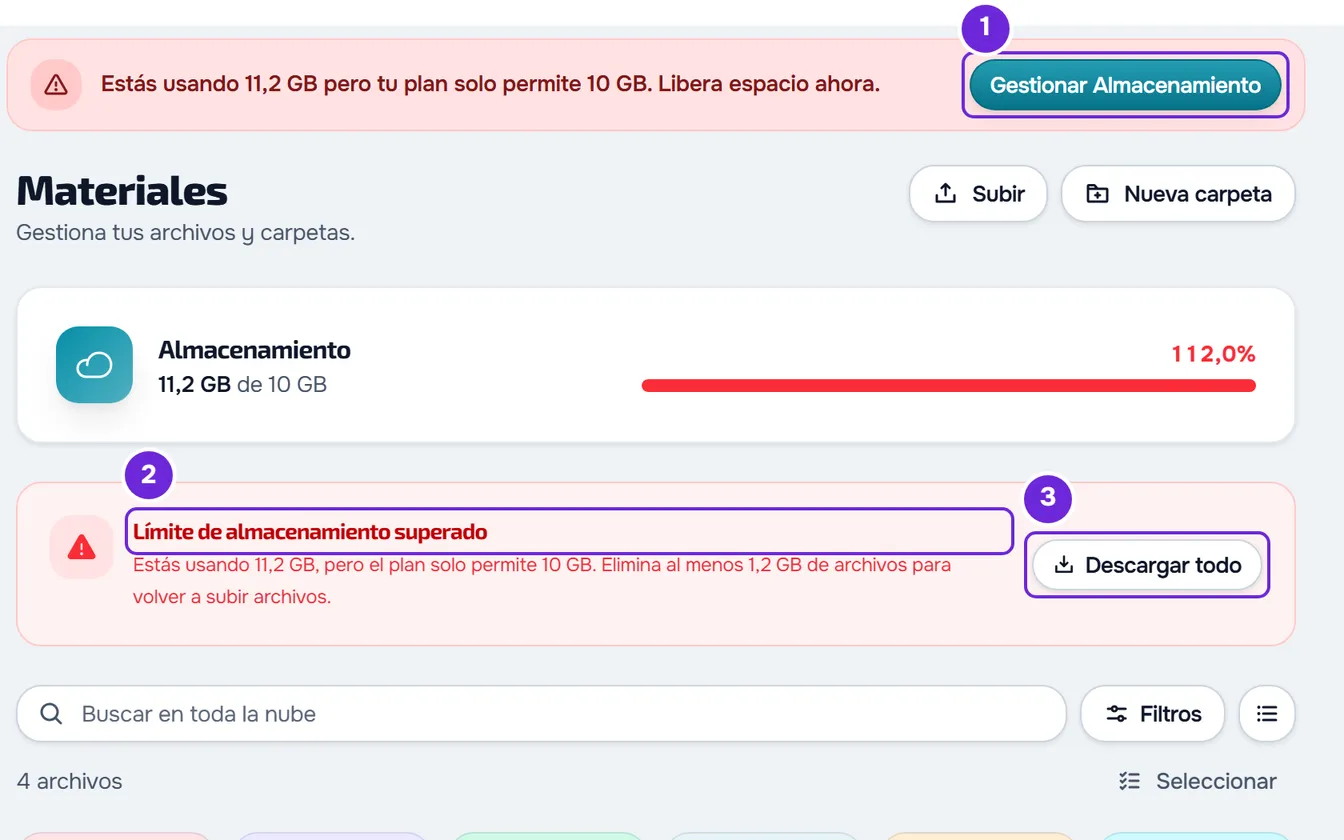
- En el menú lateral, selecciona Materiales. En la franja roja de la parte superior del panel, el botón Gestionar Almacenamiento 1 abre la misma página.
- En el aviso Límite de almacenamiento superado 2, lee cuánto espacio tienes que liberar.
- Opcional: para guardar una copia de todos los archivos en el dispositivo antes de eliminar, selecciona Descargar todo 3.
- Abre una carpeta con la etiqueta Sistema, por ejemplo Chat o Check-ins. Cada una reúne los archivos de un origen, de todos los clientes. La carpeta Clientes tiene la misma etiqueta, pero guarda las carpetas de cada cliente.
- Selecciona Filtros y, en Ordenar, elige Tamaño. Los archivos más grandes pasan al principio de la lista.
- Selecciona Seleccionar y marca los archivos que quieres eliminar, hasta 100 cada vez.
- En la barra de la parte inferior de la pantalla, selecciona Eliminar. Se abre una ventana que indica, para cada archivo, en cuántas carpetas está y cuántos clientes lo ven.
- En la ventana, selecciona Eliminar. Los archivos salen de la lista y aparece el aviso «Eliminado» con el botón Deshacer durante 8 segundos.
Los archivos se eliminan cuando el aviso «Eliminado» se cierra, o en cuanto cambias de carpeta o sales de la página. Después, la tarjeta Almacenamiento se actualiza sola. Repite los pasos 4 a 8 hasta que el aviso Límite de almacenamiento superado desaparezca: a partir de ahí, las subidas que caben en el espacio libre se vuelven a aceptar. Para que la franja de la parte superior del panel desaparezca, recarga la página.
En una pantalla estrecha, las acciones de la barra están en el botón Opciones. Para eliminar un solo archivo, abre el menú ⋯ del archivo, o usa el clic derecho, y selecciona Eliminar. Los archivos de tus carpetas se eliminan de la misma forma.
Vaciar una carpeta del sistema
Para eliminar de una vez todos los archivos de una carpeta del sistema, por ejemplo todos los adjuntos del chat:
- En Materiales, abre la carpeta con la etiqueta Sistema que quieres vaciar.
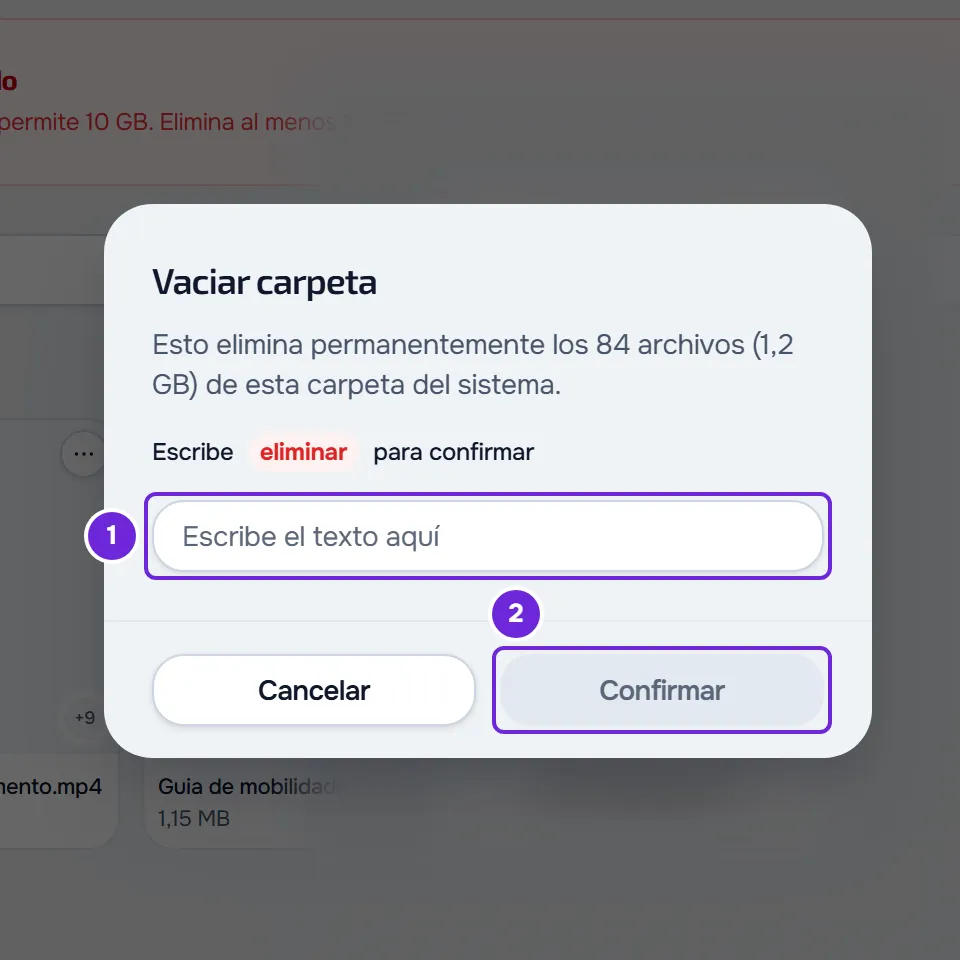
- Junto al título de la carpeta, selecciona Vaciar. La ventana Vaciar carpeta indica cuántos archivos se van a eliminar y el espacio que ocupan.
- En el campo de la ventana 1, escribe
eliminar, en minúsculas. El campo no acepta texto pegado. - Selecciona Confirmar 2.
Los archivos se eliminan en bloques de 100 y, al final, aparece «Eliminado». Si una parte falla, un aviso indica cuántos archivos se eliminaron y cuántos fallaron: repite los pasos para eliminar los que faltan. Vaciar es definitivo y no tiene Deshacer. La carpeta Clientes no tiene el botón Vaciar.
Guardar una copia con Descargar todo
El botón Descargar todo solo existe dentro del aviso Límite de almacenamiento superado. Descarga, uno a uno y sin crear un ZIP, todos los archivos de la cuenta, de todos los orígenes y no solo los de Materiales. Quedan fuera las imágenes insertadas dentro de las páginas.
- En navegadores que permiten elegir una carpeta de destino, como Chrome y Edge en una computadora, el navegador pide la carpeta y permiso para guardar en ella. Los archivos se guardan de uno en uno, y los nombres repetidos reciben un número, por ejemplo
foto (1).jpg. Elige una carpeta vacía: un archivo que ya esté allí con el mismo nombre se reemplaza. Cerrar la selección de la carpeta lo cancela todo, sin aviso. - En los demás navegadores, como Firefox y Safari, cada archivo es una descarga normal, con 0,3 segundos de intervalo. El navegador puede pedir permiso para descargar varios archivos. Un archivo que no se puede descargar cuenta como fallido, y MyFitnessClient intenta abrirlo en una pestaña nueva.
Aparece «Iniciando descargas...» y, al final, «Descargas completadas». Si algunos archivos fallan, el aviso final indica cuántos se descargaron y cuántos fallaron. Si fallan todos, aparece «Error de conexión». Para volver a intentarlo, selecciona Descargar todo otra vez: la descarga empieza de nuevo desde el primer archivo.
Si el aviso sigue o no puedes eliminar
Eliminé archivos y el aviso sigue
El aviso indica cuánto falta por liberar: sigue eliminando hasta que desaparezca. Las imágenes insertadas dentro de páginas también ocupan espacio y no aparecen en ninguna lista.
El aviso desapareció, pero una subida se rechaza
El archivo tiene que caber en el espacio libre. Además de los archivos guardados, cuentan las subidas que todavía están en curso, hasta 2 horas cuando una subida se queda a medias, y los archivos eliminados que el almacenamiento todavía no ha confirmado haber quitado. Libera más espacio o vuelve a intentarlo más tarde.
«Selecciona hasta 100 archivos a la vez.»
Aparece cuando seleccionas más de 100 archivos y eliges Eliminar o Mover a carpeta en la barra: la ventana no se abre y no cambia nada. Selecciona hasta 100 archivos cada vez, o usa Vaciar.
«Tienes más clientes activos de los que permite tu plan. Elige cuáles mantener o mejora tu plan.»
La cuenta está congelada porque tienes demasiados clientes activos para el plan. Mientras lo esté, la página Materiales se abre en solo lectura, con el aviso «Modo de solo lectura: puedes ver, descargar y eliminar archivos, pero no subir ni cambiar carpetas.». Eliminar archivos, con Seleccionar, en el menú ⋯ o con el clic derecho, y Vaciar siguen funcionando, así que puedes liberar espacio igualmente. Subir, Nueva carpeta, el menú ⋯ de las carpetas y las demás acciones de los archivos no aparecen, y las páginas se abren solo para leer. Este mensaje aparece si intentas otro cambio, por ejemplo en una pestaña que ya estaba abierta. Para recuperarlo todo, resuelve el límite de clientes: consulta Tienes más clientes activos de los que permite tu plan.
«No tienes permiso para hacer esto en este equipo.»
Estás en el workspace de un equipo y te falta la acción Gestionar en el área Materiales, que es la que permite subir y eliminar archivos. Sin ella, Seleccionar, Subir, Nueva carpeta y Vaciar no aparecen, y el mensaje solo aparece si el permiso cambió después de abrir la página. Solo el propietario del equipo cambia los permisos: consulta «Sin permiso para acceder» y elementos del menú que no ve un miembro.
Si eres miembro de un equipo
El espacio es el del propietario del equipo. Con acceso a Materiales, ves la tarjeta Almacenamiento y el aviso con los números de la cuenta del propietario. La franja de la parte superior del panel y la notificación son solo para el propietario, y es su plan el que define el límite. Si solo tienes acceso a algunos clientes, Descargar todo descarga solo los archivos que tú mismo subiste.
Tener más espacio en lugar de eliminar
En lugar de eliminar archivos, puedes pasar a un plan con más espacio: consulta Pasar a un plan superior y pagar la suscripción. El espacio que usas y el límite del plan también aparecen en Configuración > Suscripción: consulta Ver tu plan, qué incluye y cuánto usas ya.
Si tu plan no tiene espacio de archivos
Cuando tu plan deja de incluir Materiales, por ejemplo porque la suscripción terminó, la página Materiales queda en solo lectura si tienes archivos guardados: arriba aparece el aviso «Modo de solo lectura: puedes ver, descargar y eliminar archivos, pero no subir ni cambiar carpetas.», con el botón para pasar al plan más barato que incluye Materiales (sin el botón si la cuenta está congelada). Puedes descargar y eliminar archivos y usar Vaciar, pero Subir y Nueva carpeta no aparecen. La tarjeta Almacenamiento muestra 100 %, porque el límite del plan es 0, y el aviso rojo no aparece. Sin archivos guardados, la página muestra la presentación del plan. Las subidas de tus clientes se rechazan con «El espacio de archivos de tu profesional está agotado. Ya le hemos avisado.» y tú recibes la notificación «Tu plan no tiene espacio de archivos». En este caso, eliminar archivos no lo resuelve: necesitas un plan que incluya espacio. Lo que pasa con los archivos después de que termine la suscripción está en Cancelar la suscripción y entender qué pasa después.
Si no se resolvió
Contacta con el soporte y envía:
- el email de tu cuenta y el plan en el que estás;
- el espacio usado y el límite que muestra la tarjeta Almacenamiento;
- el texto exacto del aviso o del mensaje;
- qué eliminaste y cuándo, y el día y la hora en que se rechazó una subida.