
Ocurre cuando cambia el plan del propietario del equipo. En los dos casos, no se borra ningún miembro y los datos del equipo se conservan.
Cuál es tu caso
| Lo que ves | Causa | Qué hacer |
|---|---|---|
| En la página Equipo, la franja «Tu equipo está inactivo» y la insignia INACTIVO junto al nombre del equipo. | El plan vigente del propietario ha dejado de incluir equipos, por ejemplo porque la suscripción terminó. | Vuelve a un plan que incluya equipos: consulta «El equipo está inactivo». |
| En la página Equipo, la franja «Por encima del límite del plan» y la barra del campo Plazas en ámbar. | El plan vigente permite menos miembros que los miembros activos del equipo. | Elimina miembros hasta el límite o mejora tu plan: consulta «El equipo tiene miembros de más». |
| Eres miembro y aparece el aviso «Acceso al workspace revocado» o «Este workspace está inactivo porque su plan de pago ha terminado.» y el Dashboard se abre en tu workspace personal. | El equipo quedó inactivo, el propietario te eliminó o el propietario disolvió el equipo. | Consulta «Si eres miembro del equipo». |
El equipo está inactivo
El equipo queda inactivo cuando el plan vigente del propietario deja de incluir equipos, por ejemplo cuando la suscripción termina y la cuenta pasa a un plan sin equipo. MyFitnessClient comprueba el estado del equipo cuando el plan cambia, cuando el propietario abre la página Equipo y cuando un miembro intenta trabajar en el workspace del equipo.
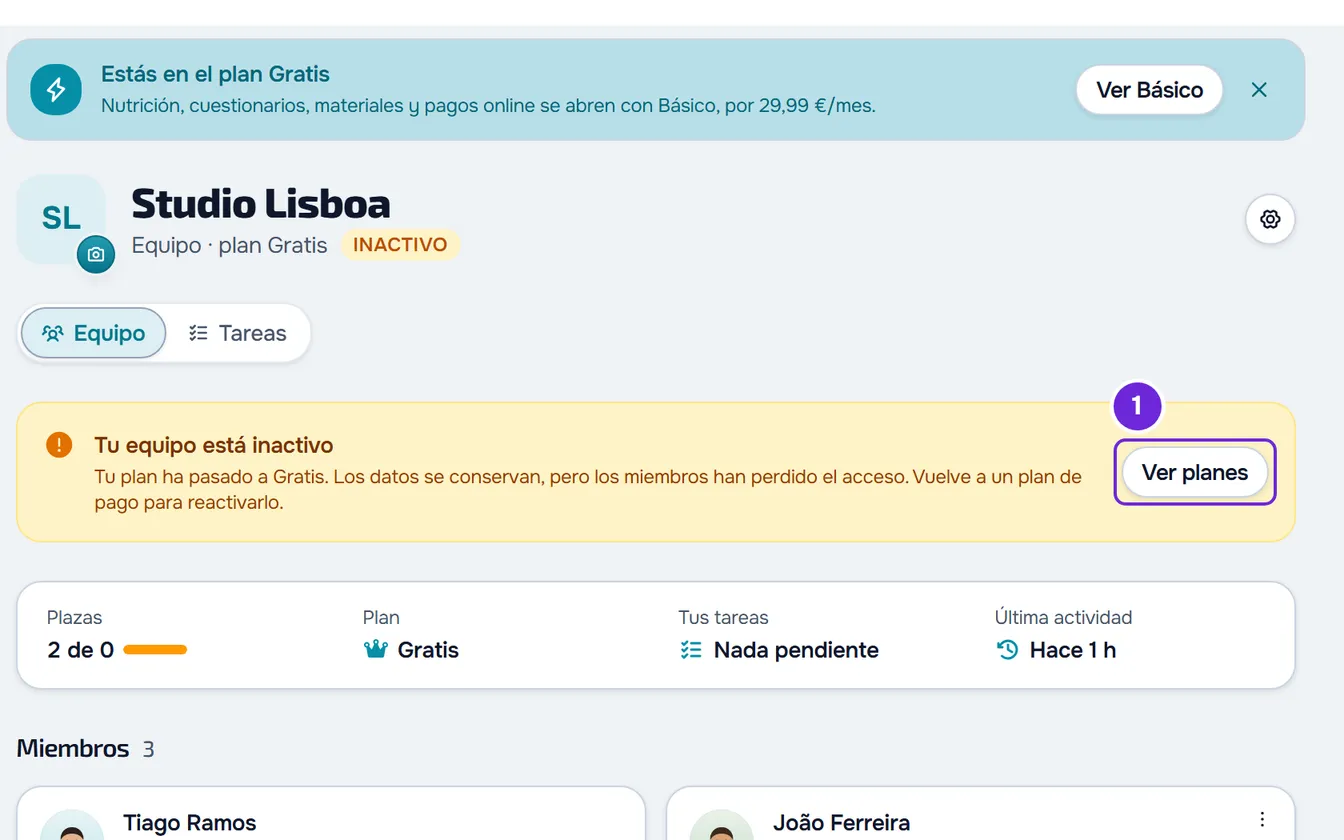
Mientras el equipo está inactivo:
- La franja «Tu equipo está inactivo» dice que los datos se conservan y que los miembros han perdido el acceso. El propietario no recibe ninguna notificación sobre el equipo: ve la franja cuando abre Equipo.
- Los botones Invitar y Chat del equipo desaparecen, y el campo Plazas muestra 0 como máximo.
- Los miembros, los permisos, las tareas y el registro de actividad se conservan.
- Cada miembro pierde el acceso al workspace del equipo y recibe en la campana la notificación «Acceso al equipo retirado».
- Quien abra una invitación al equipo ve la pantalla «Equipo inactivo». Las demás pantallas de la invitación están en La invitación de equipo no llega o muestra un error.
Para reactivar el equipo (solo el propietario):
- En el menú lateral, selecciona Equipo.
- En la franja «Tu equipo está inactivo», selecciona Ver planes 1. Se abre la suscripción, en la configuración de la cuenta.
- Elige un plan que incluya equipos y paga la suscripción. Los pasos están en Pasar a un plan superior y pagar la suscripción.
- Vuelve a abrir Equipo.
El equipo se reactiva solo: la insignia y la franja desaparecen, y cada miembro activo recibe en la campana la notificación «Acceso al equipo restablecido». Si el nuevo plan permite menos miembros de los que tiene el equipo, aparece la franja «Por encima del límite del plan»: consulta la sección siguiente.
El equipo tiene miembros de más
Ocurre cuando el plan vigente permite menos miembros que los miembros activos del equipo, por ejemplo cuando bajas de plan o cuando reactivas el equipo en un plan con menos plazas. El propietario no cuenta: las plazas son de los compañeros que entraron por invitación. Las plazas de cada plan están en Cuántos miembros puede tener el equipo en cada plan.
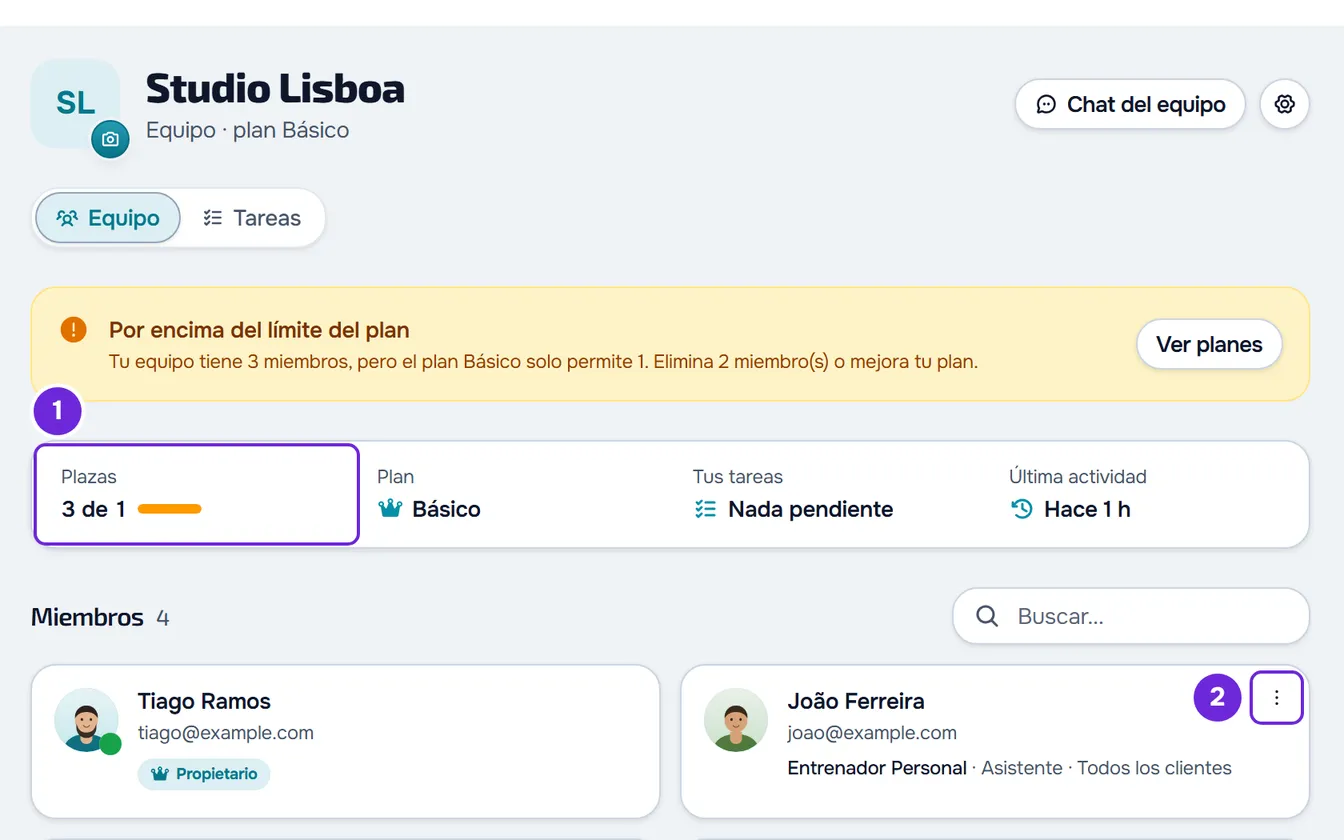
No se elimina a nadie automáticamente y el equipo sigue activo: los miembros siguen trabajando como antes. Lo que cambia para el propietario:
- La franja ámbar «Por encima del límite del plan» dice cuántos miembros tiene el equipo, cuántos permite el plan y cuántos tienes que eliminar.
- La barra del campo Plazas se pone en ámbar y el valor supera el máximo, por ejemplo «3 de 1».
- El botón Invitar desaparece. Una invitación ya enviada deja de servir: quien la acepte ve la pantalla «Equipo lleno» y la invitación se borra.
- Cuando el plan cambia, recibes en la campana la notificación «Equipo por encima del límite», con el número de miembros, el máximo del plan y la frase «Las invitaciones están bloqueadas.». Nunca tienes más de una sin leer sobre el equipo, y se marca como leída sola cuando el equipo vuelve al límite.
Para resolverlo, pasa a un plan con más plazas (Pasar a un plan superior y pagar la suscripción) o elimina miembros hasta el límite. Para eliminar a un miembro:
- En el menú lateral, selecciona Equipo.
- En la tarjeta del miembro, abre el menú ⋮ 2 (o usa el clic derecho en la tarjeta) y selecciona Eliminar.
- En la ventana Eliminar miembro, selecciona Eliminar.
El miembro pierde el acceso de inmediato y recibe en la campana la notificación «Salida del equipo». Lo que creó se queda en tu workspace. La franja y el color de la barra se actualizan al momento, y el botón Invitar solo vuelve si el equipo tiene una plaza libre. Un miembro que sale del equipo por iniciativa propia también libera la plaza.
Las invitaciones por email sin aceptar también ocupan plazas en el campo Plazas, pero no ponen al equipo por encima del límite. Por ejemplo, con 1 compañero y 2 invitaciones en un plan de 1 plaza, el campo muestra «3 de 1» con la barra llena, sin el color ámbar y sin la franja, e Invitar no aparece. Para liberar esas plazas, cancela las invitaciones que ya no quieras.
Si eres miembro del equipo
Si estabas trabajando en el workspace del equipo cuando perdiste el acceso, la siguiente petición del panel se rechaza. El panel muestra el aviso «Acceso al workspace revocado» (o «Este workspace está inactivo porque su plan de pago ha terminado.», cuando es esa petición la que encuentra al propietario sin plan de pago), olvida en este navegador la elección del equipo y abre el Dashboard en tu workspace personal, que queda como estaba. Si perteneces a otro equipo, el Dashboard puede abrirse en el workspace de ese equipo. Cuando el equipo tiene miembros de más, ningún miembro pierde el acceso.
La notificación de la campana dice la causa:
- «Acceso al equipo retirado», con el nombre del equipo y la frase que indica que ya no tiene un plan de pago: el equipo quedó inactivo. Vuelves a tener acceso, sin una invitación nueva, cuando el propietario vuelva a un plan con equipos, y recibes «Acceso al equipo restablecido».
- «Salida del equipo»: el propietario te eliminó. Solo vuelves con una invitación nueva.
- Ninguna notificación: el propietario disolvió el equipo. Solo vuelves si crea un equipo nuevo y te invita.
Después de que el equipo se reactive, la próxima vez que cargue el panel vuelves automáticamente al workspace del equipo si fue el último workspace que elegiste, o si nunca elegiste ninguno y este es tu único equipo. En los demás casos, elige el equipo en el selector de workspace del menú lateral.
Si no se resolvió
Si eres el propietario y acabas de cambiar de plan, abre de nuevo la página Equipo. Si la franja sigue ahí, contacta con el soporte y envía:
- el email de tu cuenta y el nombre del equipo;
- si eres el propietario o un miembro del equipo;
- el plan actual de la cuenta, si eres el propietario;
- la frase exacta de la franja, del aviso o de la notificación;
- el día y la hora en que ocurrió.