
Antes de empezar
- En el workspace de un equipo, la lista se abre con el permiso Suplementos > Ver. Duplicar necesita también Crear. Editar, Eliminar y Seleccionar necesitan Editar. Sin Crear ni Editar, la lista no tiene menú ⋮ ni clic derecho. El propietario del equipo los tiene todos.
- La lista muestra los planes de suplementos del workspace en el que estás, creados por ti o por tu equipo.
- Mientras la cuenta tenga más clientes activos de los que permite la suscripción (en el workspace de un equipo, cuenta la del propietario), la lista se abre, pero duplicar y eliminar se rechazan con «Tienes más clientes activos de los que permite tu plan. Elige cuáles mantener o mejora tu plan.» Consulta Tienes más clientes activos de los que permite tu plan.
Pasos
Para encontrar un plan y duplicarlo o eliminarlo:
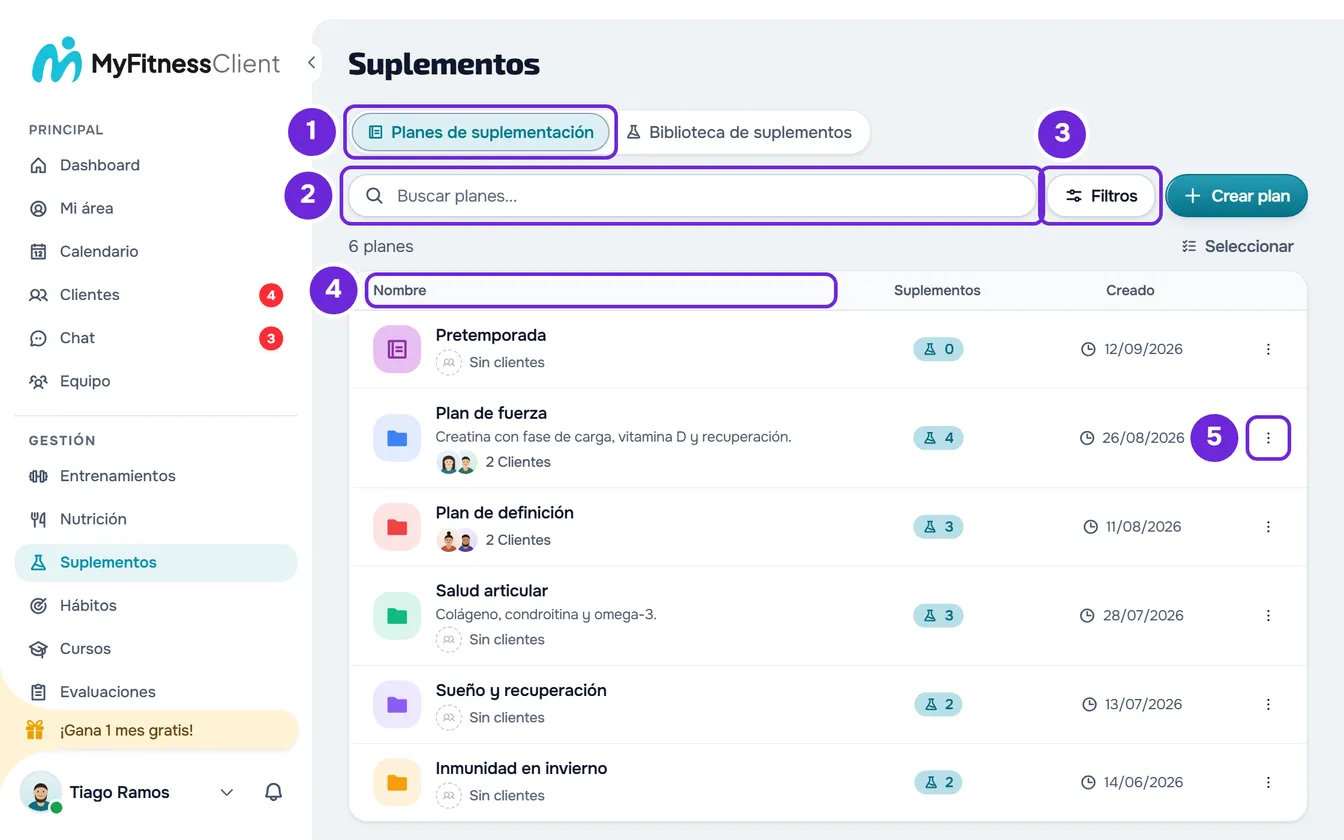
- En el menú lateral, en el grupo Gestión, selecciona Suplementos. La página se abre en la pestaña Planes de suplementación 1, que en una pantalla estrecha se llama Planes.
- Escribe parte del nombre del plan en Buscar planes... 2. La lista se actualiza y resalta en el nombre lo que escribiste.
- Opcional: para ver solo los planes con o sin suplementos, selecciona Filtros 3 y, en el grupo Suplementos, elige Con suplementos o Sin suplementos. Todos vuelve a mostrar todos los planes.
- Opcional: para ordenar toda la lista, selecciona la cabecera Nombre 4 o Creado. En una pantalla estrecha, donde la lista aparece en tarjetas, selecciona Ordenar.
- En la fila del plan, abre el menú ⋮ 5. Con el cursor, el clic derecho en cualquier punto de la fila abre el mismo menú.
- Para reutilizar el plan, selecciona Duplicar 2. Aparece «Plan duplicado» y la copia entra en la lista con el nombre del original seguido de «(Copia)».
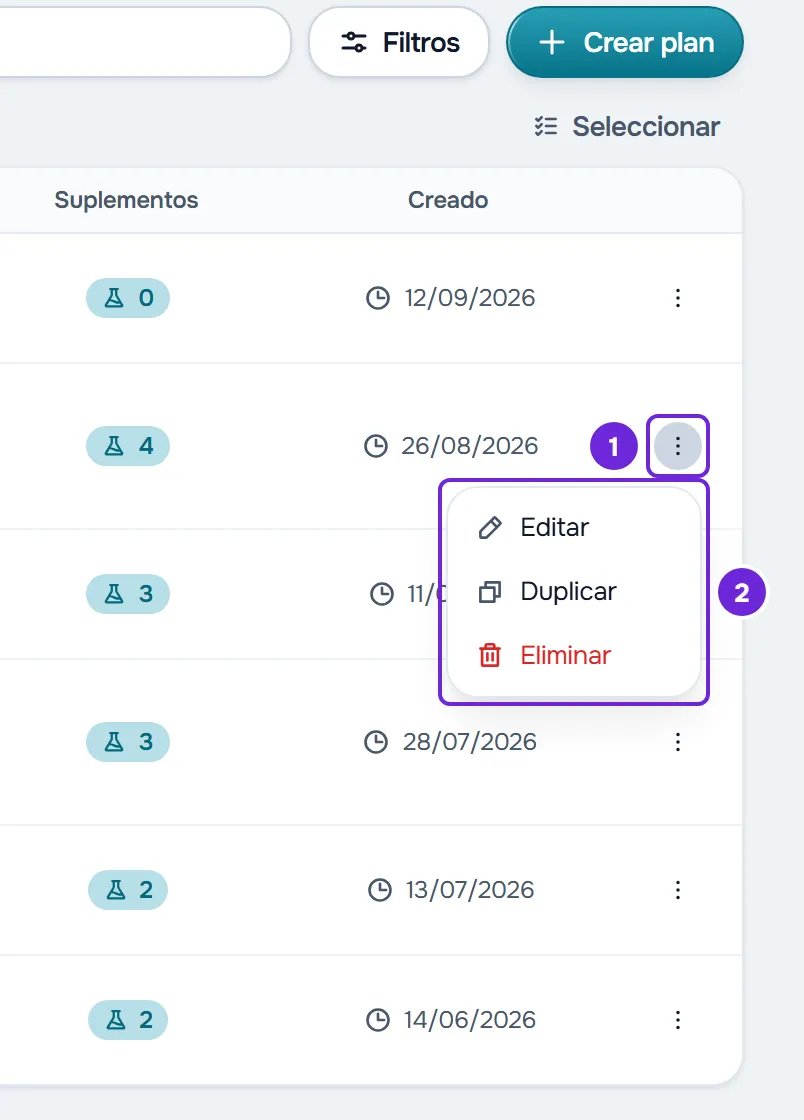
- Para borrar el plan, selecciona Eliminar 2. La ventana de confirmación avisa de que el plan se retira a quien lo tiene y de que el historial de tomas ya registrado se mantiene.
- Selecciona Eliminar para confirmar, o Cancelar para desistir.
La lista vuelve a cargarse y el número de planes encima de ella, por ejemplo «12 planes», ya cuenta la copia o ya no cuenta el plan eliminado. Sin búsqueda ni otro orden, la copia queda al principio de la primera página, porque los planes más recientes aparecen primero.
Para abrir un plan, selecciona su fila o, en el menú ⋮, Editar.
Eliminar varios planes a la vez
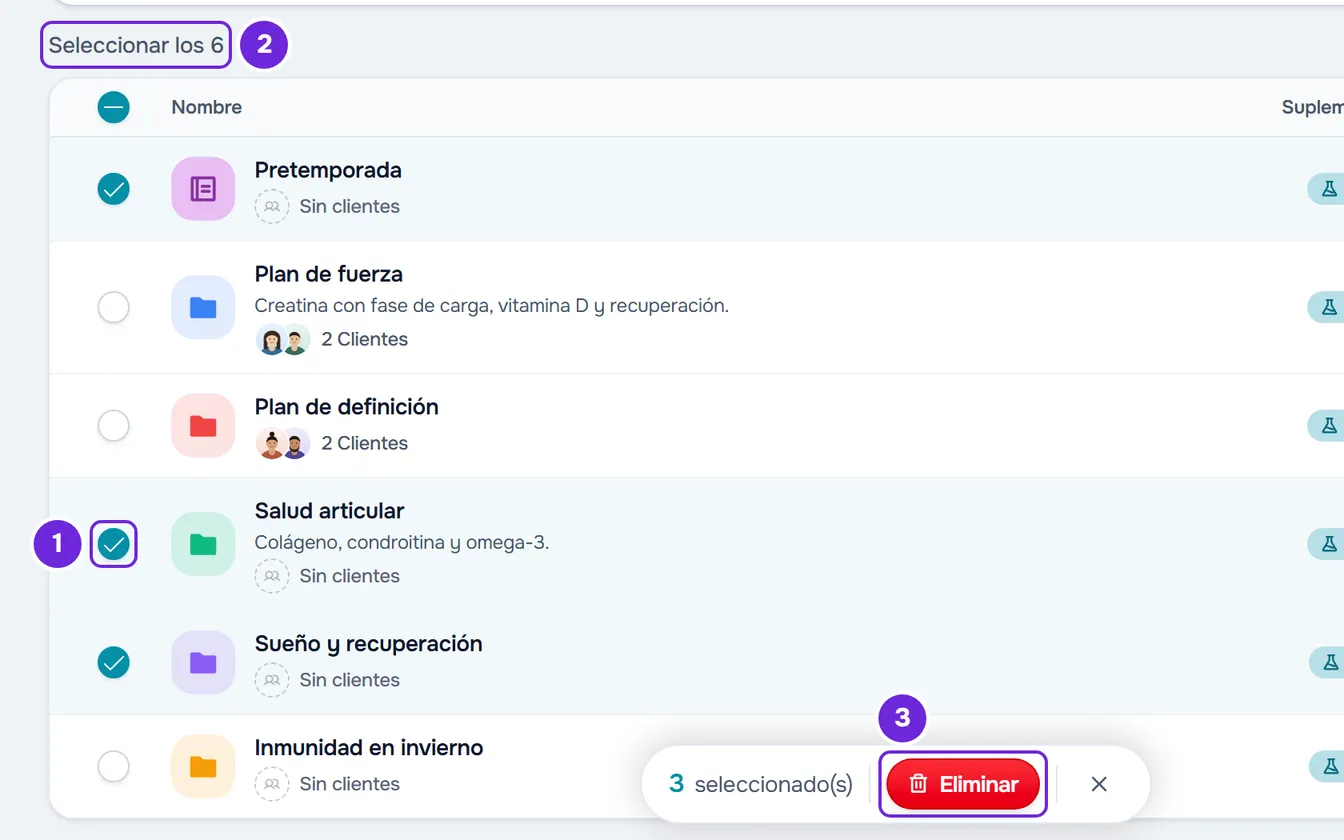
- Encima de la lista, en la línea del número de planes, selecciona Seleccionar. Aparece un círculo en cada plan y el botón pasa a Cancelar.
- Selecciona los planes que quieres eliminar. La barra de la parte inferior de la pantalla muestra cuántos marcaste, por ejemplo «3 seleccionado(s)». En un teléfono, muestra solo el número.
- Para marcar todos los planes de la página, selecciona Seleccionar los N, que aparece en lugar del número de planes. N es el número de planes de la página que estás viendo, como máximo 20, y solo esos quedan marcados.
- En la barra, selecciona Eliminar. La ventana pregunta, por ejemplo, «Eliminar 3?», o «Eliminar Todos (20)?» cuando marcaste todos los planes de la página. Selecciona Eliminar para confirmar.
- La selección se cierra y la lista vuelve a la primera página.
- Para salir sin eliminar, selecciona Cancelar o la X de la barra.
Atajos
- En la tabla, Ctrl + clic en una fila (Cmd + clic en Mac) activa la selección y marca ese plan.
- En una pantalla táctil con la lista en tarjetas, mantener pulsado un plan medio segundo activa la selección y marca ese plan.
- En una pantalla táctil con la lista en tarjetas, deslizar un plan hacia la izquierda muestra un botón rojo con una papelera, que abre la misma ventana de confirmación.
Qué muestra la lista y cómo ordena
- Cada fila muestra la portada o el icono del plan, el nombre, la descripción en una línea y los clientes a los que está asignado: hasta 3 fotos, «+N» cuando hay más, y el número de clientes, o «Sin clientes». Solo cuentan los clientes con acompañamiento activo o con inicio programado. Un miembro del equipo que solo ve los clientes que tiene asignados ve solo esos.
- La columna Suplementos dice cuántos suplementos tiene el plan y la columna Creado, la fecha en que se creó. En una pantalla estrecha, los dos aparecen debajo del nombre.
- Sin un orden elegido, los planes más recientes aparecen primero, 20 por página. Abrir o cambiar un plan no lo mueve de lugar.
- Seleccionar una cabecera una vez ordena de forma ascendente (Nombre de la A a la Z, Creado del más antiguo al más reciente), otra vez de forma descendente, y la tercera vuelve al orden habitual.
- La búsqueda solo tiene en cuenta el nombre del plan. Ignora mayúsculas, acentos y guiones, acepta las palabras en cualquier orden y tolera pequeños errores de escritura en palabras de 4 o más letras. Sin un orden elegido, los nombres más parecidos aparecen primero.
- La búsqueda, el filtro y el orden se aplican a todos los planes, no solo a la página: el número de planes y las páginas cuentan solo los que coinciden.
- La dirección de la página guarda la búsqueda, la página, el orden y el filtro. Volver atrás en el navegador o recargar la página muestra la lista como la dejaste, y pasar a Biblioteca de suplementos y volver también.
Qué lleva la copia
La copia es un plan nuevo e independiente, en el mismo workspace: lo que cambies en uno no cambia el otro, ni lo que reciben los clientes del otro.
- Lleva los suplementos, cada uno con los periodos, las tomas, las notas, la foto y el enlace de compra, y la descripción, el color, el icono y la portada del plan.
- No lleva los clientes asignados ni las tomas que registraron: la copia muestra «Sin clientes». Para dársela a alguien, consulta Asignar un plan de suplementos a clientes.
- Si duplicas una copia, el número sube en lugar de añadirse otro sufijo: «Creatina (Copia)» da «Creatina (Copia 2)». El número sale del nombre del plan que duplicas, por eso duplicar el mismo original dos veces da dos planes con el mismo nombre.
- El nombre tiene como máximo 100 caracteres. En un nombre largo, el final del nombre original se corta para que quepa «(Copia)».
- Seleccionar Duplicar otra vez antes de que termine la primera copia no crea una segunda.
Qué pasa cuando eliminas
- El plan desaparece de la lista, también para el resto del equipo.
- Los clientes a los que estaba asignado dejan de verlo y de recibir los recordatorios de ese plan. MyFitnessClient no les avisa.
- Las tomas que los clientes ya marcaron siguen en el historial de suplementación, con el nombre y la cantidad que tenían.
- Con más de 500 planes marcados, MyFitnessClient los elimina en bloques de 500. Si un bloque falla después de otros, aparece, por ejemplo, «Eliminados 500. La operación se detuvo y faltan 20. Inténtalo de nuevo.» Los planes siguen marcados: selecciona otra vez Eliminar en la barra.
Problemas frecuentes
«No se encontraron resultados»
La búsqueda o el filtro no dejan pasar ningún plan. Borra el texto de Buscar planes... o, en Filtros, selecciona Limpiar. Sin búsqueda ni filtro, una cuenta sin planes muestra «Todavía no tienes planes»: para crear el primero, consulta Crear un plan de suplementos para tus clientes.
No veo el menú ⋮, Duplicar, Eliminar ni Seleccionar
En el workspace de un equipo, te faltan permisos en Suplementos: Crear para Duplicar, Editar para Eliminar y Seleccionar. Pídeselos a quien gestiona el equipo. Consulta «Sin permiso para acceder» y elementos del menú que no ve un miembro.
Con la selección activa, las filas no muestran el menú ⋮ y el clic derecho no lo abre. Selecciona Cancelar encima de la lista para salir de la selección.
«No se pudo cargar la suplementación.»
La lista no se cargó, por ejemplo por falta de conexión a internet. Selecciona Reintentar. La búsqueda y los filtros siguen en la pantalla.
Aparece un mensaje de error al duplicar o eliminar
La lista queda como estaba. Con «Tienes más clientes activos de los que permite tu plan. Elige cuáles mantener o mejora tu plan.», consulta Tienes más clientes activos de los que permite tu plan. Con «No encontrado.», el plan ya se había eliminado, por ejemplo por otro miembro del equipo: recarga la página. Con otro mensaje, espera un momento y vuelve a intentarlo.
Si el problema continúa, contacta con el soporte con el nombre del plan, el mensaje exacto y la hora aproximada.
Preguntas
¿«Seleccionar los N» marca también los planes de las otras páginas?
No. Marca solo los planes de la página que estás viendo. Después de eliminar, la lista vuelve a la primera página: repite hasta borrar todos los que quieras.
¿Puedo duplicar un plan en el workspace de otro equipo?
No. La copia queda en el workspace en el que estás, como el original, y copiar y pegar también funciona solo dentro del mismo workspace. Para llevar solo algunos suplementos a otro plan del mismo workspace, consulta Copiar y pegar comidas, suplementos, preguntas y lecciones.
¿Se avisa al cliente cuando elimino su plan?
No. El plan deja de aparecerle al cliente, sin aviso. Si necesita otro plan, asígnaselo: consulta Asignar un plan de suplementos a clientes.
Eliminé un plan por error. ¿Puedo recuperarlo?
No en el panel. Si lo habías duplicado, la copia sigue en la lista. Si no, vuelve a crearlo y a asignarlo.