
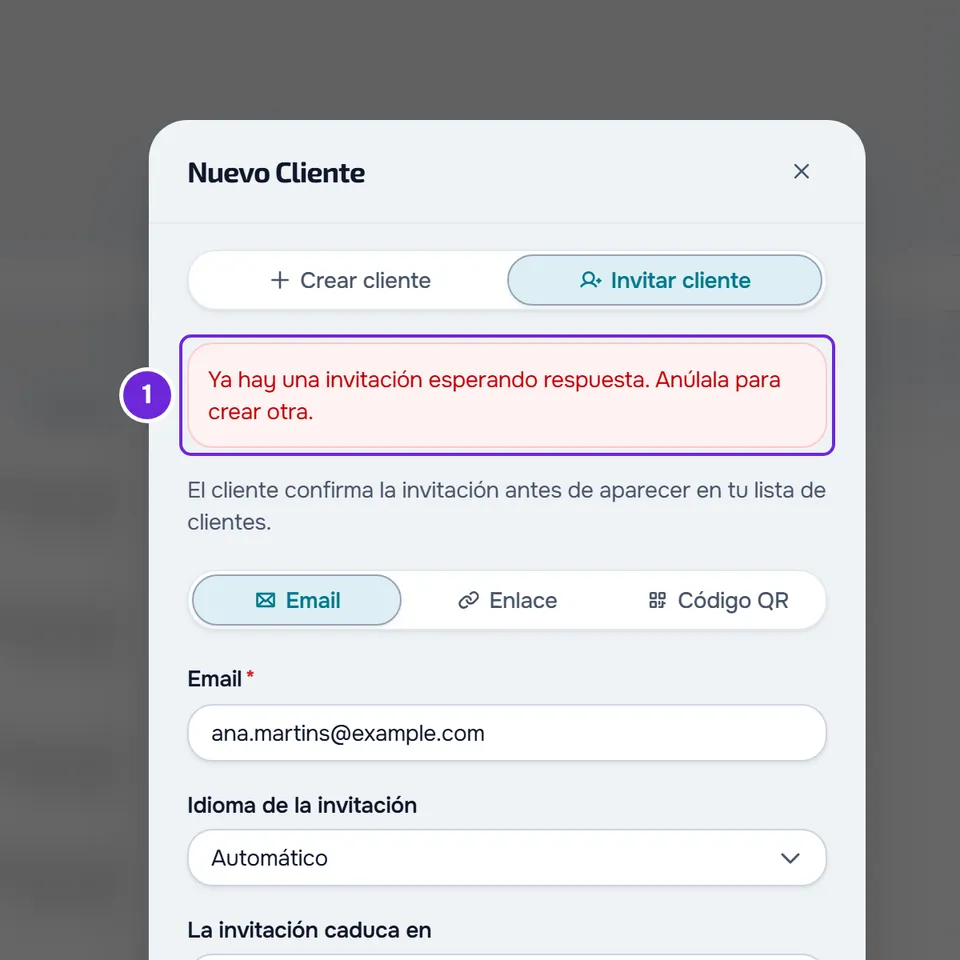
El mensaje completo es «Ya hay una invitación esperando respuesta. Anúlala para crear otra.» Cuando aparece, la invitación nueva no se crea.
Antes de empezar
- En un equipo, crear y cancelar invitaciones requiere el permiso para crear clientes. Si no lo tienes, consulta «Sin permiso para acceder» y elementos del menú que no ve un miembro.
Cuándo ocurre
Aparece cuando creas una invitación para una persona que ya tiene una invitación tuya sin responder:
- En Nuevo Cliente > Invitar cliente, al invitar por email.
- En el perfil de un cliente sin cuenta, en la ventana que se abre con Invitar a la app.
- En Nuevo Cliente > Crear cliente, con Invitar a la app activado. En este caso el cliente queda creado, el mensaje aparece en el aviso Cliente creado, la invitación no se envía y se abre el perfil del cliente nuevo.
Por qué ocurre
Cada persona solo puede tener una invitación tuya esperando respuesta. También cuentan las invitaciones que creó otro miembro de tu equipo. Hay dos casos:
- La persona ya tiene cuenta de cliente y la invitación está vinculada a su cuenta. Una invitación por email se vincula en cuanto se crea; un enlace o un código QR se vincula cuando la persona lo usa. Esta invitación no caduca: la fecha de La invitación caduca en es el plazo para usarla, no para responder. Después de esa fecha, la persona sigue viendo la invitación y todavía puede aceptarla o rechazarla.
- Ya hay una invitación tuya por email para esa dirección, todavía válida, que nadie ha usado. Esta deja de bloquear cuando pasa su fecha de caducidad.
En la pestaña Invitaciones, la invitación que bloquea tiene el estado Esperando respuesta. En el perfil de un cliente sin cuenta, el botón dice Invitación pendiente; si la invitación ya está vinculada a la cuenta de la persona, la ventana dice Esperando la respuesta del cliente y no muestra Generar otro, solo Anular invitación.
Cómo resolverlo
Cancela la invitación que está esperando y crea la nueva. También puedes esperar a que la persona responda.
Para cancelar la invitación que está esperando:
- En el menú lateral, selecciona Clientes.
- Abre la pestaña Invitaciones.
- En Buscar invitaciones..., escribe el email de la persona, o el nombre del cliente si creaste la invitación en su perfil. La invitación que bloquea tiene el estado Esperando respuesta 1.
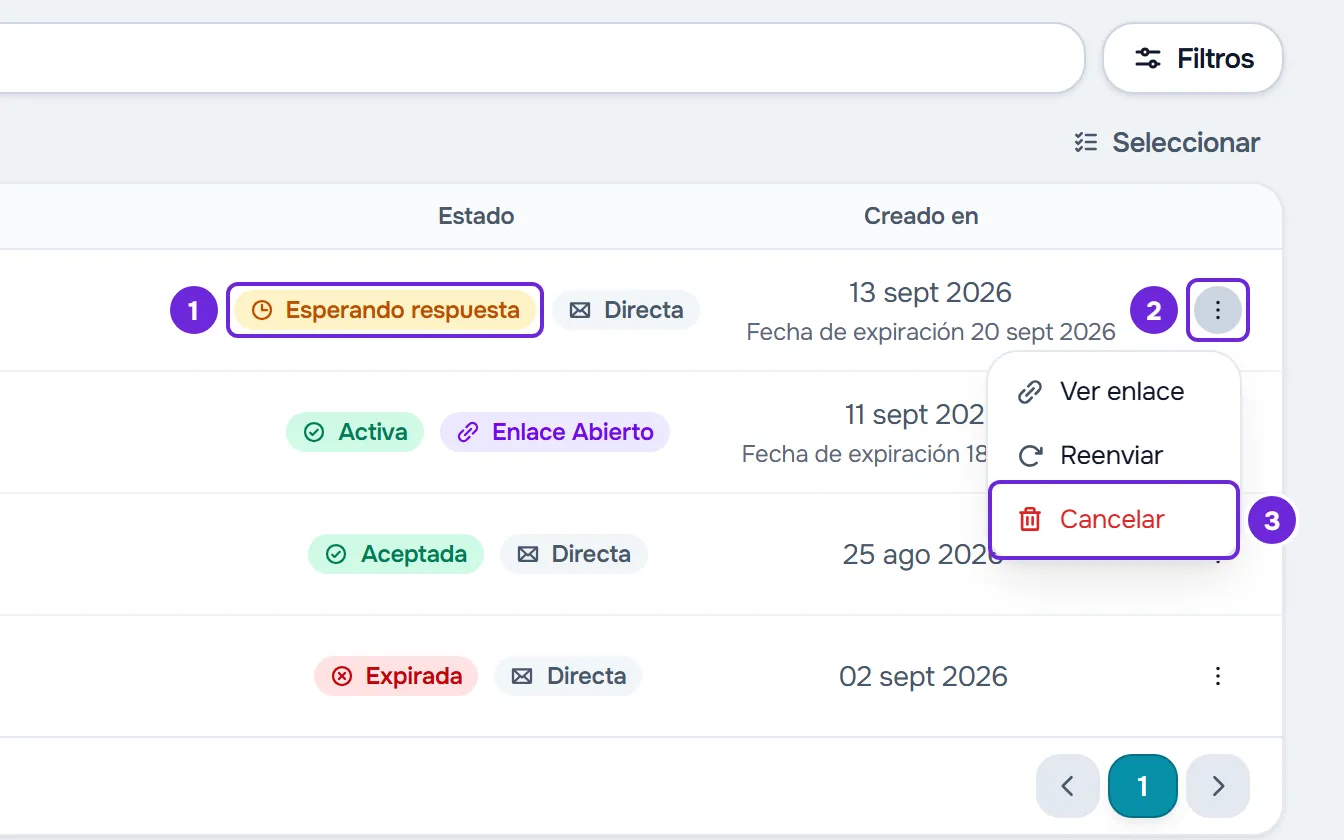
- Abre el menú ⋮ 2 de la fila, o usa el clic derecho en la fila, y selecciona Cancelar 3.
- Confirma con Sí, Cancelar. Aparece el aviso ¡Cancelado! y la invitación desaparece de la lista.
- Crea la invitación otra vez en el lugar donde viste el mensaje. Si lo viste al crear un cliente, créala en el perfil de ese cliente, con Invitar a la app.
La invitación nueva aparece en la pestaña Invitaciones.
La búsqueda no encuentra la invitación
Una invitación por enlace o por código QR que no creaste en el perfil de un cliente no guarda el nombre ni el email de quien la usó. En la lista aparece como Invitación por enlace (o Permanente, en un enlace sin plazo ni límite de usos), y la lista no muestra quién la usó. Busca las filas con ese nombre y el estado Esperando respuesta. Antes de cancelar un enlace que pueden usar varios clientes, lee el aviso «Antes de cancelar».
En un cliente sin cuenta
También puedes anular la invitación en el perfil del cliente, incluso después de la fecha de caducidad: selecciona Invitación pendiente, luego Anular invitación, y confirma con Anular invitación. La ventana vuelve al formulario para que crees la invitación nueva en ese momento.
Solo quieres que el email llegue otra vez
Si el menú de la fila muestra Reenviar, no necesitas cancelar: selecciona Reenviar y la misma invitación se vuelve a enviar. Si el email no llega, consulta El email de la invitación o del aviso no llega.
Si no se resolvió
- Al cancelar en Invitaciones, aparece un error y la invitación sigue en la lista, o su estado pasó a Esperando aprobación. La persona aceptó la invitación y la solicitud espera tu decisión. En Clientes, en la pestaña Solicitudes, selecciona Aceptar o Rechazar.
- En el perfil de un cliente sin cuenta, el botón dice Solicitud por aprobar, o al anular aparece «Solo puedes cancelar invitaciones que aún esperan respuesta.» La persona ya respondió a la invitación. Actualiza la página. Si el botón dice Solicitud por aprobar, selecciónalo, luego Aceptar solicitud o Rechazar solicitud, y confirma. La ventana dice quién usó la invitación y, para aceptar, confirmas con Vincular a la ficha: la cuenta de esa persona se queda con todo lo que hay en la ficha del cliente, así que comprueba antes que es la persona correcta; después de rechazarla, ya puedes crear una invitación nueva. Si dice Invitar a la app, la persona la rechazó y ya puedes crear una invitación nueva.
- El mensaje sigue apareciendo después de cancelar: puede haber otra invitación para la misma persona. Busca otra vez en Invitaciones por su email y revisa también las filas Invitación por enlace con el estado Esperando respuesta. Para otros mensajes, consulta Mensajes de error al crear, invitar y aceptar clientes.
- Si nada de esto lo resuelve, contacta con el soporte e indica el email de la persona y la hora en que viste el mensaje. Consulta Contactar con Soporte y crear una solicitud.