
Antes de empezar
- El archivo lleva los cobros que muestra la lista Cobros con la búsqueda y los filtros que tengas activos, de todas las páginas y no solo de la que estás viendo: los cobros hechos a mano (sueltos, mensualidades y packs), las facturas de las suscripciones automáticas y las ventas de cursos. No lleva las notas internas. Para elegir lo que muestra la lista, consulta Buscar, filtrar y abrir los cobros de los clientes.
- En el workspace de un equipo, necesitas el permiso Pagos > Ver. Un miembro con Acceso a clientes en Clientes específicos solo exporta los cobros de esos clientes.
- Cada archivo lleva como máximo 5000 cobros, y puedes exportar hasta 10 veces por minuto.
Tutorial interactivo
Se abre en la app y necesita una sesión iniciada.
Pasos
Para exportar los cobros a un archivo CSV:
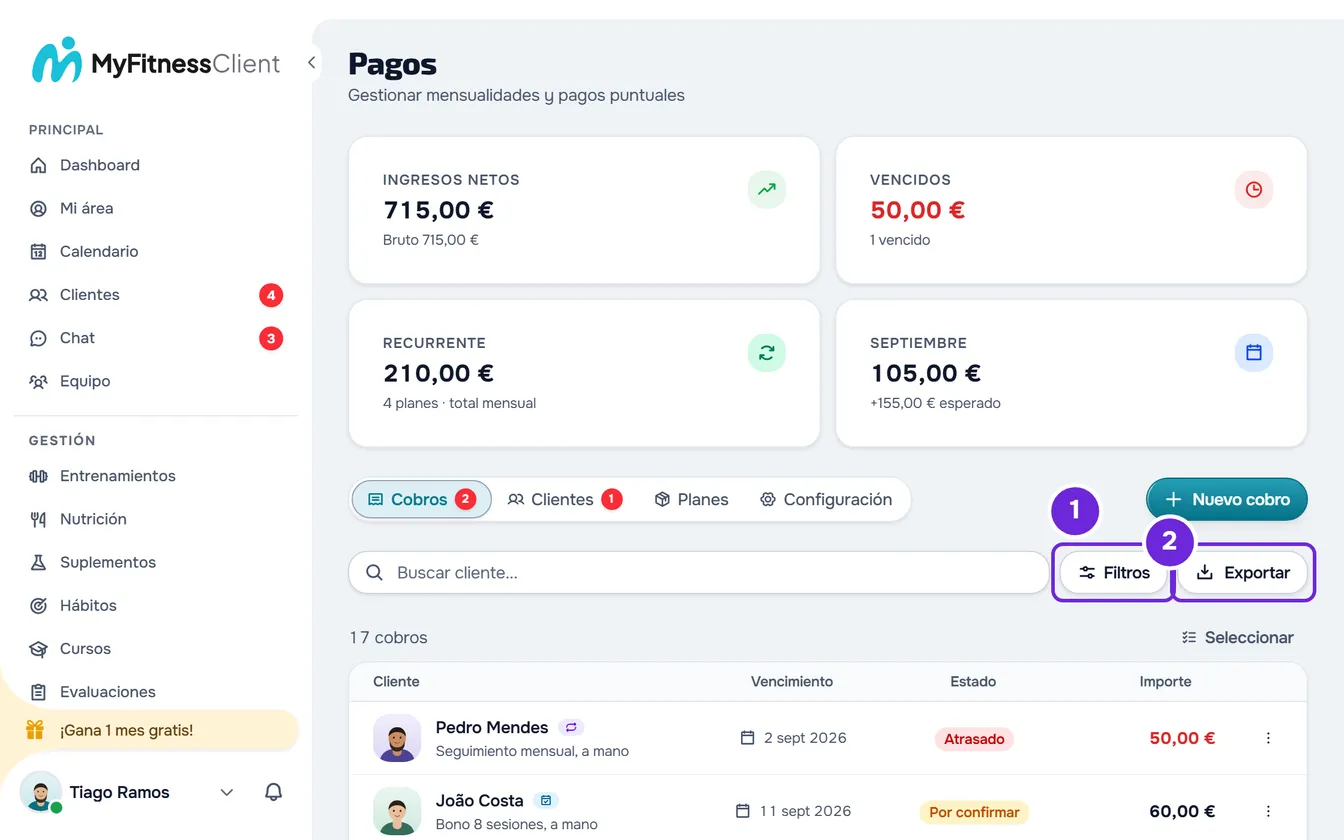
- En el menú lateral, en Gestión, selecciona Pagos. La página se abre en la pestaña Cobros.
- Opcional: para exportar solo una parte de los cobros, selecciona Filtros 1 y elige, por ejemplo, el Periodo y el Estado. La lista pasa a mostrar solo los cobros que cumplen los filtros.
- Selecciona Exportar 2, al lado de Filtros (en una pantalla estrecha, solo el icono). Mientras se prepara el archivo, el botón muestra que está cargando.
- Si la lista tiene más de 5000 cobros, aparece la ventana «Solo las primeras 5000 filas». Selecciona Exportar para descargar los primeros 5000, o Cancelar para elegir antes un periodo más corto.
El navegador descarga el archivo. El nombre junta las fechas de inicio y de fin del periodo, por ejemplo cobrancas_2026-09-01_2026-09-30.csv con Mes pasado en octubre de 2026. Sin fecha de inicio, el nombre lleva «inicio» y, sin fecha de fin, «hoje»: con el periodo Todo, el archivo se llama cobrancas_inicio_hoje.csv. Las filas vienen en el mismo orden que la lista, y son estas las primeras 5000 cuando la lista tiene más.
Exportar desde Configuración
Solo el propietario del equipo tiene la pestaña Configuración, donde se elige el periodo antes de exportar. En una pantalla ancha, en la fila Exportar, selecciona Descargar CSV; en una pantalla estrecha, selecciona la propia fila Exportar. En la ventana Exportar, elige Todo, Hoy, 7 días, Este mes, Mes pasado, Este año o Personalizado, y selecciona Descargar CSV. Con Personalizado, el botón solo se activa después de que elijas las dos fechas, Desde y Hasta.
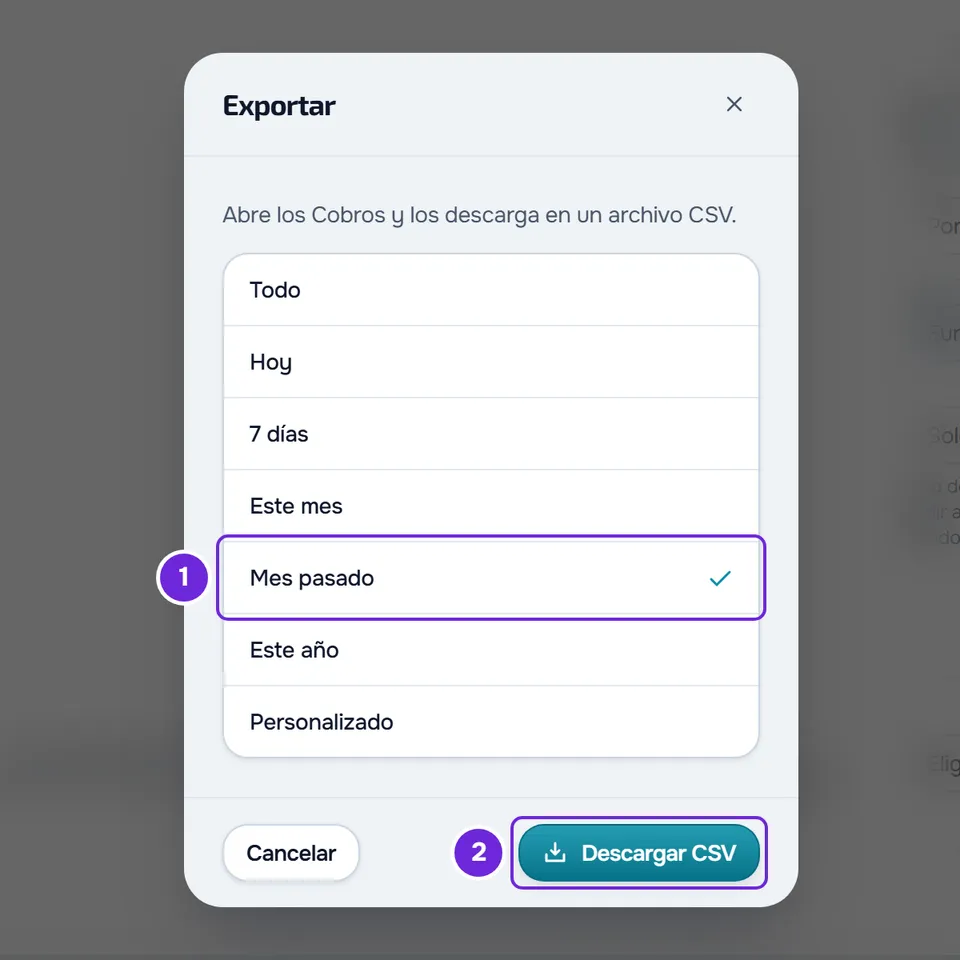
La página pasa a la pestaña Cobros, solo con ese periodo en los filtros: la búsqueda y los demás filtros que tenías se quitan. Cuando la lista termina de cargar, la exportación se hace como en el paso 3, con el mismo aviso si no hay cobros y la misma ventana si hay más de 5000. Si la lista no carga, no se exporta nada.
Exportar los cobros de un solo cliente
En la ficha del cliente, en la pestaña Pagos, la lista Historial tiene el mismo botón Exportar. El archivo lleva solo los cobros de ese cliente, con los filtros que actives ahí. En la página Pagos, llegas al mismo resultado con un cliente activo o programado, elegido en Filtros > Cliente.
Qué lleva el archivo
El archivo tiene una fila con los nombres de las columnas y una fila por cobro, con 11 columnas en este orden. Los nombres de las columnas y los valores vienen en el idioma en que usas el sitio.
| Columna | Qué lleva |
|---|---|
| Fecha | El vencimiento del cobro, en formato año-mes-día. En las facturas pagadas de las suscripciones y en las ventas de cursos, el día del pago. En una suscripción que Stripe no pudo cobrar, el inicio del periodo que quedó sin pagar. |
| Cliente | El apodo que le pusiste al cliente o, sin apodo, su nombre. |
| Descripción | La descripción de un cobro hecho a mano. Vacía en las facturas de las suscripciones y en los cursos. |
| Tipo | Suelto, Mensualidad, Pack o Curso. |
| Plan | El nombre del plan, del pack o del curso. Vacío en un cobro suelto. |
| Estado | Por pagar, Atrasado, Por confirmar, Pagado, Cancelado o Reembolsado. Un cobro que la lista muestra como Por devolver sale como Pagado. |
| Importe | El importe con dos decimales, separados por un punto, por ejemplo 45.00. |
| Moneda | El código de tres letras de la moneda. |
| Método | Cómo se pagó, por ejemplo Efectivo, Transferencia o MB Way, y Online en todo lo que pasa por Stripe. Vacío cuando no hay método registrado. |
| Pagado el | El día del pago, en la zona horaria del propietario del equipo. Vacío cuando no hay pago. |
| Recibo | El enlace al recibo de Stripe, cuando existe. |
- El Periodo elige los cobros por la columna Fecha: con Mes pasado, un cobro que venció el mes pasado entra en el archivo aunque se haya pagado este mes.
- Las columnas van separadas por comas y el archivo está en UTF-8, preparado para que Excel en Windows lea los acentos.
- Un texto que empiece por
=,+,-o@lleva un apóstrofo delante, para que la hoja de cálculo no lo trate como una fórmula.
Problemas frecuentes
«Nada que exportar con estos filtros»
La lista no tiene ningún cobro con la búsqueda y los filtros que tienes activos, así que no se descarga ningún archivo. Quita filtros o elige otro periodo y vuelve a seleccionar Exportar.
Aparece un error y el archivo no se descarga
- «Error de conexión al servidor.»: el navegador no llegó al servidor, por ejemplo por falta de conexión a internet. Vuelve a seleccionar Exportar cuando vuelva la conexión.
- «No se pudo completar la operación. Inténtalo de nuevo.» o «No se pudo exportar. Inténtalo de nuevo.»: el servidor no pudo preparar el archivo. Vuelve a seleccionar Exportar.
«Demasiadas solicitudes. Espera un momento.»
Hiciste más de 10 exportaciones en un minuto. Espera un minuto y vuelve a exportar.
El archivo solo tiene 5000 cobros
Cada archivo lleva como máximo los primeros 5000 cobros de la lista. Para tenerlos todos, exporta por partes con periodos más cortos, por ejemplo mes a mes con Personalizado.
Si no se resolvió, contacta con el soporte y envía los filtros que tenías activos y el mensaje exacto que apareció.
Preguntas
¿El archivo sirve como factura?
No. Es una lista de los cobros, para que la consultes o se la entregues a quien lleva tu contabilidad. Para los recibos de los pagos en línea, consulta Recibos y facturas de los pagos de los clientes.
¿Puedo elegir las columnas?
No. El archivo lleva siempre las 11 columnas, en el mismo orden.
La hoja de cálculo muestra todo en una sola columna. ¿Por qué?
El archivo separa las columnas con comas. Una hoja de cálculo que use otro separador, por ejemplo el punto y coma, puede no dividirlas al abrir el archivo. Impórtalo como texto y elige la coma como separador.
¿Mis clientes también pueden exportar sus pagos?
Sí, en su área de pagos, con otras columnas. Consulta Ver tus pagos, filtrarlos y exportarlos en CSV.
¿La exportación queda registrada?
Sí. MyFitnessClient registra cada exportación con el número de filas y los filtros usados, sin el contenido del archivo ni el texto de la búsqueda.