
Antes de empezar
- En el workspace de un equipo, eliminar comidas requiere el permiso Nutrición > Editar; sin él, Eliminar y Seleccionar no aparecen. El propietario del equipo tiene todos los permisos.
- La biblioteca es del workspace: una comida que eliminas deja de aparecer para todo el equipo.
- Si aparece «Tienes más clientes activos de los que permite tu plan. Elige cuáles mantener o mejora tu plan.», la eliminación no se guarda hasta que lo resuelvas: consulta Tienes más clientes activos de los que permite tu plan.
Pasos
Para eliminar una comida de la biblioteca:
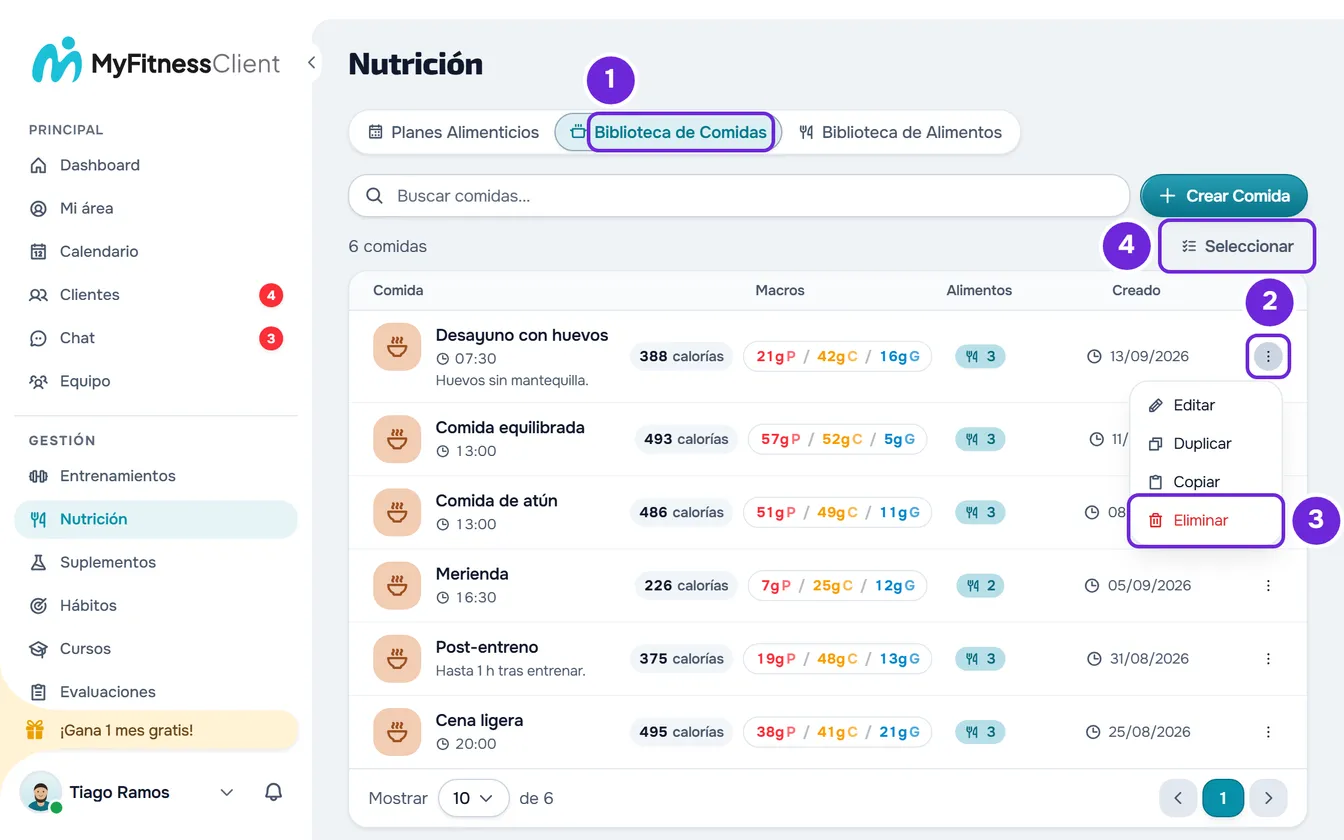
- En el menú lateral, selecciona Nutrición.
- Selecciona la pestaña Biblioteca de Comidas 1. En una pantalla estrecha, como la del teléfono, la pestaña se llama Comidas.
- En la fila de la comida, abre el menú ⋮ 2 y selecciona Eliminar 3. También puedes usar el clic derecho en la fila.
- En la ventana Eliminar Comida, selecciona Eliminar 1.
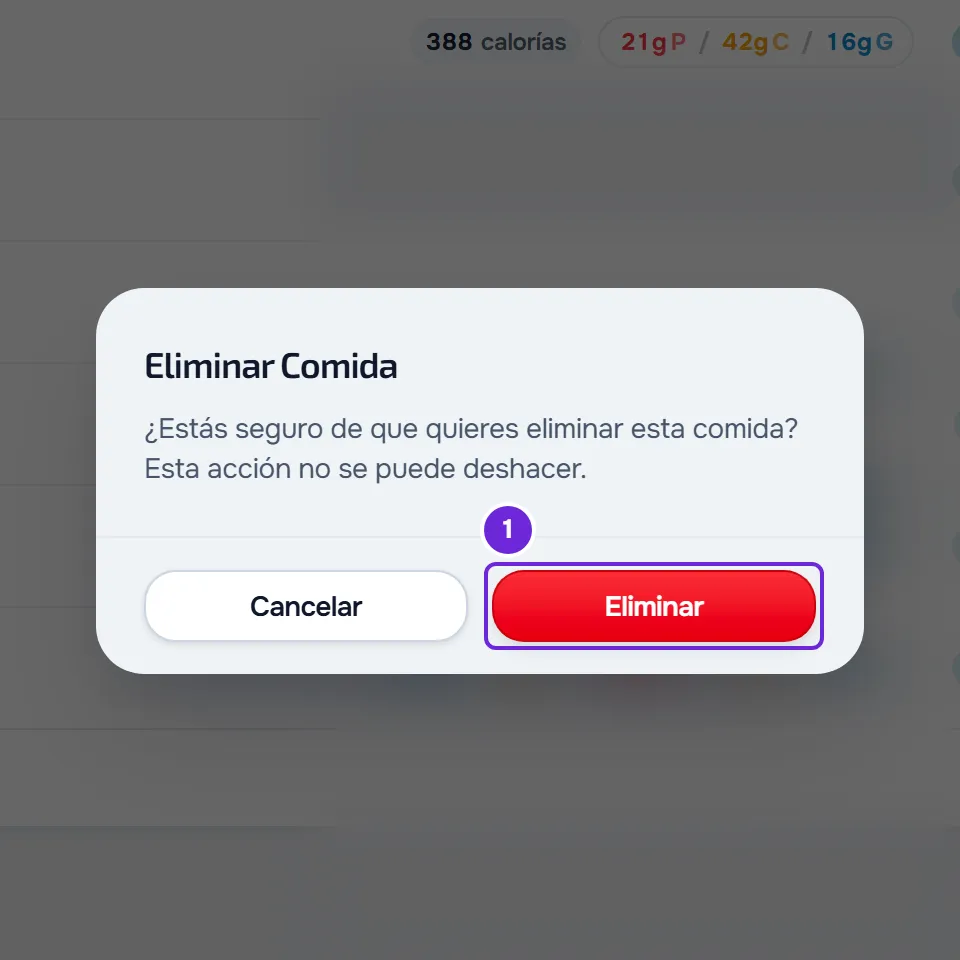
La ventana se cierra, aparece el aviso «Comida eliminada» y la comida desaparece de la lista.
Eliminar varias comidas a la vez
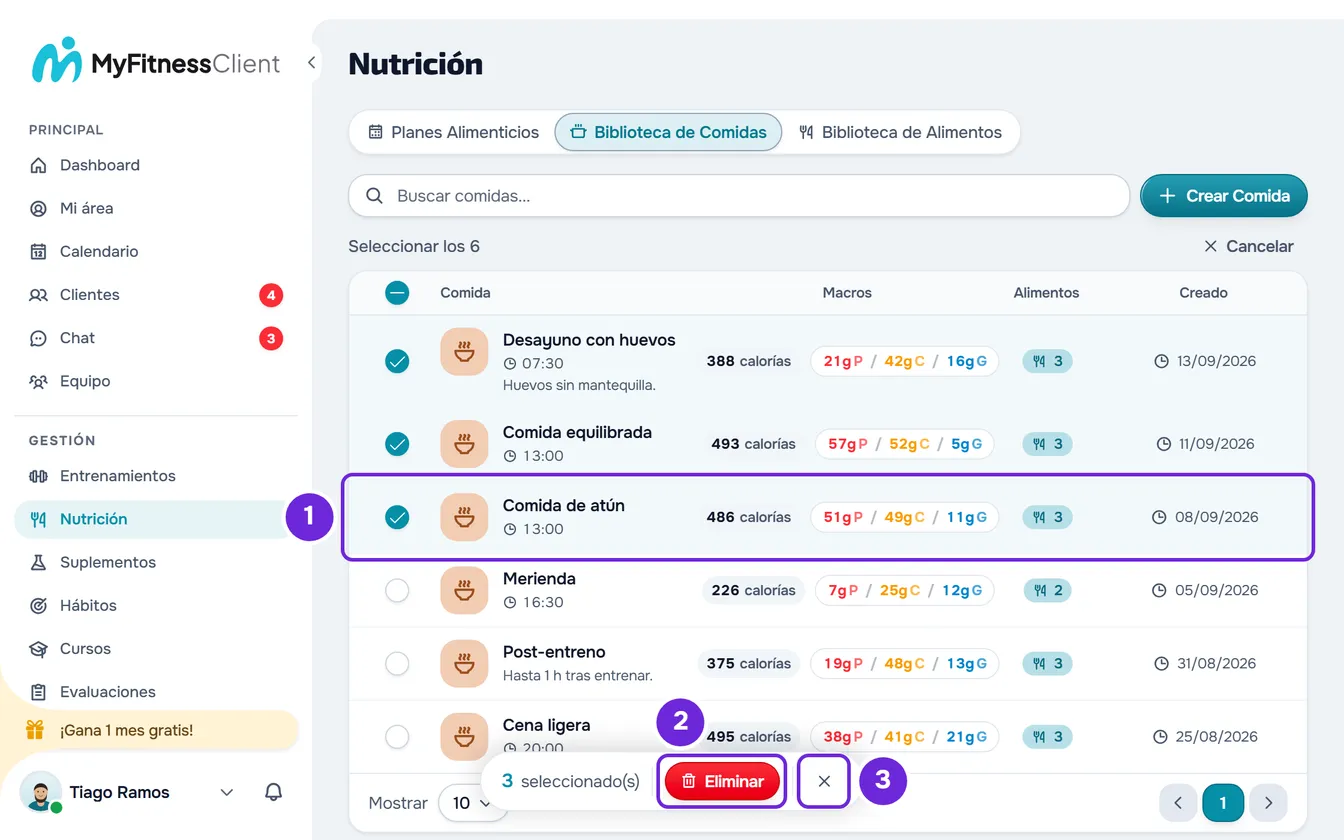
- Encima de la lista, junto al número de comidas, selecciona Seleccionar. Aparece un círculo en cada fila.
- Selecciona las comidas que quieres eliminar. La barra en la parte inferior de la pantalla muestra cuántas marcaste, por ejemplo «3 seleccionado(s)». En un teléfono, muestra solo el número.
- Para marcar todas las comidas de la página, selecciona el círculo en la parte superior de la lista; en una pantalla estrecha, Seleccionar todos en la primera fila de la lista. Si hay más páginas, aparece también «Seleccionar los» seguido del total, que marca las comidas de todas las páginas.
- Para marcar directamente las comidas de todas las páginas, selecciona «Seleccionar los» seguido del total, en el lugar del número de comidas, por ejemplo «Seleccionar los 40». Con una búsqueda escrita, solo quedan marcadas las comidas que encuentra la búsqueda.
- En la barra, selecciona Eliminar. La ventana de confirmación dice cuántas comidas vas a eliminar, por ejemplo «¿Eliminar 3 comidas?», también cuando marcaste todas las de la lista, como en «¿Eliminar 40 comidas?». Selecciona Eliminar para confirmar.
- Aparece el aviso «Comidas eliminadas» (con una sola comida, «Comida eliminada») y la selección se cierra.
- Para salir de la selección sin eliminar, selecciona Cancelar, en el lugar donde estaba Seleccionar, o la X de la barra.
No hay límite de comidas por eliminación: MyFitnessClient las elimina en bloques de 500.
Qué pasa cuando eliminas
- La comida desaparece de la biblioteca y deja de estar disponible para añadir a planes alimenticios.
- Los planes alimenticios donde ya la pusiste no cambian: cada plan tiene su copia de la comida, y los clientes siguen viéndola. Consulta Alimento y comida de la biblioteca: qué cambia en los planes.
- En los planes donde la comida vino de la biblioteca, o desde los que la guardaste con Guardar en biblioteca, esa opción vuelve a aparecer en el menú ⋮ de la comida del plan.
- Una comida eliminada no se puede recuperar: la confirmación avisa «Esta acción no se puede deshacer.».
Atajos
- El clic derecho en una fila abre el mismo menú que el ⋮: Editar, Duplicar, Copiar y, en último lugar, Eliminar.
- En una pantalla ancha, Ctrl + clic en una fila (Cmd + clic en Mac) activa la selección y marca esa comida.
- En una pantalla táctil estrecha, como la del teléfono, mantén presionada una comida durante medio segundo para activar la selección y marcar esa comida.
- En una pantalla táctil estrecha, deslizar la fila hacia la izquierda muestra un botón rojo con una papelera, que abre la misma ventana Eliminar Comida.
Problemas frecuentes
No veo «Eliminar» ni «Seleccionar»
En el workspace de un equipo, te falta el permiso Nutrición > Editar. Sin él, el menú ⋮ de la comida no tiene Editar ni Eliminar, y la fila no se desliza. Pide el permiso al propietario del equipo.
Aparece un mensaje de error al eliminar
La comida no se eliminó. Si ves «Error de conexión al servidor.», comprueba la conexión a internet y vuelve a intentarlo. Si ves «Error del servidor. Inténtalo de nuevo.» o «Error al eliminar comida», espera un momento y vuelve a intentarlo. Si ves «No encontrado.», la comida ya se había eliminado, por ejemplo por otra persona del equipo: recarga la página.
La eliminación de varias comidas se detuvo a medias
Uno de los bloques de 500 falló después de que otros ya se hubieran eliminado. El aviso dice cuántas se eliminaron y cuántas faltan, por ejemplo «Eliminados 500. La operación se detuvo y faltan 120. Inténtalo de nuevo.». Las comidas siguen marcadas: selecciona Eliminar en la barra otra vez para eliminar las que faltan.
Eliminé una comida por error
La comida no se puede recuperar. Si está en un plan alimenticio, abre el plan y, en el menú ⋮ de esa comida, selecciona Guardar en biblioteca. En un plan en modo Calendario, abre primero la comida para ver ese menú; en una comida con opciones, este elemento solo aparece con la primera opción abierta. Se abre una ventana que ya trae lo que hay en el plan y, al guardar, la comida vuelve a la biblioteca como una comida nueva. Si no estaba en ningún plan, créala otra vez: consulta Crear o duplicar una comida en la biblioteca de comidas.
Si no se resolvió, contacta con el soporte con el nombre de la comida, el mensaje exacto y la hora aproximada.