
Cada sección reúne los problemas de una parte del módulo, con la causa y qué hacer. Los planes de suplementos están en Suplementos, en el menú lateral, en el grupo Gestión.
Acceso y permisos
| Lo que ves | Por qué ocurre | Qué hacer |
|---|---|---|
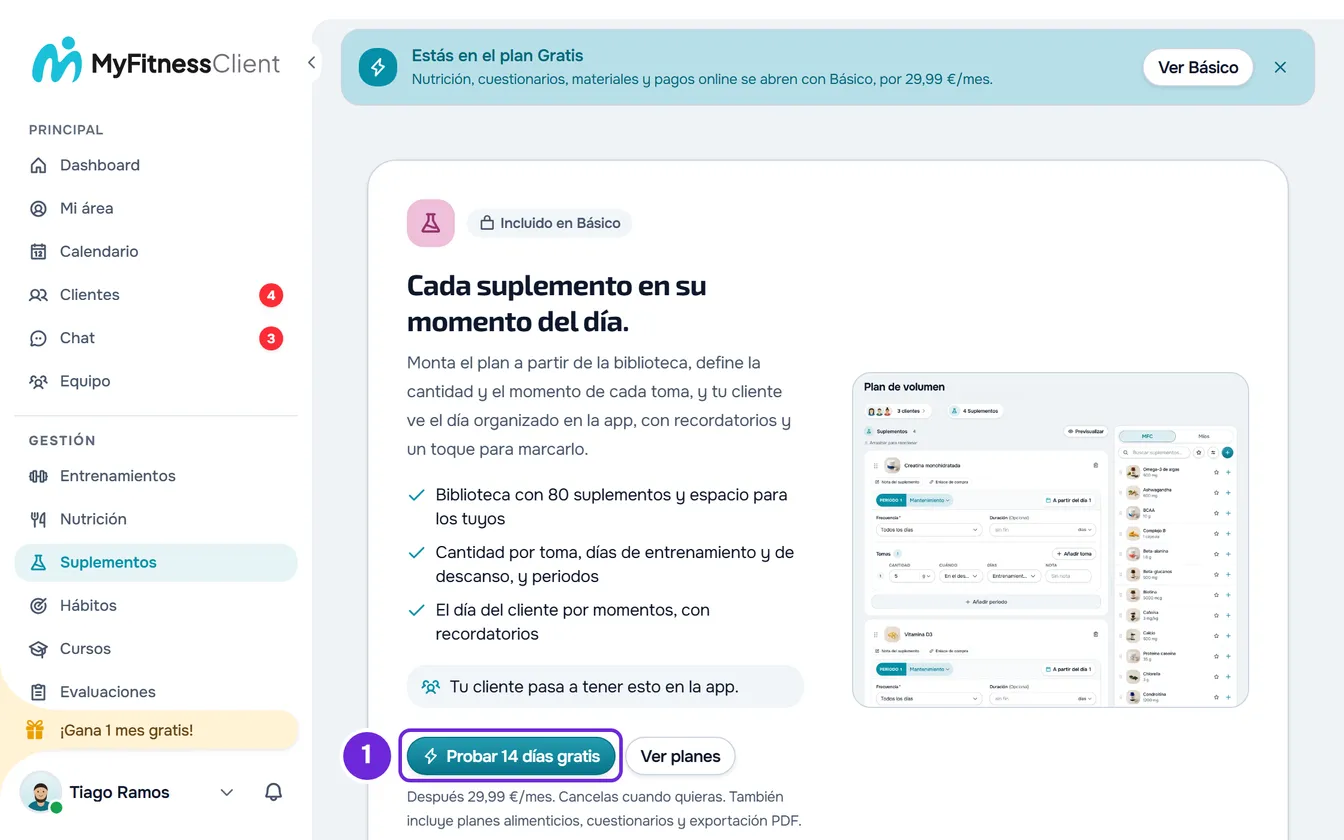
| Suplementos está en el menú, pero la página muestra la presentación del módulo y un botón para cambiar de plan, en lugar de los planes. | El plan de tu cuenta de MyFitnessClient no incluye Suplementos. El elemento sigue en el menú de todos modos. | Para usar el módulo, cambia a un plan que lo incluya: el botón de la página lleva al pago de ese plan. |
| En un workspace de equipo, la página muestra un error en lugar de los planes. | En un workspace de equipo cuenta el plan del propietario del equipo, no el tuyo. Si su plan no incluye Suplementos, las solicitudes se rechazan. | Habla con el propietario del equipo. |
| «Nuestros servicios parecen estar caídos» en lugar de la página. | No se pudo leer el plan de tu cuenta por un fallo de conexión. No significa que el plan no incluya Suplementos. | Espera: la página se abre sola cuando vuelve la conexión. Para intentarlo enseguida, selecciona Intentar ahora. |
| Suplementos no aparece en el menú, o la página muestra «Sin permiso para acceder». | Eres miembro de un equipo sin el permiso Suplementos con Ver. | Pide ese permiso a quien gestiona el equipo. |
| Ves los planes, pero no el botón Crear plan ni el Nuevo suplemento de la biblioteca. | Falta el permiso Suplementos con Crear. Duplicar también lo requiere. | Pide ese permiso a quien gestiona el equipo. |
| El plan se abre solo para lectura, con «Solo puedes ver. Para hacer cambios, pide el permiso de editar a quien gestiona el equipo.» | Falta el permiso Suplementos con Editar. Sin él tampoco hay Editar ni Eliminar en la lista, ni se puede asignar, retirar o cambiar las fechas de un cliente. | Pide ese permiso a quien gestiona el equipo. |
| «Tienes más clientes activos de los que permite tu plan. Elige cuáles mantener o mejora tu plan.» al guardar. | La cuenta está congelada: tienes más clientes activos de los que permite el plan de la cuenta. Todos los cambios en Suplementos se rechazan, incluido marcar tomas por un cliente. Ver los planes sigue funcionando. | Elige qué clientes siguen activos o cambia de plan. |
Más sobre cada caso: Función bloqueada por el plan: qué significa, «Nuestros servicios parecen estar caídos» y sección en mantenimiento, «Sin permiso para acceder» y elementos del menú que no ve un miembro y Tienes más clientes activos de los que permite tu plan.
El cliente no ve el plan
El cliente solo ve un plan de suplementos que le asignaste, entre la fecha de inicio y la de fin, con el seguimiento contigo activo y con Suplementos en lo que incluye su plan contigo. Para encontrar la causa:
- En Clientes, abre la ficha del cliente y selecciona la pestaña Suplementos.
- Si aparece Cliente sin seguimiento activo, el seguimiento está cerrado, porque el cliente fue archivado o su acceso terminó. El cliente no recibe el plan mientras el seguimiento no vuelva a estar activo.
- Si aparece Sin plan activo, el cliente no tiene ningún plan de suplementos tuyo: selecciona Asignar Plan y elige uno.
- Si el plan aparece, comprueba las fechas de Inicio y de Fin, debajo de la franja de la semana. Antes del inicio y después del fin, el cliente no ve el plan. Para cambiarlas, selecciona el lápiz junto al fin.
- Si el cliente tiene contigo un plan de mensualidad o un pack, comprueba en Pagos > Planes que ese plan tiene Suplementos en Incluye. Sin plan de mensualidad ni pack, el cliente recibe todas las secciones.
Otras causas:
- El seguimiento está programado: el cliente solo ve el plan a partir del día en que se abre el acceso.
- Le retiraste el plan, eliminaste el plan o le asignaste otro plan de suplementos. Cada cliente tiene un solo plan de suplementos tuyo a la vez: asignar otro sustituye al anterior.
- En Pagos, pestaña Configuración, elegiste Tienen que elegir para entrar en Quién elige el plan, y el cliente se vinculó contigo después de eso y todavía no ha elegido un plan. Hasta que elija, solo ve el catálogo y el chat.
- Ese día no se toma ningún suplemento del plan, por ejemplo en un plan solo con suplementos en ciertos días de la semana.
- En la app, sin conexión, el cliente solo ve los días que el teléfono guardó. En los demás aparece «Sin conexión a internet».
Lo que ve el cliente en cada caso está en La página Suplementos está vacía o no aparece. Para asignar y cambiar las fechas desde el plan, consulta Asignar un plan de suplementos a clientes. Lo que incluye el plan de mensualidad o el pack de un cliente está en Crear planes de mensualidad y packs para los clientes y en Dejar que el cliente elija y pague su plan por su cuenta.
Asignar el plan
| Lo que ves | Por qué ocurre | Qué hacer |
|---|---|---|
| El cliente no aparece en la lista de Asignar a clientes. | Solo aparecen clientes con el seguimiento activo o programado: un cliente archivado o con el acceso terminado queda fuera. Quien ya tiene este plan está en la línea «Ya asignado a…», y no en la lista. Un miembro de equipo que solo acompaña a los clientes que le asignaron solo ve esos. | Reactiva al cliente, o pide a quien gestiona el equipo que te lo asigne. |
| Después de confirmar, el mensaje dice que algunos clientes se omitieron. | Solo se asigna a clientes con el seguimiento activo o programado contigo y, en un miembro de equipo, solo a los clientes que puede gestionar. Los demás quedan fuera, por ejemplo un cliente archivado entretanto. | Comprueba el estado de esos clientes en Clientes. |
El cliente no recibe el aviso del plan ni los recordatorios
| Lo que ves | Por qué ocurre | Qué hacer |
|---|---|---|
| Asignaste el plan y el cliente no recibió el aviso «Nuevo plan de suplementos». | El aviso solo se envía a quien todavía no tenía este plan y tiene el seguimiento activo. No se envía cuando vuelves a asignar el plan a quien ya lo tiene o cambias las fechas, cuando el cliente está programado, ni cuando su plan contigo no incluye Suplementos. Si el cliente desactivó Recordatorios de suplementos o las notificaciones push, el aviso queda en la campana de la app, pero no llega al teléfono. | Nada que corregir en el plan: el cliente lo ve en la página Suplementos a partir del inicio. Si lo necesitas, avísale por el chat. |
| El cliente dice que no recibe los recordatorios de las tomas. | Los recordatorios solo se envían con el seguimiento activo, las notificaciones push activadas, Recordatorios de suplementos activado y Suplementos en lo que incluye su plan contigo. No se envían para tomas ya marcadas, para suplementos Según necesidad o N días por semana, para tomas Solo días de entrenamiento o Solo días de descanso en un día en que no se sabe si hay entrenamiento, ni para Antes de entrenar cuando no se sabe la hora del entrenamiento. El de Durante el entrenamiento solo se envía cuando el cliente empieza un entrenamiento en MyFitnessClient, y el de Después de entrenar cuando lo termina. | Pide al cliente que compruebe las notificaciones push y Recordatorios de suplementos en su configuración. Para Antes de entrenar, define la hora habitual de entrenamiento (sección siguiente). |
Los recordatorios van solo al cliente: tú ves las tomas en el historial del cliente. El lado del cliente está en Activar o desactivar los recordatorios de suplementos y No recibo notificaciones en el teléfono ni en el navegador.
Lo que el cliente ve en el día
| Lo que ves | Por qué ocurre | Qué hacer |
|---|---|---|
| Una toma Solo días de entrenamiento le aparece al cliente todos los días. | Es a propósito: la lista del día es siempre la misma y la condición aparece como etiqueta en la toma. El tipo de día solo decide los recordatorios. | Nada que corregir. |
| El cliente no puede marcar una toma por kg: la cantidad aparece por kg, por ejemplo «3 mg/kg», y aparece un aviso de que falta un peso. | La dosis es por kg de peso y el cliente no tiene ningún registro con peso, en una evaluación o en un check-in. | Registra el peso del cliente en una evaluación, o pídele un check-in con peso. Hasta entonces, selecciona la cantidad de la toma y cámbiala solo para ese día: pasa a un número fijo y la toma ya se puede marcar. |
| Antes de entrenar, Durante el entrenamiento o Después de entrenar aparece sin hora. | No se sabe la hora del entrenamiento de ese día: no hay entrenamiento hecho, ni hora programada, ni hora habitual de entrenamiento. La hora habitual no cuenta en un día que se sabe que es de descanso. | En la ficha del cliente, pestaña Suplementos, selecciona Horarios y elige la Hora habitual de entrenamiento. El cliente también puede elegirla en Mis horarios. |
| Un momento dice «hasta 22:00» en lugar de un intervalo de horas. | La toma está en una Hora específica: el momento lleva el nombre de la hora y «hasta» marca el final de la ventana, 30 minutos después. | Nada que corregir. |
Más en «Falta un peso actualizado para calcular la cantidad» y Definir los horarios de los suplementos.
Marcar tomas por un cliente
| Lo que ves | Por qué ocurre | Qué hacer |
|---|---|---|
| En la ficha del cliente, las tomas no se marcan, o vuelven a desmarcarse con un mensaje de error. | Una de estas: eres miembro de un equipo sin el permiso Clientes con Crear; el día todavía no ha llegado («Este día aún no ha llegado.»); el cliente está programado: el día dice «El acceso del cliente aún no ha empezado.» y queda solo para ver hasta que se abra el acceso; la toma es por kg y falta el peso; la cuenta está congelada. | Resuelve la causa que corresponda. En un cliente programado, registra a partir del día en que se abre el acceso. |
| «Demasiadas solicitudes. Espera un momento.» | Marcar, desmarcar, cambiar cantidades, cambiar horarios y borrar días cuentan juntos, hasta 30 acciones por minuto. | Espera un minuto y continúa. |
Cómo marcar y ver el historial: Registrar las tomas de suplementos de un cliente y ver el historial.
Editar planes
| Lo que ves | Por qué ocurre | Qué hacer |
|---|---|---|
| El nombre del plan no se guarda. | Borraste el nombre entero: un plan no puede quedarse sin nombre, así que se mantiene el nombre anterior, aunque el campo quede vacío hasta que recargues la página. O escribiste en Configuración un nombre de más de 100 caracteres: aparece «Datos inválidos. Verifica los campos.» y el nombre no se guarda. El título de la página no deja escribir más de 100. | Escribe un nombre de 1 a 100 caracteres. |
| «Este periodo necesita una duración para que el siguiente pueda empezar.» | Borraste la duración de un periodo que no es el último. Solo el último periodo puede quedarse sin fin. | Da una duración a ese periodo, o elimina los periodos siguientes. |
| Añadiste un suplemento a un plan que ya estaba en marcha y el cliente lo empezó en el primer periodo, y no en el día del plan en que está. | Es a propósito: para quien ya tenía el plan, un suplemento añadido cuenta los días a partir del día en que entró. Así, una fase de carga añadida el día 30 se cumple entera. El plan no cambia: quien reciba el plan después lo empieza el día 1. | Nada que corregir. |
| Después de recargar la página, Deshacer queda desactivado. | Deshacer guarda hasta 50 pasos, solo mientras la página del plan está abierta. Recargar o salir los borra. Tampoco deshace la Configuración ni las asignaciones. | Vuelve a hacer el cambio a mano. |
| El plan duplicado no tiene clientes. | Duplicar copia los suplementos, los periodos, las tomas, las notas, los enlaces, las fotos y la apariencia, pero no los clientes ni los registros de tomas. | Asigna la copia a los clientes. |
| Eliminaste un plan por error. | Eliminar retira el plan a todos los clientes que lo tenían. No hay opción para recuperar un plan eliminado. El historial de tomas se mantiene. | Duplica un plan parecido o crea uno nuevo, y vuelve a asignarlo. |
Si no aparece Pegar aquí al pegar un suplemento, consulta El botón «Pegar» no aparece o se rechaza el pegado. Los periodos están en Dividir un suplemento en periodos: carga y mantenimiento; duplicar y eliminar en Buscar, duplicar y eliminar planes de suplementos.
Biblioteca de suplementos
| Lo que ves | Por qué ocurre | Qué hacer |
|---|---|---|
| Editaste o eliminaste un suplemento en Mis suplementos y los planes no cambiaron. | Cuando un suplemento entra en un plan, el plan guarda una copia del nombre, la marca, la foto y el enlace. Cambiar o eliminar el suplemento en la biblioteca no cambia esas copias: solo vale para las próximas veces que lo añadas. La forma, el máximo por toma, el aviso de uso y la nota antidopaje que muestra la ficha de la toma vienen de la biblioteca y la siguen. | Cámbialo en el propio plan: el enlace en la tarjeta del suplemento, y el nombre, la marca y la foto en Editar, en la ficha del suplemento. |
| «Pega un enlace completo que empiece por https://, sin espacios ni datos de acceso.» | El enlace no empieza por https://, tiene espacios o barras invertidas, tiene usuario o contraseña, o supera los 2048 caracteres. | Copia la dirección de la página del producto en la barra del navegador y vuelve a pegarla. |
| La foto no se sube: «Has alcanzado el límite de almacenamiento de tu plan.» o «No se ha podido subir la imagen.» | En el primer caso, el almacenamiento de la cuenta no tiene espacio libre. En el segundo, el navegador no pudo leer el archivo como imagen. | Libera espacio, o elige otra imagen, por ejemplo en JPEG o PNG. |
Más en Crear y editar tus suplementos, con foto y enlace de compra y «Límite de almacenamiento superado»: cómo liberar espacio.
Historial
| Lo que ves | Por qué ocurre | Qué hacer |
|---|---|---|
| El historial dice No tomado en una toma que el cliente dice haber tomado. | El historial muestra todas las tomas diarias que el plan pedía ese día, y la que nadie marcó cuenta como No tomado. Aquí, «no tomado» quiere decir «no registrado». Las tomas Según necesidad y las de N días por semana no entran en las tomas pedidas. | Marca la toma por él ese día, o pídele que la marque. |
| Días sin registro muestra un número alto. | Cuenta los días desde el último registro del cliente, en cualquier plan. Muestra «--» si nunca registró nada. | Habla con el cliente: lleva ese número de días sin marcar tomas. |
| Un cliente dejó de trabajar contigo y su historial termina en un día. | Después de que termina el seguimiento, solo ves los registros hasta el día en que terminó. | Nada que corregir: lo que registra después ya no forma parte de tu seguimiento. |
Si no se resolvió
Escribe al soporte de MyFitnessClient, como explica Contactar con Soporte y crear una solicitud, y envía:
- el nombre del plan de suplementos y, si el problema es de un cliente, el nombre del cliente;
- el mensaje exacto, si apareció uno, o una captura de pantalla;
- el día y la hora en que ocurrió.
Retirar un plan a un cliente o eliminarlo no borra el historial de tomas: los registros se quedan, con el nombre y la dosis que tenían.