
La página Suplementos muestra, día a día, las tomas del plan de suplementos que te asignó tu profesional. Cuando falta en el menú o se abre sin tomas, la causa casi siempre está en lo que definió el profesional. En este artículo, «tu plan» es el plan que tienes con tu profesional, que decide qué secciones de la app recibes; el «plan de suplementos» es la lista de suplementos que te asigna.
Lo que ves y por qué
| Lo que ves | Por qué ocurre |
|---|---|
| Suplementos no está en el menú. | Tu plan no incluye Suplementos. En la web, también ocurre cuando tu cuenta no está vinculada a ningún profesional. |
| «No está en tu plan» y «Esto no está incluido en tu plan. Habla con tu profesional.», cuando abres la página desde una notificación, un enlace o un marcador. | Tu plan no incluye Suplementos. |
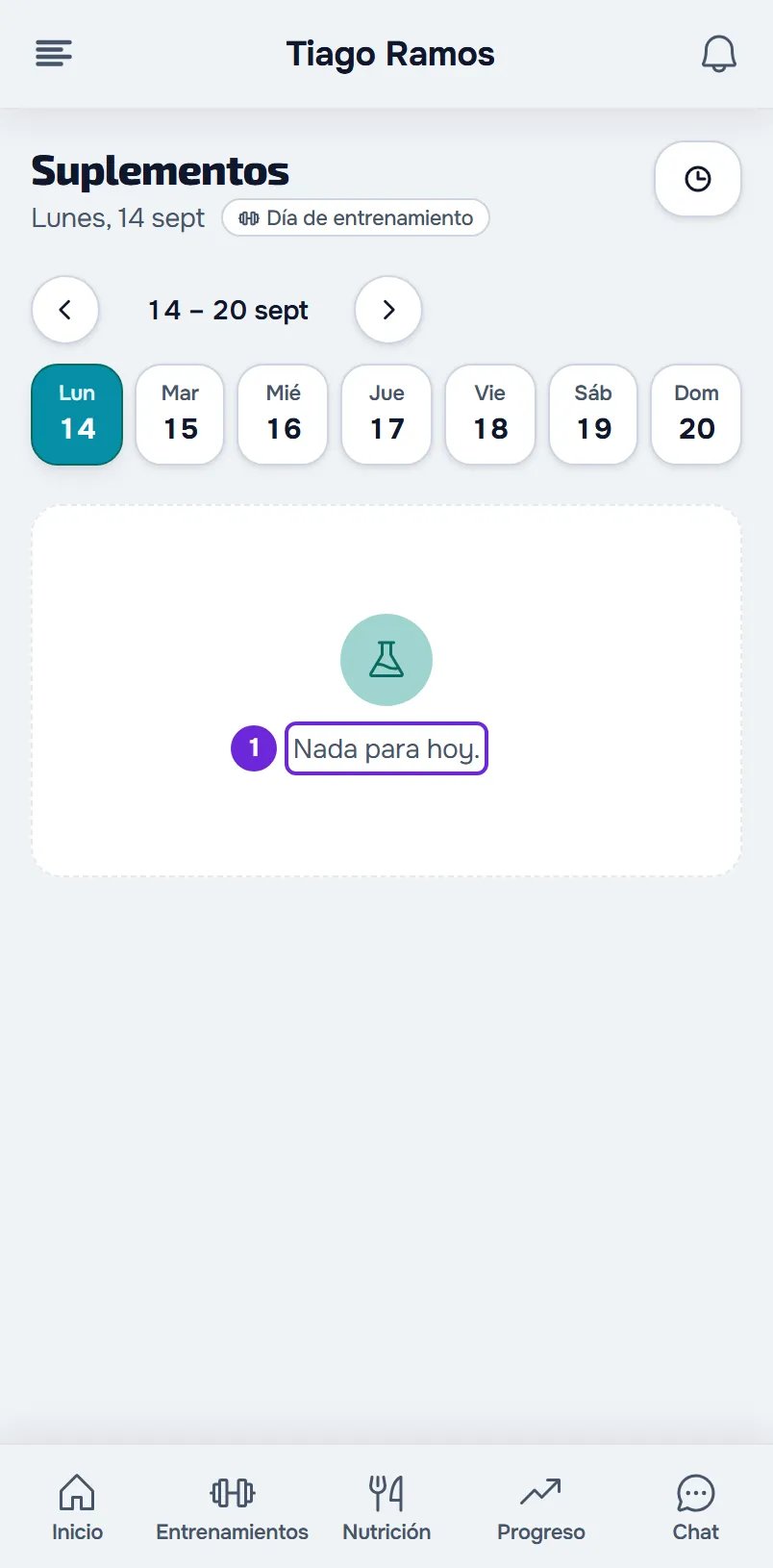
| En la web, «Nada para hoy.» o, otro día, «Nada este día.» En la app, «Nada para hoy» o «Nada este día», con «Los suplementos que tu profesional programe para este día aparecerán aquí.» | No tienes un plan de suplementos asignado, el plan todavía no ha empezado o ya terminó, o ningún suplemento del plan se toma ese día. |
| En lugar de la lista, «Disponible a partir del {fecha}.», «Seguimiento finalizado el {fecha}.» o «Sin acceso por ahora.» La segunda frase solo aparece en la web: en la app, un seguimiento finalizado muestra «Sin acceso por ahora.» | Tu seguimiento está programado, finalizó o está inactivo. Mientras el acceso está cerrado, la página no muestra el plan de suplementos. |
| En la web, «No hemos podido cargar esta información», con el botón Reintentar. En la app, «No se pudo cargar la suplementación.» | La página no pudo cargar el día. |
| En la app, «Sin conexión a internet». | No tienes red y el teléfono no tiene ese día guardado. |
| En la web, la página no se abre: terminas en Inicio o en Encontrar profesional. En la app, la página se abre vacía. | Tu cuenta no está vinculada a ningún profesional. |
Qué hacer
Si la causa es tu plan o el plan de suplementos, solo tu profesional puede resolverla. Para pedírselo:
- En el menú, selecciona Chat y abre la conversación con tu profesional.
- Escríbele qué ves y en qué día: el mensaje exacto, o que Suplementos no está en el menú.
- Si tu plan no incluye Suplementos, pídele que lo cambie.
- Si la página se abre vacía, pídele que te asigne un plan de suplementos o que confirme las fechas de inicio y de fin del plan.
- Después del cambio, vuelve a la página Suplementos. En la web, la página vuelve a cargar el día cuando regresas a ella y cada 60 segundos; en la app, desliza la lista hacia abajo para actualizarla.
Cuando tu plan vuelve a incluir Suplementos, la entrada vuelve sola al menú, en un máximo de 2 minutos con la página o la app abierta. En la app, cuando tu plan incluye el Chat, el botón Hablar con tu profesional de la pantalla vacía también abre la conversación. Si la conversación muestra «Las respuestas están desactivadas en esta conversación.», habla con él por otro medio, como el teléfono o en una sesión.
En los demás casos
- Seguimiento cerrado: abre Inicio para ver el estado y las fechas. En la web, cuando el seguimiento finalizó o está inactivo, Ver te lleva a Inicio. Solo el profesional cambia las fechas de tu seguimiento. Consulta Estados del acceso: programado, finalizado e inactivo.
- Error al cargar: selecciona Reintentar. Si el error continúa, consulta «No hemos podido cargar esta información» y otras tarjetas de error.
- Sin red, en la app: conecta el teléfono a internet. La página vuelve a cargarse sola cuando vuelve la conexión. Consulta La app dice «Sin conexión» o tarda en cargar.
- Sin profesional: vincúlate a un profesional con su invitación. Consulta «Aún no tienes un profesional asociado»: qué hacer.
Qué cambia cuando tu plan no incluye Suplementos
- La entrada Suplementos desaparece del menú y la tarjeta Suplementos desaparece de Inicio.
- Dejas de recibir los recordatorios de suplementos.
- Si el profesional te asigna un plan de suplementos, no recibes el aviso «Nuevo plan de suplementos», ni en la campana ni en el teléfono.
Lo que siempre se queda en el menú y lo que cambia en otras secciones está en «No está en tu plan»: una sección de la app ha desaparecido.
Problemas frecuentes
Tengo un plan de suplementos, pero la página dice «Nada para hoy.»
El plan solo aparece entre la fecha de inicio y la fecha de fin que marcó el profesional. Un suplemento que no se toma todos los días, por ejemplo solo ciertos días de la semana, no aparece en los demás. Si sabes la fecha de inicio, selecciona ese día en la franja de la semana: con el plan asignado, ves las tomas de ese día en modo de solo lectura hasta que llegue el día. Consulta Ver o marcar los suplementos de otro día.
El profesional dice que me asignó un plan, pero no lo veo
Confirma con él la fecha de inicio: antes de ella, la página se queda vacía. Si la fecha ya llegó, en la web espera hasta 60 segundos con la página abierta o recárgala; en la app, desliza la lista hacia abajo. Si la página muestra «Disponible a partir del {fecha}.», tu seguimiento todavía no ha empezado y el plan no aparece antes de ese día.
Tengo un pago atrasado. ¿Va a desaparecer Suplementos?
Una pausa por un pago atrasado no quita Suplementos del menú ni te impide marcar las tomas. Si tu profesional eligió que el acceso termine cuando un pago se atrasa, el seguimiento finaliza y la página muestra, en lugar de la lista, una de las líneas de seguimiento cerrado de la tabla. Consulta Pago atrasado: qué queda en pausa y cómo regularizarlo.
Aparece «Elige tu plan para empezar»
Tu profesional pide que elijas un plan antes de entrar. Hasta entonces, solo tienes el chat. En la app, la página Suplementos muestra esta frase y el botón Elegir plan, que te lleva a Inicio para elegir el plan. En la web, la página Suplementos muestra esta frase en una tarjeta, con los planes de tu profesional. Consulta Elegir y pagar un plan de tu profesional.
Si no se resolvió
Si tu profesional confirma que tu plan incluye Suplementos y que el plan de suplementos cubre el día que estás viendo, y la página sigue vacía, escribe al equipo de MyFitnessClient por el contacto que aparece en el Centro de ayuda y envía:
- el nombre de tu profesional;
- el día que estás viendo en la página;
- si ocurre en la web, en la app o en las dos;
- el mensaje exacto que ves o una captura de pantalla.