
Antes de empezar
- Necesitas tener un profesional asociado y aún no tener ningún plan con él: ningún plan en la sección Tu plan, ninguna mensualidad pagada a mano y ningún pago automático activo.
- Tu profesional decide si puedes elegir el plan. Si no lo permite, o no tiene planes para elegir, la sección muestra «No tienes ningún plan.» y es él quien te da el plan.
- Pagar en línea solo funciona si tu profesional recibe pagos en línea. Si no los recibe, Pagar y continuar le envía una solicitud en lugar de abrir Stripe: consulta «Si tu profesional no recibe pagos en línea», en este artículo.
- Si entraste con una invitación que ya incluía un paquete, pagaste al entrar. Consulta Pagar y entrar con una invitación que incluye un paquete.
Pasos
Para elegir un plan de tu profesional y pagarlo en línea:
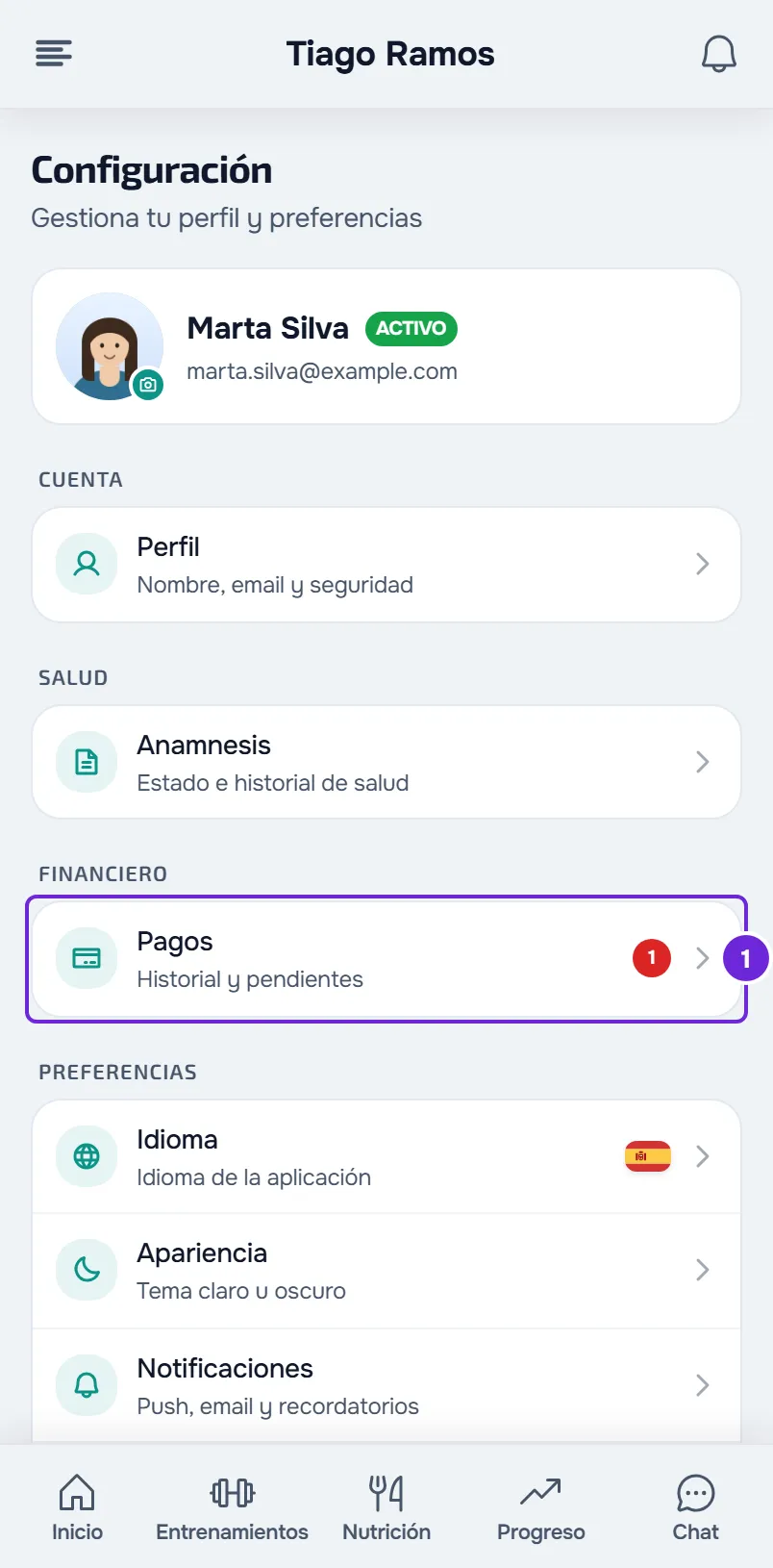
- Abre Configuración y selecciona Pagos 1.
- En la sección Tu plan, lee la lista que empieza con «Elige uno de los planes de tu profesional.». Cada plan muestra el nombre y el importe; en los planes que se repiten, el importe lleva el periodo, por ejemplo «/mes».
- Selecciona el plan que quieres. El primero de la lista ya viene elegido, a menos que uno de los planes diga «Lo que tenías»: ese es tu plan anterior y es el que viene elegido.
- Selecciona Pagar y continuar. Se abre la página de pago de Stripe.
- En la página de Stripe, elige el método, completa los datos y paga. Los métodos que aparecen dependen de lo que tu profesional activó.
- Cuando Stripe te devuelva a MyFitnessClient, espera unos segundos mientras la página confirma el pago.
- En un plan que se repite, la página de regreso es Plan activo: selecciona Ver pagos o Mis planes. Los dos abren Pagos.
El plan aparece en la sección Tu plan con la etiqueta Activo. En un plan que se repite, Stripe cobra automáticamente cada periodo siguiente hasta que se cancele el plan. Para saber qué indica cada etiqueta y cada fecha de la tarjeta, consulta Estados y botones de la tarjeta Tu plan.
En un paquete de pago único, sin periodo después del importe, la página de regreso es Pago confirmado, la misma que en los demás pagos en línea, con Volver a pagos. Consulta Pagar en línea lo que le debes a tu profesional con Pagar ahora.
En un plan que se repite, si la confirmación tarda, la página se queda en «Pago recibido» con «Estamos confirmando con el banco. Suele tardar unos segundos. Puedes cerrar esta página.» No es un fallo: el plan aparece en Tu plan cuando llegue la confirmación de Stripe.
Si sales de la página de Stripe sin pagar, vuelves a Pagos y no se cobra nada. El plan que elegiste queda en Tu plan con la etiqueta Pendiente de pago y un botón para pagarlo. Consulta Pagar, renovar o cambiar el plan de tu profesional.
Si tu profesional no recibe pagos en línea
Pagar y continuar no abre Stripe: envía una solicitud a tu profesional y aparece «Solicitud enviada. Tu profesional confirma en cuanto la reciba.» Él recibe un aviso con la solicitud.
A partir de ahí, Tu plan muestra el plan con la etiqueta Pendiente de pago y la frase «Tu profesional confirma en cuanto reciba el pago.», y el pago aparece en tu lista de pagos. Págale fuera de la plataforma y marca el pago como pagado (consulta Marcar como pagado un pago hecho fuera de la plataforma). El plan pasa a Activo cuando él confirme el pago.
Si tu profesional te pide un plan para entrar
Si tu profesional pide que elijas un plan antes de entrar, Inicio muestra la tarjeta «Elige tu plan para empezar», con la frase «Tu profesional pide que elijas un plan antes de abrir la app. Hasta entonces puedes hablar con él.» La tarjeta tiene la misma lista y el mismo Pagar y continuar de los pasos, y el botón Hablar con tu profesional.
Hasta que el pago quede confirmado, solo tienes el chat. Después, se abren las secciones de tu plan y la tarjeta desaparece. Esto solo le ocurre a quien se vinculó al profesional después de que él activara esta opción.
La lista Disponibles
En la sección Tu plan también puede aparecer la lista Disponibles. No es el catálogo de tu profesional: solo muestra el plan de pago automático creado a partir de tu mensualidad pagada a mano, o un plan suyo que ya tuviste y terminó, o cuyo pago quedó a medias. Para el primer caso, consulta también Pasar una mensualidad pagada a mano a pago automático.
- Cada plan muestra el nombre, el importe y el periodo, por ejemplo «/ mes». Si aparece «La configuración de pagos aún no está terminada.», el botón Suscribirse queda desactivado hasta que los pagos en línea de tu profesional estén listos.
- Suscribirse abre la ventana Confirmar suscripción, con el importe, el 1.º cobro, la fecha en que el plan se renueva (Renueva), «Cancela cuando quieras» y el aviso de los 14 días para desistir.
- El 1.º cobro es «hoy», o una fecha con la frase «Hoy no pagas nada: el periodo actual ya está pagado.» cuando el plan sustituye una mensualidad cuyo periodo actual ya pagaste o marcaste como pagado.
- Un importe inusualmente alto para la moneda aparece en rojo, con «Importe inusualmente alto. Confírmalo con tu profesional antes de continuar.»
- En la ventana, Suscribirse abre la página de Stripe y Cancelar cierra la ventana sin que pagues. Después de pagar, la página de regreso es Plan activo, como al final de los pasos.
Si ya habías pagado y la confirmación aún no había llegado, aparece «Suscripción activada. El pago ya se había realizado.» y no pagas otra vez. Si sales de la página de Stripe sin pagar, no se cobra nada y ese plan solo vuelve a aparecer en Disponibles una hora después de haber seleccionado Suscribirse, cuando esa página de pago expira. En la web, hasta entonces el plan queda en Tu plan con «Pago sin completar» y el botón Comprobar.
En la app
- La lista Disponibles está en Configuración > Financiero > Planes, con el mismo Suscribirse y la misma ventana Confirmar suscripción. Cuando los pagos en línea de tu profesional no están listos, el plan muestra esa frase y no tiene botón.
- Suscribirse abre la página de Stripe en el navegador del teléfono. Cada vez que vuelves a la app, esta comprueba el pago por sí sola, hasta 8 veces. Si el plan se queda en Mis suscripciones con «Pago sin completar», selecciona Comprobar: aparece «Suscripción activada.» o «El pago aún no está confirmado. Inténtalo en unos momentos.»
- En la versión más reciente de la app, la lista de planes de tu profesional con Pagar y continuar aparece en Inicio, en la tarjeta «Elige tu plan para empezar». Con el seguimiento en curso y sin ningún plan, la app solo muestra esa lista en esa tarjeta.
Problemas frecuentes
«No tienes ningún plan.» y no aparece ningún plan para elegir
Tu profesional no permite elegir el plan, o no tiene ningún plan para elegir. Habla con él: es él quien te da el plan.
«Ya tienes un paquete activo con este profesional.»
Ya tienes con él un plan que se repite, por ejemplo porque pagaste en otra pestaña. Recarga la página: el plan aparece en Tu plan y la lista deja de aparecer.
«Este paquete ya no existe.»
Tu profesional quitó ese plan de la lista, o dejó de permitirte elegir, después de que abrieras la página. Recarga la página y, si la lista sigue apareciendo, elige otro plan.
«La configuración de pagos aún no está terminada.»
Aparece en un plan de la lista Disponibles cuando los pagos en línea de tu profesional aún no están listos. El botón Suscribirse queda desactivado hasta entonces; habla con él.
Preguntas
¿Para quién es el dinero?
Para tu profesional, a través de Stripe. En la sección Tu plan, la frase que acompaña la lista dice que el contrato es con él y no con MyFitnessClient.
¿Cuándo vuelvo a pagar?
En un plan que se repite y que pagaste en Stripe, Stripe cobra automáticamente cada periodo siguiente hasta que se cancele el plan. En un paquete de pago único, pagas una vez. Si tu profesional cobra a mano, cada pago aparece en tu lista de pagos y le pagas fuera de la plataforma.
¿Puedo cambiar de plan más adelante?
Consulta Pagar, renovar o cambiar el plan de tu profesional. Para dejar de pagar un plan que se repite, consulta Cancelar o reanudar la suscripción de tu plan.
Ya tengo un plan. ¿Puedo elegir otro?
No en esta lista. Con un plan en Tu plan, una mensualidad pagada a mano o un pago automático activo, la lista no aparece, para que no pagues dos planes al mismo profesional. La excepción es el plan de pago automático que sustituye tu mensualidad pagada a mano, en Disponibles.
Abrí un aviso o un email sobre planes. ¿Dónde están?
Las direcciones de los planes que se usan en avisos y emails abren Configuración > Pagos, donde está la sección Tu plan.